

このページの本文へ

MacからiPhone/iPadに音楽を入れる方法【4選】

iMobie Inc.
2023年07月18日

  • この記事をはてなブックマークに追加
  • 本文印刷

iMobie Inc.
Macの音楽を転送するツール:https://reurl.cc/YeQn6n

2023年7月17日(月)にAnyTransはミュージック管理機能を更新しました。このバージョンでは、プレイリスト、クラウド音楽、音楽情報など簡単に転送&管理できます。


MacからiPhoneやiPadに音楽を入れるには、iTunesやFinderなどのアプリを使う方法があります。しかし、これらの方法は同期を行う場合があるため、iPhoneに入っている他の音楽やデータが消えてしまう可能性があります。
そこで、この記事では、MacからiPhoneに音楽を入れるいくつかの方法と注意点を紹介します。また、同期せずに音楽を転送できる便利なツールもご紹介します。
方法一、iTunesを使ってMacの音楽をiPhoneに同期

方法二、AnyTransでMacの音楽をiPhoneに入れる【無料】

方法三、FinderでMacの音楽をiPhoneにコピー

方法四、AirdropでMacの音楽をiPhoneに転送


方法一、iTunesを使ってMacの音楽をiPhoneに入れる


iTunesは、macOS Catalina以前のバージョンで使用できます。macOS Catalina以降のMacでは、iTunesは「ミュージッ」に取って代わられます。
まず以下の手順に従って、Macの音楽をiTunesに追加します。
1. iTunesを起動し、メニューバーから「ファイル」→「ファイルをライブラリに追加」を選択します。
2. Macに保存されている音楽ファイルやフォルダーを選択し、「開く」ボタンをクリックします。
3. iTunesのライブラリに音楽ファイルが追加されます。曲名やアーティスト名などの情報が不足している場合は、右クリックして「情報を取得」を選択し、必要な情報を入力してください。
4. iTunesのライブラリに追加した音楽ファイルは、左側のサイドバーにある「ミュージック」から確認できます。
次は、iTunesの音楽をiPhoneに入れる方法です。以下の手順に従ってください。
1. iPhoneの電源を入れ、USBケーブルでMacと接続します。
2. iTunesが自動的に起動しますが、起動しない場合は手動で起動してください。
3. iTunesの左上にあるデバイスアイコンをクリックし、iPhoneの画面に切り替えます。
4. 画面上部のタブから「ミュージック」を選択し、「ミュージックを同期する」にチェックを入れます。
5. 「すべての曲とプレイリスト」か「選択したプレイリスト、アーティスト、アルバム、ジャンル」のいずれかを選択し、同期したい音楽ファイルやプレイリストをチェックします。
6. 「適用」ボタンをクリックし、同期が完了するまで待ちます。
7. 同期が完了したら、iPhoneのミュージックアプリで音楽を再生できます。

注意点としては、同期すると、iPhoneに入っている他の音楽やデータがMacのデータに上書きされるため、消えてしまう可能性がある。また、iPhoneとMacが同じApple IDでサインインしている場合のみに有効です。
別のApple IDでサインインしている場合や、iTunes以外の方法を使ってください。
方法二、AnyTransでMacの音楽をiPhoneに入れる【無料】


ここで紹介したいのは、iTunesより使い勝手のよい転送ソフト- AnyTransです。このソフトはiTunesを代替して、登録した楽曲音楽だけでなく、Macにあるすべての音楽やデータをMacとiPhone/iPadの間で簡単に移行・管理することができます。
AnyTransは次の利点もあります:
・Apple から購入していない音楽を転送できる
・音質の損失なし、1分間で150-200曲を同期できる
・既存のデータを上書きしない
・音楽のレート、ジャンル、アリバムなどの情報も同時に同期できる

AnyTransは無料試用版が用意されているので、使い方もシンプルで分かりやすく、まずは無料試用版で使い勝手を体験してみると良いかと思います。
公式サイト:https://reurl.cc/YeQn6n

音楽をiPhoneに入れる方法です。以下の手順に従ってください。
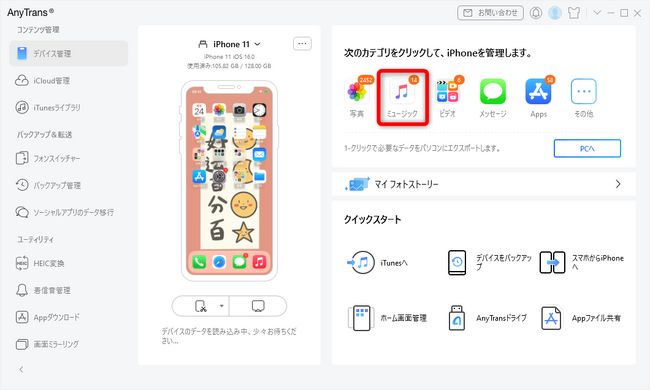
1.AnyTransを起動し、USBケーブルでお使いのiPhoneやiPadをMacに接続します。カテゴリから「ミュージック」を選択します。

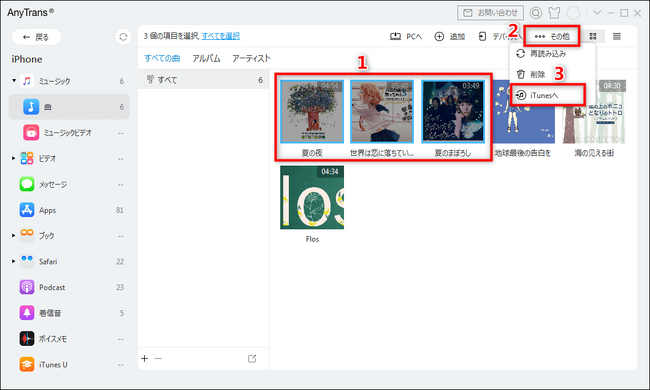
2.「曲」に入り、「追加」ボタンをクリックします。
Tips:デバイスの音楽をPC/iTunesにバックアップする場合、「その他」または「PCへ」をクリックして、パソコンに保存できます。
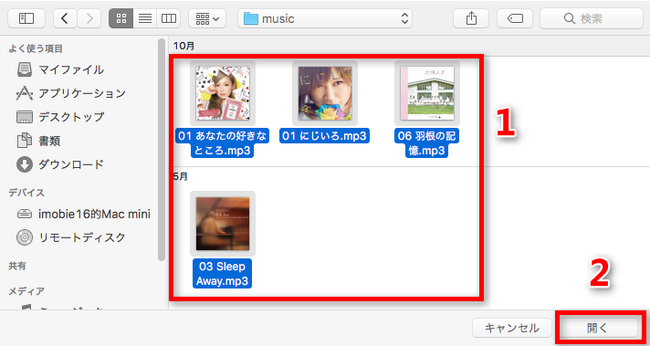
3.Macから転送したい音楽を選択して、「開く」をクリックします。
しばらくすると、Macの音楽がiPad/iPhoneに入られました!
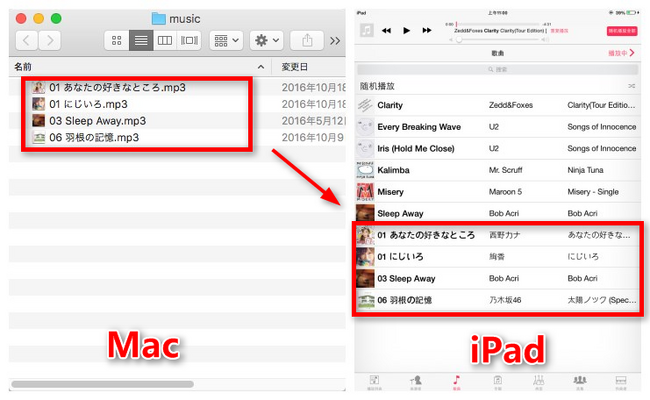
これで、既存のデータを上書きせずに、Macの音楽を音質の損失なしで転送しました。
とても簡単でしょう。今すぐダウンロードして、無料体験してみましょう。
AnyTransの公式サイト:https://reurl.cc/YeQn6n
方法三、FinderでMacの音楽をiPhoneにコピー


Finderを使ってMacの音楽をiPhoneに転送するには、以下の手順に従ってください。
1.まずmacOS Catalina以降のバージョンを使用していることを確認します。
2. MacとiPhoneをUSBケーブルで接続します。
3.Finderを開き、左側のサイドバーからiPhoneのアイコンを選択します。
4.「ミュージック」タブを選択し、「ミュージックをデバイスと同期」にチェックを入れます。ファイルやプレイリストも選択できます。
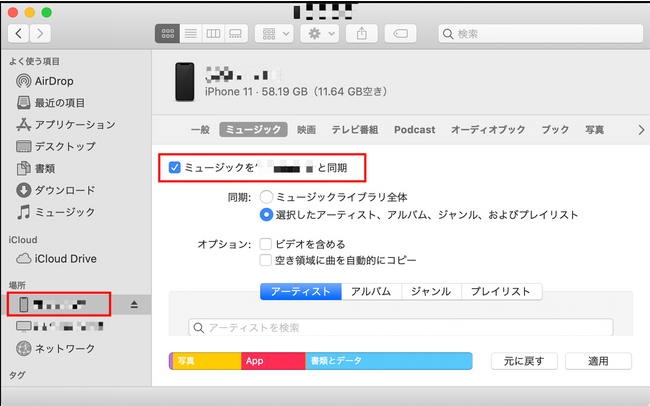
5.「適用」ボタンをクリックして同期を開始する
注意点:同期すると、iPhoneに入っている他の音楽やデータが消えてしまう可能性があります。同期せずに音楽を転送できるAnyTransを使う方法をおすすめします。
AnyTransについて:https://reurl.cc/YeQn6n
方法四、AirdropでMacの音楽をiPhoneに転送


AirdropでMacの音楽をiPhoneに転送する方法は以下の通りです。
1. MacとiPhoneを同じWi-Fiネットワークに接続します。
2. MacのFinderで、音楽ファイルを選択します。
3. 右クリックして「共有」を選び、「Airdrop」をクリックします。
4. iPhoneの名前が表示されたら、それをクリックします。
5. iPhoneで「受け入れる」をタップします。
この方法は、簡単で便利ですが、一度に転送できるファイル数やサイズに制限があります。また、MacとiPhoneの両方がAirdropに対応している必要があります。対応していない場合は、別の方法を試してみてください。
関連記事


迅速にMacからiPhoneに写真を転送する7つの方法
https://reurl.cc/DA8vRE
【超簡単】iPhoneの音楽をMacに取り込む方法
https://reurl.cc/lDM0q9
【最新】MacでiPhoneのデータを取り出す方法
https://reurl.cc/WGVE6y

カテゴリートップへ

本記事はアフィリエイトプログラムによる収益を得ている場合があります

1
【整備済み品】富士通 ARROWS Tab V727/V 12.3型 タブレットPC 第7世代 Core m3 メモリ4GB SSD128GB Windows11 Office2019搭載 1920×1280 高精細液晶 LTE対応 無線LAN タッチペン付属 カメラ搭載 初期設定済み
¥9,999
2
【整備済み品】富士通 ノートパソコン LIFEBOOK U9310 13.3型FHD(1920x1080) 超軽薄 ノートPC/第10世代 Core i5-10310U@1.7GHz/ 8GB メモリ/高速ストレージ SSD/Webカメラ/WIFI/Type-C/HDMI/win11&MS Office 2019 搭載 ビジネス 在宅勤務向け パソコン (メモリ:8GB/SSD:256GB)
¥35,129
3
Apple 2026 MacBook Air M5チップ搭載13インチノートブック:AIとApple Intelligence、13.6インチLiquid Retinaディスプレイ、16GBユニファイドメモリ、512GB SSDストレージ、12MPセンターフレームカメラ、日本語キーボード、Touch ID - シルバー
¥177,333
4
【整備済み品】ノートパソコン N E C Versapro-VKシリーズ core i3 第8世代/ノートPC/Webカメラ内蔵/Windows11/MS & Office2019/メモリ4GB/SSD128GB/DVD/15.6インチ/HDMI/Bluetooth/wifi/マウス付属/初期設定不要/初心者向け(i3-8/SSD 128GB)
¥14,850
5
【整備済み品】NEC ノートパソコン VKM16/VKT16 15.6型 第8世代Core i5-8265U(最大動作3.9GHz) /Windows11 Pro/MS Office2019/WIFI内蔵/Webカメラ/DVD-ROM/Bluetooth/HDMI/Type-C(テンキー非搭載/Corei5-8265U, メモリ16GB,SSD512GB)
¥34,800

Amazonのアソシエイトとして、ASCII.jpは適格販売により収入を得ています。

ASCII倶楽部

注目ニュース

  • 角川アスキー総合研究所

プレミアム実機レビュー

ピックアップ
1
KIOXIA(キオクシア) 旧東芝メモリ microSD 128GB UHS-I Class10 (最大読出速度100MB/s) Nintendo Switch動作確認済 国内サポート正規品 メーカー保証5年 KLMEA128G
¥2,284
2
KIOXIA(キオクシア)【日本製】USBフラッシュメモリ 32GB USB2.0 国内サポート正規品 KLU202A032GL
¥1,080
3
Anker PowerLine III Flow USB-C & USB-C ケーブル Anker絡まないケーブル 240W 結束バンド付き USB PD対応 シリコン素材採用 iPhone 17 / 16 / 15 / Galaxy iPad Pro MacBook Pro/Air 各種対応 (1.8m ミッドナイトブラック)
¥1,890
4
Anker iPhone充電ケーブル PowerLine II ライトニングケーブル MFi認証 超高耐久 iPhone 14 / 14 Pro Max / 14 Plus / 13 / 13 Pro / 12 / 11 / X/XS/XR / 8 Plus 各種対応 (0.9m ホワイト)
¥990
5
キヤノン Canon 純正 インクカートリッジ BCI-381(BK/C/M/Y)+380 5色マルチパック BCI-381+380/5MP 長さ:5.3cm 幅:13.9cm 高さ:10.75cm
¥5,645
6
Anker USB Type C ケーブル PowerLine USB-C & USB-A 3.0 ケーブル iPhone 17 / 16 / 15 /Xperia/Galaxy/LG/iPad Pro/MacBook その他 Android 等 USB-C機器対応 テレワーク リモート 在宅勤務 0.9m ホワイト
¥740
7
UGREEN USB Type Cケーブル PD対応 100W/5A 超急速充電 USB C ナイロン編み 断線防止 iphone17/16/15シリーズ/iPad/MacBook Pro/Galaxy S24/Matebook/iPad/Xperia等USB-C各種対応(1m, ブラック)
¥743
8
エレコム 電源タップ 6個口 3m 雷ガード 個別スイッチ ほこりシャッター付 耐熱 PSE技術基準適合 ホワイト T-K6A-2630WH
¥1,690
9
バッファロー マウス 無線 ワイヤレス 5ボタン 【戻る/進むボタン搭載】 小型 軽量 節電モデル 最大584日使用可能 BlueLED ブラック BSMBW315BK
¥1,040
10
NIMASO ガラスフィルム iPad 第11世代(A16) 2025用/iPad 10.9インチ 第10世代 2022用 衝撃吸収 強化 ガラス 保護フィルム 指紋防止 ガイド枠付き NTB22I574
¥1,599

Amazonのアソシエイトとして、ASCII.jpは適格販売により収入を得ています。

デジタル用語辞典

ASCII.jpメール デジタルMac/iPodマガジン









































