

このページの本文へ

【2023年最高7選】iPhone/iPadのスクリーンタイムが表示されない・反映されない場合の方法【データを消さない】

株式会社PassFab
2023年07月04日

  • この記事をはてなブックマークに追加
  • 本文印刷

株式会社PassFab
【PassFab iPhone Unlock】公式サイト:https://x.gd/tqxjv

PassFab iPhone Unlockは7月4日より最新バージョンに更新しました。このバージョンではいくつかのバグを修復し、使用の体験を最適化しました。


「スクリーンタイムが表示されないのですが、どんな操作をしたら見れるようになりますかね?」
「スクリーンタイムの表示がおかしくなってしまったのですが、どうしたら直りますか?」

iPhone/ iPadのスクリーンタイムがおかしくてお困りでしょうか?スクリーンタイムとは、アプリやWebサイトの利用時間を把握し、必要に応じて使用を制限することもできる機能です。もし子ども側のiPhoneではスクリーンタイムが反映されているのに、親など管理者のiPhoneでは表示されない問題が生じるケースがありますよね。では、この場合、どうずればいいでしょうか。この記事では、スクリーンタイムが表示されない・反映されない場合の方法をご紹介いたします。

目次
iPhone/ iPadでスクリーンタイムを設定する方法

iPhone/ iPadでスクリーンタイムが表示されない・反映されない場合の対処法

対処法1:専門ソフトを使ってデータを失わずにスクリーンタイムを解除してから再設定する

対処法2:Apple IDのパスワードを変更する

対処法3:iPhone/ iPadを再起動する

対処法4:ファミリー共有を一度解除してから再設定する

対処法5:iOSを最新バージョンに更新する

対処法6:iPhoneのネットワーク設定をリセットする

対処法7:iPhone/ iPadを初期化する

補足1:スクリーンタイムが表示されないのはなぜ?

補足2:iPhoneのスクリーンタイムをオフにするとどうなる?

まとめ


iPhone/ iPadでスクリーンタイムを設定する方法


スクリーンタイムにはデバイスの使用時間を確認する機能の他、アプリの使用やダウンロードに制限を設定する機能があります。
アプリごとの制限を設定する
Step1:「設定」―「スクリーンタイム」を開きます。

Step2:「コンテンツとプライバシーの制限」を選択します。
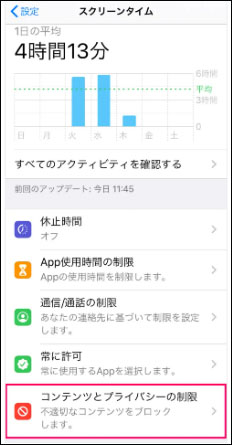


Step3:パスコードを入力します。
Step4:「許可されたApp」を選択します。アプリが一覧表示されるので、制限したいアプリをオフにします。

アプリ利用に対する制限を設定する

Step1:「設定」―「スクリーンタイム」を開きます。

Step2:「コンテンツとプライバシーの制限」を選択します。


Step3:パスコードを入力します。

Step4:「コンテンツ制限」を選択します。

Step5:「App」を選択します。
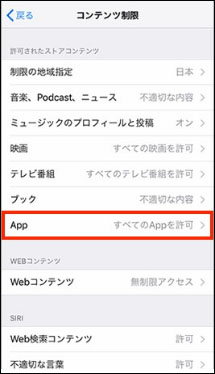

Step6:「Appを許可しない」「4歳以上」「9歳以上」「12+」「17歳以上」「すべてのAppを許可」の中から選択して設定してください。
インストールの制限を設定する


Step1:「設定」―「スクリーンタイム」を開きます。

Step2:「コンテンツとプライバシーの制限」を選択します。
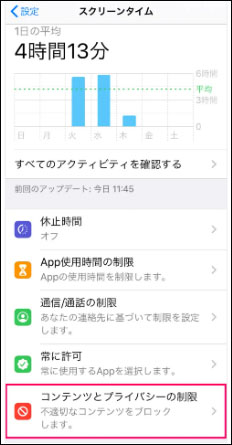

Step3:パスコードを入力します。
Step4:「iTunesおよびApp Storeでの購入」を選択します。
Step5:「インストール」を選択し、「許可しない」を選択してください。

 iPhone/ iPadでスクリーンタイムが表示されない・反映されない場合の対処法


ここからは、iPhone/ iPadでスクリーンタイムが表示されない・反映されない場合の方法をご紹介いたします。専門ソフトウェアを使用すれば、データを失わずに問題を解決できるのでおすすめです。

対処法1:専門ソフトを使ってデータを失わずにスクリーンタイムを解除してから再設定する


【PassFab iPhone Unlock】無料ダウンロード:https://x.gd/tqxjv

まずご紹介するのはデータを失うことなくiPhone/ iPadのスクリーンタイムを解除するソフトPassFab iPhone Unlockを使用し、画面のガイダンスに沿って、数ステップで簡単、高速にiPhone/ iPadのスクリーンタイムを解除する方法です。PassFab iPhone UnlockはiPhone/ iPadのスクリーンタイムパスワードの解除、画面ロックの解除、Apple IDの削除、MDMロックのバイパスなどの機能を備えた専門ツールです。また、 iOS16/iOS15などすべてのiOSバージョンとデバイスに対応(iOS17 Betaにも対応)できます。それでは、PassFab iPhone Unlockでスクリーンタイム・パスコードを解除する方法を見ていきましょう。

Step1:PassFab iPhone Unlockをパソコンにダウンロードして起動し、「スクリーンタイム・パスコードを解除」をクリックします。
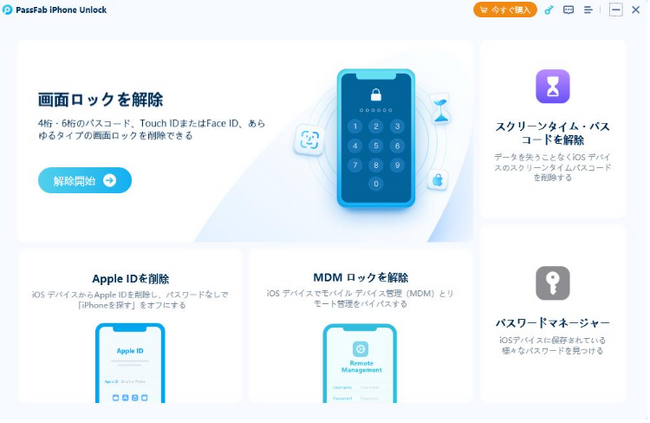


Step2:iPhone/ iPadをパソコンに接続して、「解除開始」をクリックします。
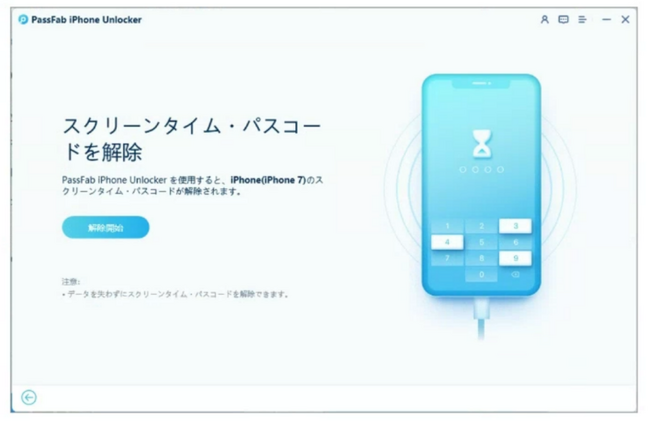


Step3:解除が終了したら、「iPhone/ iPadでスクリーンタイムを設定する方法」に沿って、スクリーンタイムを設定しなおしてください。

【PassFab iPhone Unlock】無料ダウンロード:https://x.gd/tqxjv
対処法2:Apple IDのパスワードを変更する


Apple IDのパスワードを変更すると問題が解決できる場合があります。また、Apple IDには個人情報やショッピングに使用するクレジットカードの情報がリンクされています。セキュリティの観点からも、定期的にApple IDのパスワードを変更するようにしてください。

Step1:「設定」―「ユーザー名」をタップします。


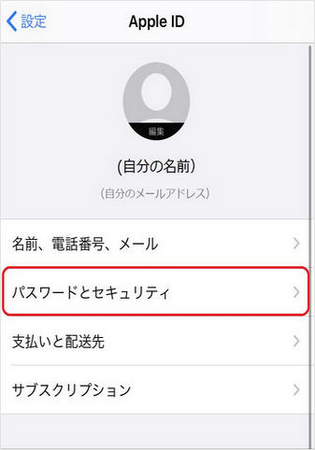
Step2:「パスワードとセキュリティ」をタップします。


Step3:「パスワードの変更」をタップします。
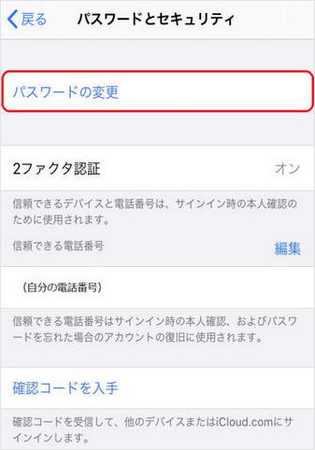


Step4:現在のパスワードと新しいパスワードを入力して「変更」をタップするとApple IDのパスワード変更が完了します。

対処法3:iPhone/ iPadを再起動する


スクリーンタイムはじめ、デバイスに問題が発生した場合は、再起動で解決できるケースが多いです。動作に問題が発生した場合は、まず再起動してみてください。

対処法4:ファミリー共有を一度解除してから再設定する


ファミリー共有を再設定すれば問題が解決できる場合があります。

Step1:「設定」のユーザー名をタップします。
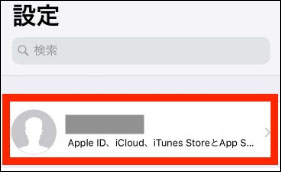


Step2:「ファミリー共有」をタップします。


Step3:解除するiOSデバイスをタップします。

Step4:ユーザー名をタップして、「削除」をタップして削除します。

Step5:同じ内容を設定しなおしてください。

対処法5:iOSを最新バージョンに更新する


お使いのデバイスのiOSが古いと、動作が遅くなったり問題が発生する原因となります。「設定」―「一般」―「ソフトウェアアップデート」でiOSをアップデートしてください。


対処法6:iPhoneのネットワーク設定をリセットする


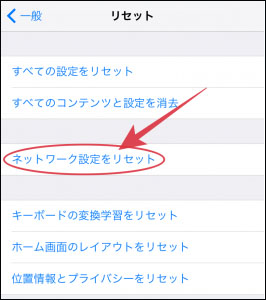
ネットワーク設定を初期化すると通信状況が改善され、スクリーンタイムの不具合が解決する場合があります。なお、初期化後はインターネット共有の設定、Wi-Fiパスワード、APNとVPNの設定、Bluetoothの再設定が必要です。

Step1:「設定」―「一般」へ進みます。

Step2:「リセット」をタップします。

Step3:「ネットワークリセット」をタップします。


Step4:パスコードを入力します。

Step5:「ネットワーク設定をリセット」をタップします。
対処法7:iPhone/ iPadを初期化する


これまでご紹介した方法で問題が解決できない場合は、デバイスの初期化が必要です。デバイスを初期化すると全てのデータが消去されてしまいます。初期化の前には、必ずバックアップを取ってください。ここでは、iCloudからデバイスを初期化する方法をご案内いたします。

Step1:iCloud.comへ、Apple IDとパスワードでサインインします。

Step2:「iPhoneを探す」を選択します。
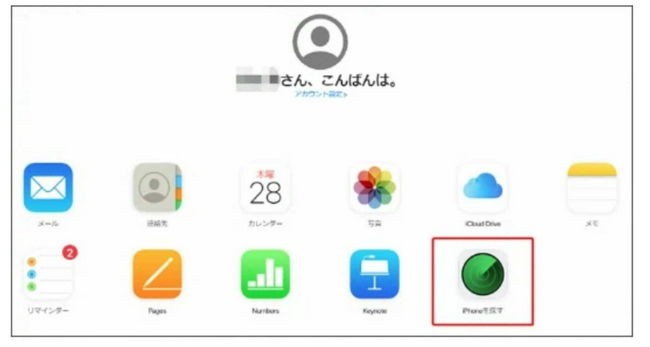


Step3:「すべてのデバイス」からロックを解除するデバイスを選択します。


Step4:「iPhoneを消去」をクリックします。

Step5:「消去」をクリックします。

補足1:スクリーンタイムが表示されないのはなぜ?


スクリーンタイムは表示されない場合、スクリーンタイムが適切に設定されていない可能性があります。「iPhone/ iPadでスクリーンタイムを設定する方法」に沿って、スクリーンタイムの設定を確認してください。

補足2:iPhoneのスクリーンタイムをオフにするとどうなる?


スクリーンタイムをオフにするとスクリーンタイムの履歴がすべて削除されます。

Step1:「設定」―「スクリーンタイム」をタップします。

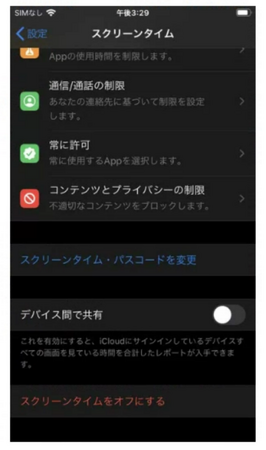
Step2:「スクリーンタイムをオフにする」を選択します。


Step3:
スクリーンタイム・パスコードを入力します。


まとめ


いかがでしたでしょうか。この記事ではiPhone/iPadのスクリーンタイムが表示されない・反映されない場合の方法を紹介いたしました。スクリーンタイムとは、アプリやWebサイトの利用時間を把握し、必要に応じて使用を制限することもできる機能です。スクリーンタイムの問題を解決するためにデバイスを初期化してしまうと、すべてのデータが消去されてしまいます。このような場合は、専用ツールPassFab iPhone Unlockをお使いいただくと、iPhone /iPadのデータを残したままスクリーンタイムを解除することができます。PassFab iPhone Unlockは、画面のガイダンスに沿って、数ステップで簡単、高速にスクリーンタイム・パスコードを解除することができる強力なツールです。その他、iPhone/ iPadのパスコードの解除など、多彩な機能が搭載されている強力なツールです。iPhoneやiPadでお困りの場合は、ぜひお試しください。


カテゴリートップへ

本記事はアフィリエイトプログラムによる収益を得ている場合があります

1
【整備済み品】富士通 ARROWS Tab V727/V 12.3型 タブレットPC 第7世代 Core m3 メモリ4GB SSD128GB Windows11 Office2019搭載 1920×1280 高精細液晶 LTE対応 無線LAN タッチペン付属 カメラ搭載 初期設定済み
¥9,999
2
【整備済み品】富士通 ノートパソコン LIFEBOOK U9310 13.3型FHD(1920x1080) 超軽薄 ノートPC/第10世代 Core i5-10310U@1.7GHz/ 8GB メモリ/高速ストレージ SSD/Webカメラ/WIFI/Type-C/HDMI/win11&MS Office 2019 搭載 ビジネス 在宅勤務向け パソコン (メモリ:8GB/SSD:256GB)
¥35,129
3
Apple 2026 MacBook Air M5チップ搭載13インチノートブック:AIとApple Intelligence、13.6インチLiquid Retinaディスプレイ、16GBユニファイドメモリ、512GB SSDストレージ、12MPセンターフレームカメラ、日本語キーボード、Touch ID - シルバー
¥177,333
4
【整備済み品】ノートパソコン N E C Versapro-VKシリーズ core i3 第8世代/ノートPC/Webカメラ内蔵/Windows11/MS & Office2019/メモリ4GB/SSD128GB/DVD/15.6インチ/HDMI/Bluetooth/wifi/マウス付属/初期設定不要/初心者向け(i3-8/SSD 128GB)
¥14,850
5
【整備済み品】NEC ノートパソコン VKM16/VKT16 15.6型 第8世代Core i5-8265U(最大動作3.9GHz) /Windows11 Pro/MS Office2019/WIFI内蔵/Webカメラ/DVD-ROM/Bluetooth/HDMI/Type-C(テンキー非搭載/Corei5-8265U, メモリ16GB,SSD512GB)
¥34,800

Amazonのアソシエイトとして、ASCII.jpは適格販売により収入を得ています。

ASCII倶楽部

注目ニュース

  • 角川アスキー総合研究所

プレミアム実機レビュー

ピックアップ
1
KIOXIA(キオクシア) 旧東芝メモリ microSD 128GB UHS-I Class10 (最大読出速度100MB/s) Nintendo Switch動作確認済 国内サポート正規品 メーカー保証5年 KLMEA128G
¥2,284
2
KIOXIA(キオクシア)【日本製】USBフラッシュメモリ 32GB USB2.0 国内サポート正規品 KLU202A032GL
¥1,080
3
Anker PowerLine III Flow USB-C & USB-C ケーブル Anker絡まないケーブル 240W 結束バンド付き USB PD対応 シリコン素材採用 iPhone 17 / 16 / 15 / Galaxy iPad Pro MacBook Pro/Air 各種対応 (1.8m ミッドナイトブラック)
¥1,890
4
Anker iPhone充電ケーブル PowerLine II ライトニングケーブル MFi認証 超高耐久 iPhone 14 / 14 Pro Max / 14 Plus / 13 / 13 Pro / 12 / 11 / X/XS/XR / 8 Plus 各種対応 (0.9m ホワイト)
¥990
5
キヤノン Canon 純正 インクカートリッジ BCI-381(BK/C/M/Y)+380 5色マルチパック BCI-381+380/5MP 長さ:5.3cm 幅:13.9cm 高さ:10.75cm
¥5,645
6
Anker USB Type C ケーブル PowerLine USB-C & USB-A 3.0 ケーブル iPhone 17 / 16 / 15 /Xperia/Galaxy/LG/iPad Pro/MacBook その他 Android 等 USB-C機器対応 テレワーク リモート 在宅勤務 0.9m ホワイト
¥740
7
UGREEN USB Type Cケーブル PD対応 100W/5A 超急速充電 USB C ナイロン編み 断線防止 iphone17/16/15シリーズ/iPad/MacBook Pro/Galaxy S24/Matebook/iPad/Xperia等USB-C各種対応(1m, ブラック)
¥743
8
エレコム 電源タップ 6個口 3m 雷ガード 個別スイッチ ほこりシャッター付 耐熱 PSE技術基準適合 ホワイト T-K6A-2630WH
¥1,690
9
バッファロー マウス 無線 ワイヤレス 5ボタン 【戻る/進むボタン搭載】 小型 軽量 節電モデル 最大584日使用可能 BlueLED ブラック BSMBW315BK
¥1,040
10
NIMASO ガラスフィルム iPad 第11世代(A16) 2025用/iPad 10.9インチ 第10世代 2022用 衝撃吸収 強化 ガラス 保護フィルム 指紋防止 ガイド枠付き NTB22I574
¥1,599

Amazonのアソシエイトとして、ASCII.jpは適格販売により収入を得ています。

デジタル用語辞典

ASCII.jpメール デジタルMac/iPodマガジン









































