株式会社PassFab
【PassFab iPhone Unlock】公式サイト:https://x.gd/jYd1p
PassFab iPhone Unlockは6月26日より最新バージョンに更新しました。このバージョンではいくつかのバグを修復し、使用の体験を最適化しました。
iPhone/iPadには画面を自動でロックする機能が備わっています。一定時間が経過すると自動でiPhone/iPadの画面がロックされますので、誰かにiPhone/iPadを盗み見されることを防止できたり、電力の消費を抑えたりといった効果が期待できます。そんな便利なiPhone/iPadの自動ロックですが、設定を変更できないトラブルが発生するケースがありますので、ここでは、iPhone/iPadの自動ロックが変更できない場合の対処法をご紹介します。
iPhoneの画面自動ロックの設定は?
iPhoneの画面を自動ロックする設定は次の通りです。iPhoneとiPadでは自動ロックされるまでの時間が違いますが、設定手順はほぼ同じです。
Step1:「設定」から「画面表示と明るさ」を選択します。
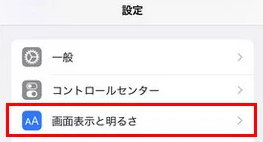
Step2:「自動ロック」をタップします。
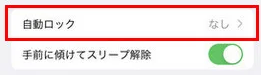
Step3:iPhone/iPadが自動ロックするまでの時間を選びます。

iPhoneの自動ロックを30秒から変更できない原因は?
iPhoneの自動ロックを30秒から変更できない場合、iPhoneのバッテリー残量が少なくて低電力モードになっていることが原因かもしれません。低電力モードで可能な自動ロックの設定時間は30秒のみです。そのほか、iOSシステムの不具合やストレージ容量の不足によってiPhoneの自動ロックの設定を変更できないトラブルが起きることがあります。
iPhoneの自動ロックを解除する方法
設定したiPhoneの自動ロックを解除するには、自動ロックにかかる時間を選ぶ項目で「なし」を選択する必要があります。
Step1:「設定」から「画面表示と明るさ」を選択します。
Step2:「自動ロック」をタップします。
Step3:「なし」を選択します。
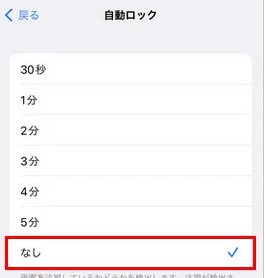
iPhoneの自動ロックを設定できない時の対処法
iPhoneの自動ロックを設定できない不具合が起きた場合は次の対処法をお試しください。
対処法1:iPhoneを再起動する
iOSシステムに発生した一時的なエラーによってiPhoneの自動ロックを設定・解除できない不具合が起きているのであれば、iPhoneを再起動すると改善されます。
対処法2:iPhoneのソフトウェアを最新にアップデートする
再起動しても解消されない不具合がiOSシステムに起きているのであれば最新バージョンにアップデートするといいかもしれません。
Step1:「設定」から「一般」を選択します。

Step2:「ソフトウェアアップデート」を選択します。
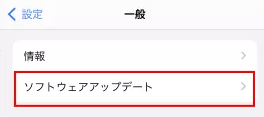
Step3:「ダウンロードしてインストール」をタップします。

対処法3:バッテリーを低電力モードにする
iPhoneが低電力モードのままでは自動ロックを30秒から変更できません。この場合はバッテリーの低電力モードをオフにすると時間を変えられるようになります。
Step1:「設定」から「バッテリー」を選択します。
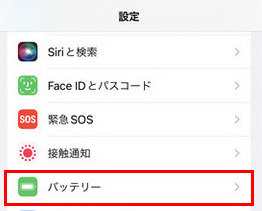
Step2:「低電力モード」をタップしてオフにします。

対処法4:不要なデータやAppを削除する
iPhoneのストレージが圧迫されていることによって自動ロックを解除できないなどの不具合が起きているのであれば、iPhone内の不要なデータやAppを削除してみてください。
Step1:「設定」から「一般」を選択し、「iPhoneストレージ」をタップします。
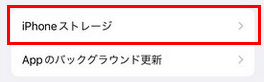
Step2:削除するAppを選択します。写真データを削除する場合は、ホーム画面から写真アプリを開き、不要なデータを選択して「削除」をタップしてください。

Step3:「Appを削除」をタップします。

対処法5:Safariのキャッシュデータを定期的に消去する
Safariは一時的にデータを保管するキャッシュと呼ばれる仕組みを利用しています。キャッシュデータは溜まりますので、定期的に消去するとiPhoneストレージの空き容量の確保に繋がります。
Step1:「設定」から「Safari」を選択します。

Step2:「履歴とWebサイトデータを消去」をタップします。

補足1:iPhoneが自動ロックされた後、パスコードを忘れて画面ロックを解除できない場合は?
iPhoneが自動ロックされると、パスコードロックを設定しているユーザーは解除にパスコードの入力が必要です。しかし、iPhone/iPadのパスコードを忘れて画面ロックを解除できない場合も想定されますよね。次は、iPhone/iPadの自動ロック後にパスコードを忘れて解除できない時の対処法をご紹介します。
方法1:iPhone/iPadの画面ロックを解除するソフトでパスワードなしで解除する
【PassFab iPhone Unlock】無料ダウンロード:https://x.gd/jYd1p
iPhoneが自動ロックされた後、パスコードを忘れた原因でロックを解除できない場合、専門ソフトの使用をおすすめします。iPhone/iPadのパスコードを忘れてしまうと画面ロックを解除できなくなりますが、ロックを解除するツールPassFab iPhone Unlockを使うとパスコードやApple ID・パスワードを入力することなくロックを解除できます。それに、PassFab iPhone Unlockはパスコードロック、パスワードロック、指紋認証、顔認証とあらゆる種類のロック解除をサポートし、使い方は簡単、ロックを解除する以外にも役立つ機能が揃っていることが特徴です。では、その使い方を詳しく紹介いたします。
Step1:PassFab iPhone Unlockを起動し、「解除開始」を選びます。

Step2:Lightningケーブルなどを使ってiPhone/iPadとPCを繋ぎ、「開始」をクリックします。
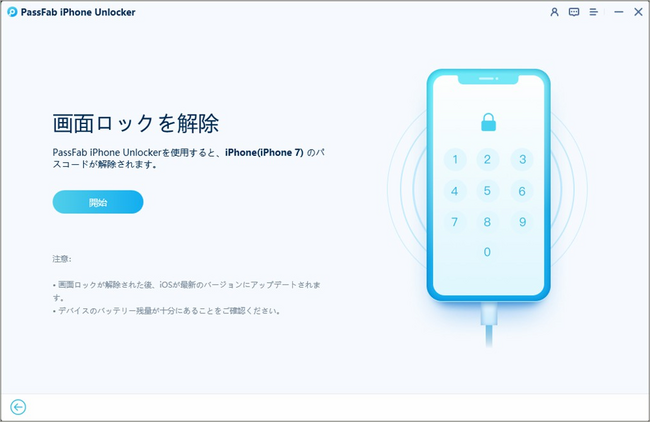
Step3:自動的に最新のiOSファームウェアが検出されますので保存先を指定した後、「ダウンロード」を押します。

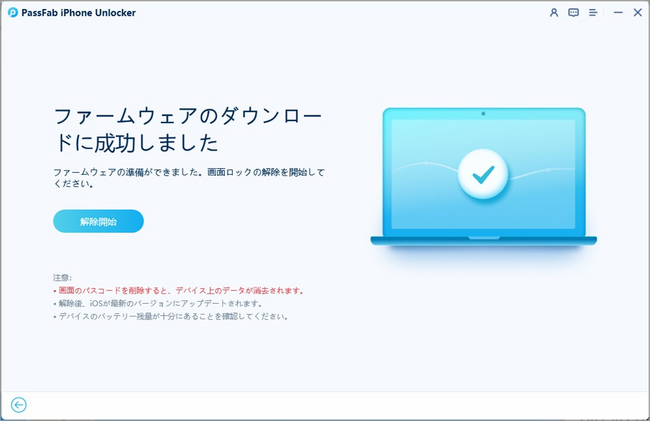
Step4:「解除開始」をクリックします。
【PassFab iPhone Unlock】無料ダウンロード:https://x.gd/jYd1p
補足2:iPhone 自動ロックをなしにするとどうなる?
iPhoneの自動ロックを無効にすると、以下のような影響があります。まず、セキュリティリスクが増加し、他人がアクセスして個人情報が漏洩する可能性が高まります。また、バッテリーの消耗も増え、誤操作やプライバシーへの影響も懸念されます。そのため、一般的にはセキュリティとプライバシーの観点から、iPhoneの自動ロック機能を有効にして使用することが推奨されます。
まとめ
この記事では、iPhone/iPadの自動ロックが変更できない方法を詳しく紹介いたしました。iPhone/iPadの自動ロックが30秒から変更できないのであれば、低電力モードが疑われますが、解除できないなどのケースではiOSシステムの不具合やストレージの圧迫が原因かもしれません。この場合、iPhoneの再起動やiPhoneのソフトウェアの更新などいくつかの方法があります。でももしパスコードを忘れてiPhone/iPadの自動ロックを解除できない時、パスコードやApple ID・パスワードを入力することなくロックを解除できるPassFab iPhone Unlockの利用をおすすめします。皆様は自分のニーズに応じて最適な方法をお選ぶください。
本記事はアフィリエイトプログラムによる収益を得ている場合があります