このページの本文へ

【データ損失なく】iPhoneでスクリーンタイムの使用時間がおかしい場合の対処法

株式会社PassFab
2023年06月22日

  • この記事をはてなブックマークに追加
  • 本文印刷

株式会社PassFab
【PassFab iPhone Unlock】公式サイト:https://reurl.cc/4ojNAj

PassFab iPhone Unlockは6月20日より最新バージョンに更新しました。このバージョンではいくつかのバグを修復し、使用の体験を最適化しました。


iPhoneスクリーンタイムとは、アプリやWebサイトの利用時間を把握し、必要に応じて使用を制限することもできる機能です。画面から離れる時間をスケジュールしたり、アプリの使用時間の制限を設定したりすることもできるため、ご自身や家族のスマートフォンやタブレットの使い過ぎを防ぐことができます。スクリーンタイムは、お使いのApple IDについてアプリの使用時間をカウントして管理するため、時刻の設定はもちろんですが、Apple IDを複数の端末で共有している場合、予想よりも長い時間がカウントされてしまいます。この記事では、スクリーンタイムの使用時間がおかしい場合の対処法と、データを失わずにスクリーンタイムのパスコードを解除できる方法をご紹介いたします。

目次
スクリーンタイムの設定方法は?

iPhoneでスクリーンタイムの使用時間がおかしくなる原因

iPhoneでスクリーンタイムの使用時間がおかしい場合の対処法

対処法1:iOSを最新版にアップデートする

対処法2:時刻の設定を確認する

対処法3:「デバイス間で共有」をONにできるかを確認する

対処法4:一度スクリーンタイムをOFFにしてから再設定する

補足:スクリーンタイムをOFFにできない場合の対処法は?

対処法1:専門ソフトでデータ損失なくスクリーンタイムのパスコードを解除する【一番おすすめ】

iPhoneのスクリーンタイムで発生しやすいバグについて

バグ1:スクリーンタイムが24時間になる

バグ2:スクリーンタイムを使用していないのに時間が増える

バグ3:スクリーンタイムを使い続けていることになっている

まとめ


スクリーンタイムの設定方法は?


iPhoneのスクリーンタイムは、デバイス上での利用時間を制限するための便利な機能です。以下に、iPhoneでスクリーンタイムを設定する方法を詳しく説明します。

Step1:iPhoneの設定を開く: ホーム画面で「設定」アイコンを探し、タップしてください。
Step2:スクリーンタイムを選択: 「設定」メニュー内で、「スクリーンタイム」を探し、タップしてください。
Step3:スクリーンタイムを有効にする: スクリーンタイムの設定画面が表示されたら、画面上部の「スクリーンタイム」スイッチをタップして、有効にしてください。
Step4:パスコードを設定する: スクリーンタイムの設定を保護するために、パスコードを設定します。画面に表示される指示に従い、新しいパスコードを入力してください。また、Touch IDやFace IDを使用して設定することも可能です。
iPhoneでスクリーンタイムの使用時間がおかしくなる原因


スクリーンタイムは、お使いのApple IDについてアプリの使用時間をカウントして管理します。時刻の設定はもちろんですが、Apple IDを複数の端末で共有している場合、それらの端末の使用時間が合計されます。身に覚えがないアプリの時間が増えていたり、全体的に使用時間が多い場合は時刻とApple IDの設定に原因があることが多いです。
iPhoneでスクリーンタイムの使用時間がおかしい場合の対処法


ここからは、スクリーンタイムの時間がおかしい場合の対処法をご紹介いたします。
対処法1:iOSを最新版にアップデートする


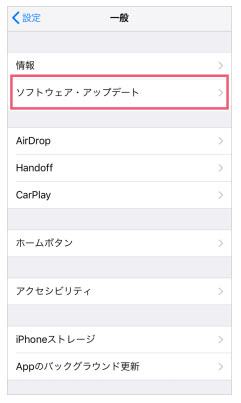
まずはお使いのiPhoneを最新版のiOSにアップデートして様子を見てみましょう。「設定」―「ソフトウェアアップデート」でiOSの確認やアップデートができます。


対処法2:時刻の設定を確認する


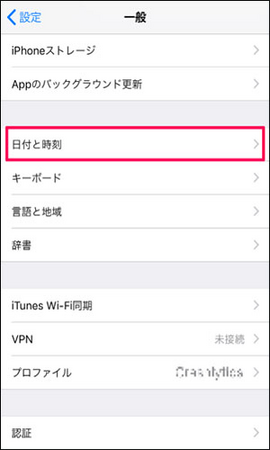
タイムゾーンが正しく設定されていないと、スクリーンタイムの時間が正しくカウントされません。「設定」―「一般」―「日付と時刻」で確認、設定してください。


対処法3:「デバイス間で共有」をONにできるかを確認する


Apple IDを複数のiOS端末で併用していると、そのApple IDに関する合計時間がカウントされてしまいます。他の端末の使用時間をカウントしないようにしたい場合は、「設定」―「スクリーンタイム」―「デバイス間で共有」をOFFにしてください。
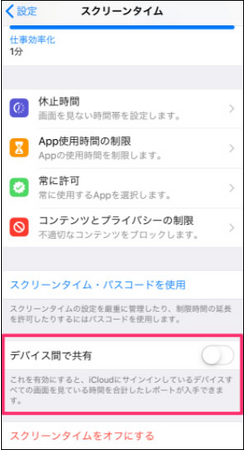


対処法4:一度スクリーンタイムをOFFにしてから再設定する


BluetoothやWi-fiと同様、スクリーンタイムを一度OFFにしてからONにしなおすと不具合が改善する場合があります。「設定」―「スクリーンタイム」―「スクリーンタイムをオフにする」で一度OFFにしてから「スクリーンタイムをオンにする」でONに設定してください。


補足:スクリーンタイムをOFFにできない場合の対処法は?


対処法1:専門ソフトでデータ損失なくスクリーンタイムのパスコードを解除する【一番おすすめ】


【PassFab iPhone Unlock】公式サイト:https://reurl.cc/4ojNAj

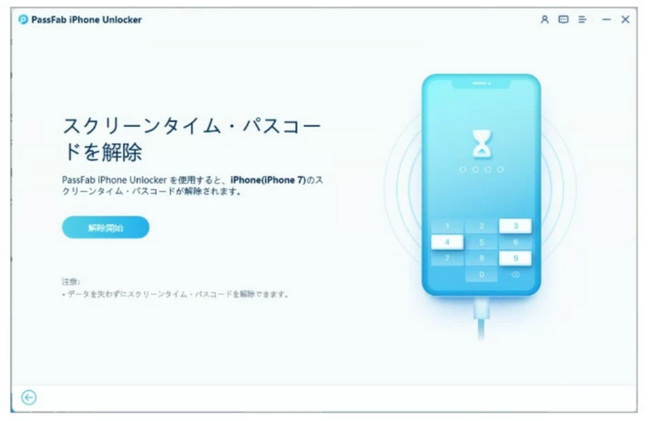
上記ではスクリーンタイムの使用時間がおかしい場合の対処法について詳しく紹介いたしました。でも、もしスクリーンタイムをOFFにしてから再設定する方法を使うと、スクリーンタイムをOFFにできないならどうすればいいでしょうか。この場合、 iPhoneのスクリーンタイムパスコードを解除する裏技PassFab iPhone Unlockを使用すれば、画面のガイダンスに沿って、数ステップで簡単、高速にスクリーンタイムのパスコードを解除することができます。パソコン、iPhone用のケーブル、安定したインターネット環境を準備してください。

Step1:PassFab iPhone Unlockをパソコンにダウンロードして起動し、「スクリーンタイム・パスコードを解除」をクリックします。
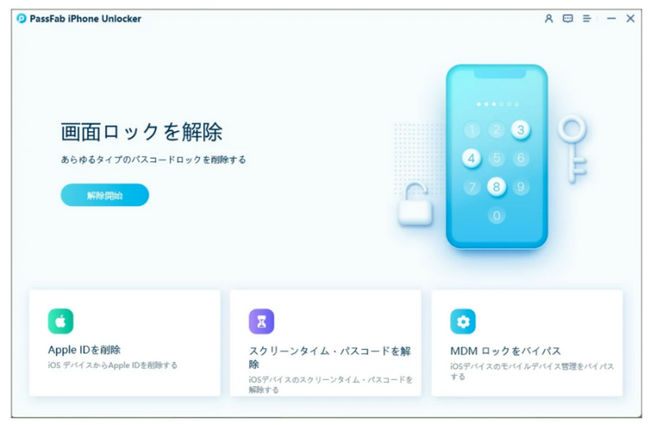

Step2:iPhone/ iPadをパソコンに接続して、「解除開始」をクリックします。

【PassFab iPhone Unlock】公式サイト:https://reurl.cc/4ojNAj

iPhoneのスクリーンタイムで発生しやすいバグについて


ここからは、アイフォンのスクリーンタイムでよくみられるバグをご紹介いたします。この場合も、すでに紹介した4つの対処法が有効です。
バグ1:スクリーンタイムが24時間になる


このバグでは、実際の使用に関わらず、スクリーンタイムのアプリの利用時間が24時間になってしまいます。


バグ2:スクリーンタイムを使用していないのに時間が増える


このバグでは、使用していないアプリの使用時間がカウントされて増えていってしまいます。

バグ3:スクリーンタイムを使い続けていることになっている


バグ2に似ているのですが、スクリーンタイムを使用していないのにスクリーンタイムを使い続けている状態になってしまいます。
まとめ


この記事では、スクリーンタイムの使用時間がおかしい場合の対処法と、データを失わずにスクリーンタイムのパスコードを解除できる方法をご紹介いたしました。iPhoneスクリーンタイムとは、アプリやWebサイトの利用時間を把握し、必要に応じて使用を制限することもできる機能です。画面から離れる時間をスケジュールしたり、アプリの使用時間の制限を設定したりすることもできるため、ご自身や家族のスマートフォンやタブレットの使い過ぎを防ぐことができます。スクリーンタイムは、お使いのApple IDについてアプリの使用時間をカウントして管理するため、時刻の設定はもちろんですが、Apple IDを複数の端末で共有している場合、予想よりも長い時間がカウントされてしまいます。
スクリーンタイムに不具合が生じた場合は、まず時刻の設定やカウントの対象となっているデバイスの設定を確認します。また、スクリーンタイムを解除したり設定を変更するには、スクリーンタイムパスコードが必要になります。パスコードが分からないためにデバイスを初期化してしまうと、すべてのデータが消去されてしまいます。このような場合は、専用ツールPassFab iPhone Unlockをお使いいただくと、データを残したままスクリーンタイムパスコードを解除できます。PassFab iPhone Unlockは、画面のガイダンスに沿って、数ステップで簡単、高速にスクリーンタイムパスコードを解除することができる強力なツールです。その他、iPhoneのパスコードの解除など、多彩な機能が搭載されている強力なツールです。iPhoneでお困りの場合は、ぜひお試しください。


関連記事


1.【2023年最新12選】パスコードなしでiPhone 画面 ロックを解除する裏ワザ
https://www.passfab.jp/unlock-iphone/tips-to-unlock-iphone-screen.html
2.iPhoneのスクリーンタイム パスコードを勝手に解除する裏ワザ
https://www.passfab.jp/screen-time/unlock-iphone-screentime.html
3.Safariのスクリーンタイムが制限できない場合の対策
https://www.passfab.jp/screen-time/safari-screen-time-can-not-be-limited.html









カテゴリートップへ

1
【整備済み品】富士通 ノートパソコン LIFEBOOK U9310 13.3型FHD(1920x1080) 超軽薄 ノートPC/第10世代 Core i5-10310U@1.7GHz/ 8GB メモリ/高速ストレージ SSD/Webカメラ/WIFI/Type-C/HDMI/win11&MS Office 2019 搭載 ビジネス 在宅勤務向け パソコン (メモリ:8GB/SSD:256GB)
¥39,800
2
【整備済み品】中古 ノートパソコン NEC VersaPro VKT16/15.6型・第8世代Core i5-8250U(最大動作3.4GHz)/快適メモリ8GB/ 高速SSD 256GB/Win11 Pro/MS Office 2019付属/テンキー付, Webカメラ, USB3.0, HDMI, VGA, 有線LAN, WIFI内蔵, Bluetooth/ACアダプター付属/180日間保証
¥26,880
3
【整備済み品】富士 通 2in1ノートパソコン V727【本体のみ】/第7世代Core M3/12.3型タッチパネル1920×1080/メモリ 8GB/SSD 128GB/Win 11/MS Office 2019/USB 3.1/Type-C/無線WIFI/オーディオ内蔵/WEBカメラ/初期設定済
¥9,600
4
Lenovo Chromebook クロームブック IdeaPad Flex 3i Gen8 12.2インチ インテル® プロセッサー N100搭載 メモリ4GB eMMC 64GB バッテリー駆動12.0時間 重量1.25kg アビスブルー 82XH001KJP
¥29,800
5
【Amazon.co.jp限定】 ASUS ノートパソコン Vivobook 15 X1502VA 15.6インチ インテル Core i7 13620H メモリ16GB SSD 1TB Windows 11 バッテリー駆動 8.9時間 重量1.7kg PC Game Pass 3ヶ月利用権付き クワイエットブルー X1502VA-I7H161W
¥104,800

Amazonのアソシエイトとして、ASCII.jpは適格販売により収入を得ています。

ASCII倶楽部

注目ニュース

  • 角川アスキー総合研究所

プレミアム実機レビュー

ピックアップ
1
KIOXIA(キオクシア) 旧東芝メモリ microSD 128GB UHS-I Class10 (最大読出速度100MB/s) Nintendo Switch動作確認済 国内サポート正規品 メーカー保証5年 KLMEA128G
¥1,880
2
Anker PowerLine III Flow USB-C & USB-C ケーブル Anker絡まないケーブル 240W 結束バンド付き USB PD対応 シリコン素材採用 iPhone 17 / 16 / 15 / Galaxy iPad Pro MacBook Pro/Air 各種対応 (1.8m ミッドナイトブラック)
¥1,390
3
【Amazon.co.jp限定】バッファロー microSD 32GB 100MB/s UHS-1 U1 microSDHC【 Nintendo Switch 対応 】V10 A1 IPX7 Full HD RMSD-032U11HA/N

¥1,880
4
Anker USB Type C ケーブル PowerLine USB-C & USB-A 3.0 ケーブル iPhone 17 / 16 / 15 /Xperia/Galaxy/LG/iPad Pro/MacBook その他 Android 等 USB-C機器対応 テレワーク リモート 在宅勤務 0.9m ホワイト
¥660
5
KIOXIA(キオクシア)【日本製】USBフラッシュメモリ 32GB USB2.0 国内サポート正規品 KLU202A032GL
¥980
6
【Amazon.co.jp限定】 ロジクール 静音 ワイヤレス トラックボール マウス M575SPd Bluetooth Logibolt 無線 windows mac iPad OS Chrome トラックボールマウス ブラック M575 M575SP 国内正規品 ※Amazon.co.jp限定 壁紙ダウンロード付き
¥5,280
7
Amazon Kindle Paperwhite (16GB) 7インチディスプレイ、色調調節ライト、12週間持続バッテリー、広告なし、ブラック
¥18,980
8
バッファロー SDカード 128GB 100MB/s UHS-1 スピードクラス1 VideoSpeedClass10 IPX7 Full HD データ復旧サービス対応 RSDC-128U11HA/N
¥2,000
9
キヤノン Canon 純正 インクカートリッジ BCI-381(BK/C/M/Y)+380 5色マルチパック BCI-381+380/5MP 長さ:5.3cm 幅:13.9cm 高さ:10.75cm
¥5,545
10
エルパ(ELPA) 扉付タップラン 電源タップ 延長コード 125V 3m 3個口 ホワイト WBT-N3030B(W)
¥652

Amazonのアソシエイトとして、ASCII.jpは適格販売により収入を得ています。

デジタル用語辞典

ASCII.jpメール デジタルMac/iPodマガジン