株式会社PassFab
【PassFab iPhone Unlock】公式サイト:https://reurl.cc/LAANb7
PassFab iPhone Unlockは6月15日より最新バージョンに更新しました。このバージョンではApple IDのパスワードを削除する機能を最適化しました。
iPhoneでセキュリティロックアウトがかかってしまってお困りでしょうか。セキュリティロックアウト
は、本人もしくは第三者が、デバイスのパスコードを何回も間違えて入力した場合に発生し、10回以上間違えると、デバイスの初期化が必要になってしまいます。これは、iPhoneには、アプリだけでなくクレジットカードなどの個人情報が入っているので、セキュリティを守るために発生します。この記事では、iPhoneがセキュリティロックアウトになってしまった場合に役立つ、解除方法をご紹介いたします。また、万が一に備えて、日常的にバックアップをとっておくことをおすすめします。バックアップがあれば、デバイスを初期化しても元の状態に復元できるので安心です。
目次
iPhoneのセキュリティロックアウトとは?
iPhoneでセキュリティロックアウトになる原因
iPhoneのセキュリティロックアウトを解除する方法
方法1:iPhoneの画面ロック解除専用ソフトでロックを解除する【パソコン必要】
方法2:「iPhoneを消去」でiPhoneを初期化してロックを解除する
方法3:FinderまたはiTunesでiPhoneのロックを解除する
iPhoneのセキュリティロックアウトに関するよくある質問
質問1:セキュリティロックアウトからiPhoneを消去するとどうなる?
質問2:セキュリティロックアウトはどれくらい続きますか?
質問3:iPhoneが自動でセキュリティロックアウトに入るまでの時間は?
まとめ
iPhoneのセキュリティロックアウトとは?
iPhoneのセキュリティロックアウトとは、iPhoneのパスコードを何度も間違えて入力すると発生します。セキュリティロックアウトが発動すると、「iPhoneは使用できません。○分後にやり直してください」「セキュリティロックアウト」などと表示されます。この待機時間は、間違えた回数が増えるごとに長くなります。

iPhoneでセキュリティロックアウトになる原因
iPhoneの画面ロック解除時に間違ったパスコードが連続で入力された場合に、一定の時間パスコードの入力ができなくなり、iPhoneが使えなくなります。その他、画面の不具合によるゴーストタッチで勝手にパスコードが誤入力された場合も、一定の回数を超えるとロックがかかってしまいます。
iPhoneのセキュリティロックアウトを解除する方法
ここからは、iPhoneでセキュリティロックアウトがかかったときの解除方法をご紹介いたします。
方法1:iPhoneの画面ロック解除専用ソフトでロックを解除する【パソコン必要】
【PassFab iPhone Unlock】無料体験:https://reurl.cc/LAANb7
まずご紹介するのはiPhoneのロックパスワードを解除するツールを使用する方法です。実はiPhoneのセキュリティロックアウトを解除したいなら、もしiOS 15.2以降を搭載したiPhoneをご利用で、かつ端末の設定で「探す」機能がオンになっている場合、セキュリティロックアウトの画面からiPhoneを初期化することで、ロックを解除することができます。でも、上記の条件をいすれも満たしていないなら、PassFab iPhone Unlockの使用をおすすめします。
専用ツールPassFab iPhone Unlockは成功率100%のオールインワンiPhoneロック解除ツールです。iPhoneのパスワードを忘れたり、指紋認証と顔認証が認識されなくて、デバイスを使用できなくなったりする場合、同ソフトを使うとパスワードの入力を必要とせず自宅でも簡単に解決できます。
PassFab iPhone Unlockのメリット一覧:
1.パスワードなしでロックを安全かつ迅速に解除できます。
2.すべてのiOSバージョンとデバイスに対応(iOS17 Betaにも対応)します。
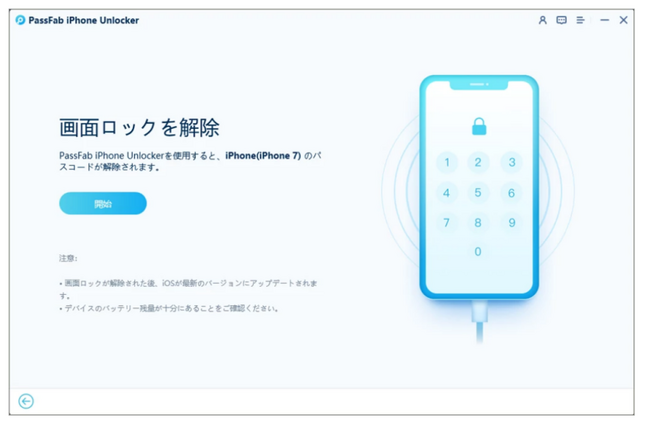
Step1:PassFab iPhone Unlockをパソコンにダウンロードして起動し、「解除開始」をクリックします。

Step2:iPhone/ iPadをパソコンに接続します。
Step3:「開始」をクリックするとiPhone/ iPadのロックが解除されます。
【PassFab iPhone Unlock】無料体験:https://reurl.cc/LAANb7
方法2:「iPhoneを消去」でiPhoneを初期化してロックを解除する
ロックを解除したいデバイスの「iPhoneを探す」機能がオンになっている場合、iCloudからロックを解除できます。iCloudはブラウザからアクセスできるため、問題のデバイスを遠隔で操作することができます。この方法では、iPhoneそのものを初期化するため、すべてのデータが消去されてしまいます。もし「iPhoneを探す」機能がオフになっている場合、PassFab iPhone Unlockのご使用をおすすめします。
Step1:iCloud.comへ、Apple IDとパスワードでサインインします。
Step2:「iPhoneを探す」を選択します。

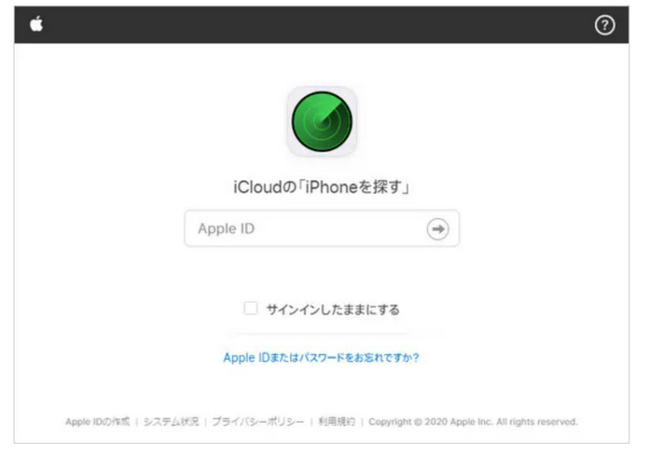
Step3:「すべてのデバイス」からロックを解除するデバイスを選択します。

Step4:「iPhoneを消去」をクリックします。
Step5:「消去」をクリックします。
方法3:FinderまたはiTunesでiPhoneのロックを解除する
最後に紹介するのはFinderまたはiTunesでセキュリティロックアウトを解除する方法です。この方法では、パソコンにiPhoneを接続し、FinderまたはiTunesでロックを解除します。
Step1:iPhoneの電源をオフにします。
Step2:iPhoneをケーブルでパソコンに接続し、それぞれの機種に対応するボタンを押してiPhoneをリカバリーモードにします。
iPhone 8、iPhone 8 Plus、iPhone Xとその後継機種、iPhone SE(第2世代と第3世代):サイドボタン
iPhone 7、iPhone 7 Plus:ボリュームを下げるボタン
iPhone SE(第1世代)、iPhone 6s、およびそれ以前のモデル:ホームボタン
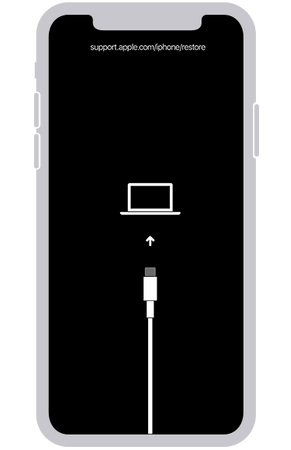
Step3:iPhone にリカバリーモード画面が表示されるまで、ボタンを押し続けます。
Step4:コンピュータ上で Finder または iTunes を開き、iPhoneを検索します。
Step5:アップデートと復元のオプションから、復元オプションを選択します。自動的にiPhone用のソフトウェアのダウンロードが開始され、復元プロセスを開始します。処理には約15分程度かかります。

Step6:リカバリープロセスが完了したら、ケーブルをコンピュータから抜いて、iPhoneをリセットしてください。
iPhoneのセキュリティロックアウトに関するよくある質問
質問1:セキュリティロックアウトからiPhoneを消去するとどうなる?
iPhoneを消去するとiPhoneが初期化され、全てのデータが削除されます。バックアップがあれば、消去後のiPhoneを復元できます。バックアップがないと、完全に新しデバイスとしてすべての設定やデータを入れなおす必要があります。
質問2:セキュリティロックアウトはどれくらい続きますか?
パスコードを10回以上間違えてしまって、iPhoneがセキュリティロックアウトになってしまったら、後は初期化するしか方法がなくなってしまいます。データのバックアップがあれば、簡単に元の状態に復元できますので、日ごろからバックアップをとっておくことをおすすめします。
質問3:iPhoneが自動でセキュリティロックアウトに入るまでの時間は?
セキュリティロックアウトは、パスコードの誤入力10回目で発動します。それまでは、5回目の誤入力から、パスコードの再入力までに以下のような待ち時間が発生します。
5回目:1分
6回目:5分
7、8回目:15分
9回目:1時間
まとめ
この記事ではiPhoneでセキュリティロックを解除する方法を解説しました。iPhoneでセキュリティロックアウトがかかってしまってお困りでしょうか。セキュリティロックアウトは、本人もしくは第三者が、デバイスのパスコードを何回も間違えて入力した場合に発生し、セキュリティの保護を目的としています。専用ツールPassFab iPhone Unlockをお使いいただくと、iPhoneだけでなくiPadのロックに関する問題を簡単に解決できます。さらにこの強力なツールには、iCloudのアクチベーションやスクリーンタイムのパスワードを解除できる機能が搭載されています。Apple製のデバイスでお困りの場合は、ぜひお試しください。また、突然のトラブルに備え、日ごろからバックアップを取っておくことをおすすめします。