

このページの本文へ

【自宅でも簡単解決5選】初期化せずにギャラクシー ロックを解除する裏ワザ

株式会社PassFab
2023年05月31日

  • この記事をはてなブックマークに追加
  • 本文印刷

株式会社PassFab
【PassFab Android Unlock】公式サイト:https://reurl.cc/b9z8v3

【PassFab Android Unlock】は5月31日より最新バージョンに更新しました。このバージョンではいくつかのバグを修復し、使用の体験を最適化しました。


ギャラクシーのロックを解除する裏ワザがあるとパスコードを忘れた場合などにスムーズにロックを解除できて便利です。セキュリティの関係上、ギャラクシーに画面ロックを設定しているユーザーは多いですが、同時にパスコードを忘れたなどでロックを解除できないトラブルも増えています。Galaxy のロックを解除する裏ワザにはどんな方法があるのでしょうか。本記事では、データ損失なしでギャラクシーのロック解除裏ワザをお伝えします。

目次

ギャラクシー 画面ロックの設定方法は?

【パソコンあり】ギャラクシー ロックを解除する裏技はあるのか?

裏ワザ1:Androidロック解除専門ソフトでパスコード初期化せずにロックを解除する

【パソコンなし】ギャラクシー ロックを解除する裏技?

裏ワザ1:デバイスマネージャーを使用する方法

裏ワザ2:リカバリーモードで初期化する方法

裏ワザ3:修理業者に依頼する

まとめ

関連記事

【PassFab 社について】


ギャラクシー 画面ロックの設定方法は?


ギャラクシーのロックを解除する裏ワザの前に画面ロックを設定する方法に触れていきます。

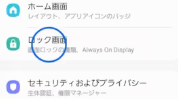
Step1:「設定」を開いて「ロック画面」を選択します。


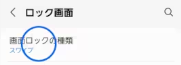
Step2:「画面ロックの種類」を選びます。


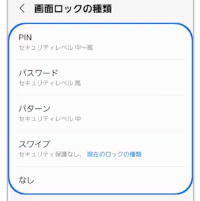
Step3:画面ロックの種類を選択し、画面のガイドに従ってロックの詳細を設定します。


【パソコンあり】ギャラクシー ロックを解除する裏技はあるのか?


ギャラクシーのパスコードを忘れてロックを解除する裏ワザですが、パソコンを使う方法と使わない方法に分けてご紹介します。まずは、ギャラクシーロック解除法を忘れた場合にパソコンを使って画面ロックを解除する裏ワザです。

裏ワザ1:Androidロック解除専門ソフトで初期化せずにGalaxyのロックを解除する


【PassFab Android Unlock無料ダウンロード】:https://reurl.cc/b9z8v3

ギャラクシーのロック解除法を忘れたり、画面が割れて正常にパターンなどを入力できなかったりした場合、Androidロック解除専門ソフトを使うと初期化せずにロックだけを解除できます。ここでは、操作手順が少なく、専門知識なしで使えるAndroidロック解除専門ソフトPassFab Android Unlockの詳細を見ていきましょう。PassFab Android Unlockはギャラクシーなど一部の初期のSamsungデバイス(S7より前)を初期化することなく画面ロックを解除する機能を有します。ギャラクシーのロック解除法を忘れたけれど初期化したくないケースで役立つ裏ワザです。

Step1:PassFab Android Unlockをパソコンにダウンロードして起動します。

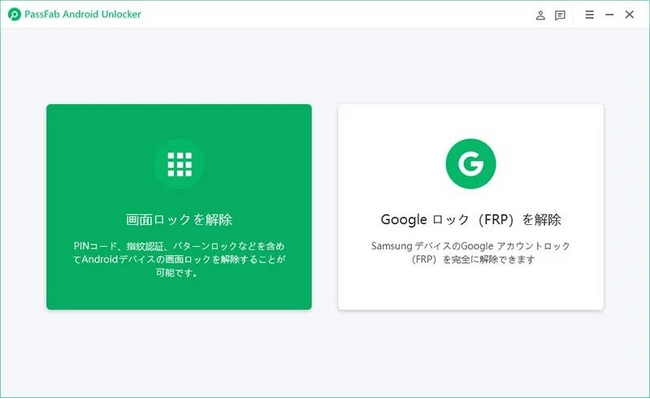
Step2:ホーム画面が表示されますので「画面ロックを解除」を選択します。続いて、USBケーブルを使ってパソコンにギャラクシーを接続します。


Step3:「画面パスワードを削除(データを失わずに)」を選択します。


Step4:「開始」をクリックします。
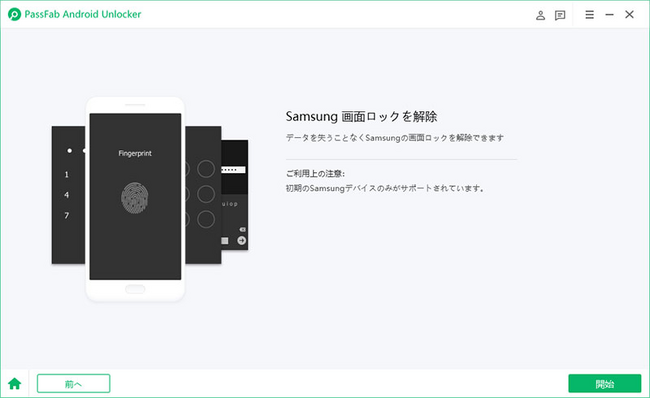


Step5:Samsungスマホのデバイス名とモデルを選択して「次へ」をクリックします。


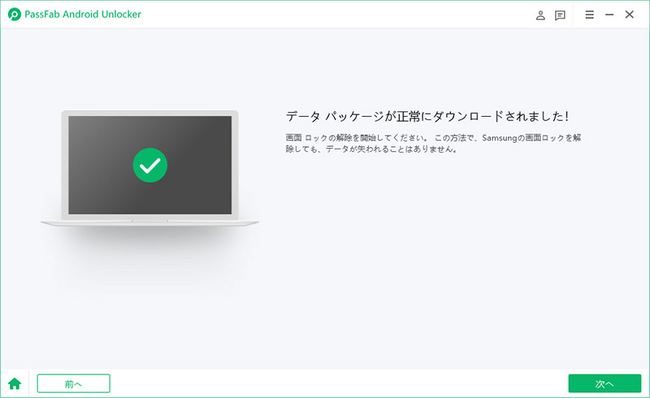
Step6:データパッケージが自動的にダウンロードされます。ダウンロードが完了したら「次へ」をクリックします。


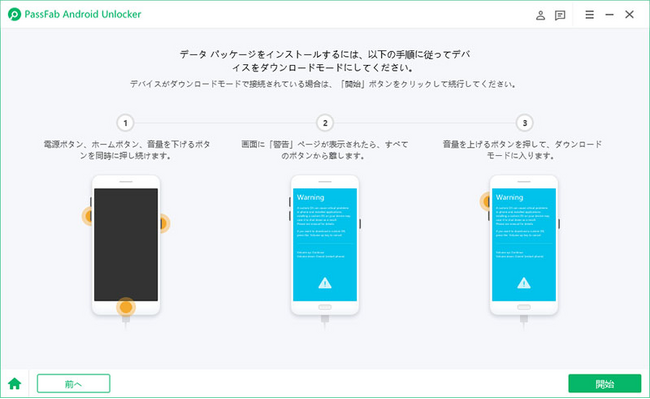
Step7:画面のガイドに従ってダウンロードモードを起動して「開始」をクリックすると、ロック解除が始まります。


【PassFab Android Unlock無料ダウンロード】:https://reurl.cc/b9z8v3

【パソコンなし】ギャラクシー ロックを解除する裏技?


次は、パソコンを使わずにギャラクシーロックを解除する裏ワザです。

裏ワザ1:デバイスマネージャーを使用する方法


ギャラクシーのロック解除法を忘れた場合、デバイスマネージャーでギャラクシーを初期化してロックを削除する裏ワザです。

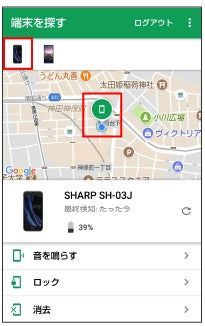
Step1:アプリまたはブラウザのデバイスマネージャーにアクセスします。

Step2:初期化するギャラクシーと同じGoogleアカウントを使ってログインします。
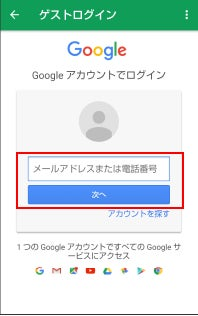

Step3:ギャラクシーを選択して「消去」をタップします。

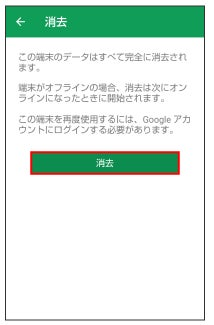
Step4:確認事項をチェックして「消去」をタップします。


裏ワザ2:リカバリーモードで初期化する方法


次は、リカバリーモードでギャラクシーを初期化してロックを解除する裏ワザです。

Step1:ギャラクシーのロック画面で電源ボタンと音量下ボタンを同時に長押しします。電源OFFや再起動のメニューが表示されても、指を離さずにボタンを押し続けます。

Step2:自動的に再起動が始まり、画面が暗くなったら電源ボタンを押している指はそのまま、音量下ボタンから指を離して音量上ボタンを押さえます。

Step3:「Android Recovery」と表示されたらリカバリーモードの起動は完了ですので、ギャラクシーのボタンから指を離します。

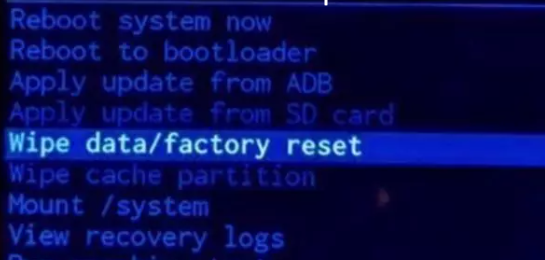
Step4:続いて、音量ボタンを操作して「Wipe data / factory reset」を選び電源ボタンを押します。


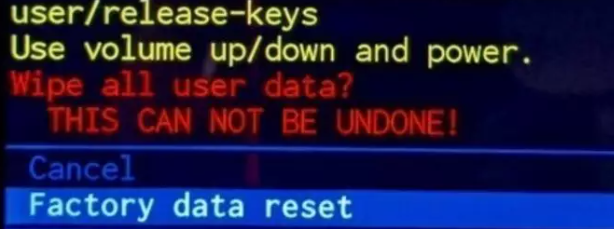
Step5:「Factory data reset」を選び電源ボタンを押して初期化を開始します。


Step6:初期化が終わった後、「Reboot system now」を選んで電源ボタンを押してギャラクシーを再起動させます。
裏ワザ3:修理業者に依頼する


ギャラクシーのロック解除法を忘れたけれど初期化ができない、画面が割れてパターンなどを正常に入力できずロックを解除できないなどの場合は修理業者に依頼する方法もあります。修理業者によってはギャラクシーの初期化に対応していますので、自分で初期化できない時は依頼するといいかもしれません。
まとめ


いかがでしたでしょうか。この記事ではギャラクシーのロックを解除する裏ワザをご紹介しました。ギャラクシーで設定したロック解除法を忘れたり、なんらかの不具合が発生したりすると画面ロックを解除できなくなり、初期化が必要になることがあります。一部のSamsungデバイスであればAndroidロック解除専門ソフトPassFab Androidを使うとパスコードを初期化せずに画面ロックを解除できるかもしれません。


関連記事


iPhoneのスクリーンタイム パスコードを勝手に解除する裏ワザ
https://www.passfab.jp/screen-time/unlock-iphone-screentime.html
【最新情報】スクリーンタイムのバグと対処法のまとめ
https://www.passfab.jp/screen-time/screen-time-errors.html
Safariのスクリーンタイムが制限できない場合の対策
https://www.passfab.jp/screen-time/safari-screen-time-can-not-be-limited.html

PassFab社について


PassFab社はパソコン、iOS、Android向けソフトウェアの開発・販売を中心に事業を展開するソフトウェア開発企業です。パソコンのパスワード管理、システム不具合解消、データ復旧、スマホのパスワード解析など、多様な分野で良質かつ快適なサービスを提供しております。弊社は設立から世界中で数千万人以上のユーザーを抱えており、国内外のお客様から高い評価と信頼を得ています。

公式サイト:https://www.passfab.jp/
公式Twitter:https://twitter.com/Passfab_JP
公式YouTubeチャンネル:https://www.youtube.com/@PassFabJapan

カテゴリートップへ

本記事はアフィリエイトプログラムによる収益を得ている場合があります

1
【整備済み品】富士通 ARROWS Tab V727/V 12.3型 タブレットPC 第7世代 Core m3 メモリ4GB SSD128GB Windows11 Office2019搭載 1920×1280 高精細液晶 LTE対応 無線LAN タッチペン付属 カメラ搭載 初期設定済み
¥9,999
2
【整備済み品】富士通 ノートパソコン LIFEBOOK U9310 13.3型FHD(1920x1080) 超軽薄 ノートPC/第10世代 Core i5-10310U@1.7GHz/ 8GB メモリ/高速ストレージ SSD/Webカメラ/WIFI/Type-C/HDMI/win11&MS Office 2019 搭載 ビジネス 在宅勤務向け パソコン (メモリ:8GB/SSD:256GB)
¥35,129
3
Apple 2026 MacBook Air M5チップ搭載13インチノートブック:AIとApple Intelligence、13.6インチLiquid Retinaディスプレイ、16GBユニファイドメモリ、512GB SSDストレージ、12MPセンターフレームカメラ、日本語キーボード、Touch ID - シルバー
¥177,333
4
【整備済み品】ノートパソコン N E C Versapro-VKシリーズ core i3 第8世代/ノートPC/Webカメラ内蔵/Windows11/MS & Office2019/メモリ4GB/SSD128GB/DVD/15.6インチ/HDMI/Bluetooth/wifi/マウス付属/初期設定不要/初心者向け(i3-8/SSD 128GB)
¥14,850
5
【整備済み品】NEC ノートパソコン VKM16/VKT16 15.6型 第8世代Core i5-8265U(最大動作3.9GHz) /Windows11 Pro/MS Office2019/WIFI内蔵/Webカメラ/DVD-ROM/Bluetooth/HDMI/Type-C(テンキー非搭載/Corei5-8265U, メモリ16GB,SSD512GB)
¥34,800

Amazonのアソシエイトとして、ASCII.jpは適格販売により収入を得ています。

ASCII倶楽部

注目ニュース

  • 角川アスキー総合研究所

プレミアム実機レビュー

ピックアップ
1
KIOXIA(キオクシア) 旧東芝メモリ microSD 128GB UHS-I Class10 (最大読出速度100MB/s) Nintendo Switch動作確認済 国内サポート正規品 メーカー保証5年 KLMEA128G
¥2,284
2
KIOXIA(キオクシア)【日本製】USBフラッシュメモリ 32GB USB2.0 国内サポート正規品 KLU202A032GL
¥1,080
3
Anker PowerLine III Flow USB-C & USB-C ケーブル Anker絡まないケーブル 240W 結束バンド付き USB PD対応 シリコン素材採用 iPhone 17 / 16 / 15 / Galaxy iPad Pro MacBook Pro/Air 各種対応 (1.8m ミッドナイトブラック)
¥1,890
4
Anker iPhone充電ケーブル PowerLine II ライトニングケーブル MFi認証 超高耐久 iPhone 14 / 14 Pro Max / 14 Plus / 13 / 13 Pro / 12 / 11 / X/XS/XR / 8 Plus 各種対応 (0.9m ホワイト)
¥990
5
キヤノン Canon 純正 インクカートリッジ BCI-381(BK/C/M/Y)+380 5色マルチパック BCI-381+380/5MP 長さ:5.3cm 幅:13.9cm 高さ:10.75cm
¥5,645
6
Anker USB Type C ケーブル PowerLine USB-C & USB-A 3.0 ケーブル iPhone 17 / 16 / 15 /Xperia/Galaxy/LG/iPad Pro/MacBook その他 Android 等 USB-C機器対応 テレワーク リモート 在宅勤務 0.9m ホワイト
¥740
7
UGREEN USB Type Cケーブル PD対応 100W/5A 超急速充電 USB C ナイロン編み 断線防止 iphone17/16/15シリーズ/iPad/MacBook Pro/Galaxy S24/Matebook/iPad/Xperia等USB-C各種対応(1m, ブラック)
¥743
8
エレコム 電源タップ 6個口 3m 雷ガード 個別スイッチ ほこりシャッター付 耐熱 PSE技術基準適合 ホワイト T-K6A-2630WH
¥1,690
9
バッファロー マウス 無線 ワイヤレス 5ボタン 【戻る/進むボタン搭載】 小型 軽量 節電モデル 最大584日使用可能 BlueLED ブラック BSMBW315BK
¥1,040
10
NIMASO ガラスフィルム iPad 第11世代(A16) 2025用/iPad 10.9インチ 第10世代 2022用 衝撃吸収 強化 ガラス 保護フィルム 指紋防止 ガイド枠付き NTB22I574
¥1,599

Amazonのアソシエイトとして、ASCII.jpは適格販売により収入を得ています。

デジタル用語辞典

ASCII.jpメール デジタルMac/iPodマガジン









































