このページの本文へ

iPadの写真/動画などのデータをパソコンに移す方法【Windows&Mac】

iMobie Inc.
2023年05月15日

  • この記事をはてなブックマークに追加
  • 本文印刷

iMobie Inc.
AnyTrans公式サイト:https://bit.ly/3Bn4dpL

2023年5月15日(月)にAnyTrans Mac版の「デバイス管理」機能を更新しました。macOS Venturaでの一部の文字化けを修正し、データの速度を向上させました。


iPadのデータをパソコンに移す方法はいくつかありますが、ここでは写真や動画を例にとって4つを説明します。写真やビデオは、iCloud写真やUSBケーブルを使って、MacやWindowsパソコンに転送できます。また、共有アルバムからもダウンロードできます。それぞれの方法の手順と注意点を見ていきましょう。
方法一、iCloud写真を使う


iCloud写真を使えば、写真やビデオを最新の状態で安全に保管し、お使いのすべてのApple製デバイス、iCloud.com、さらにはWindowsパソコンで自動的に見られるようになります。
iPadでApple IDを使ってサインインし、以下の操作を行います:
「設定」 >「[自分の名前]」>「iCloud」と選択して、「写真」や「メッセージ」など移したいデータをオンにします(まだオンになっていない場合)。
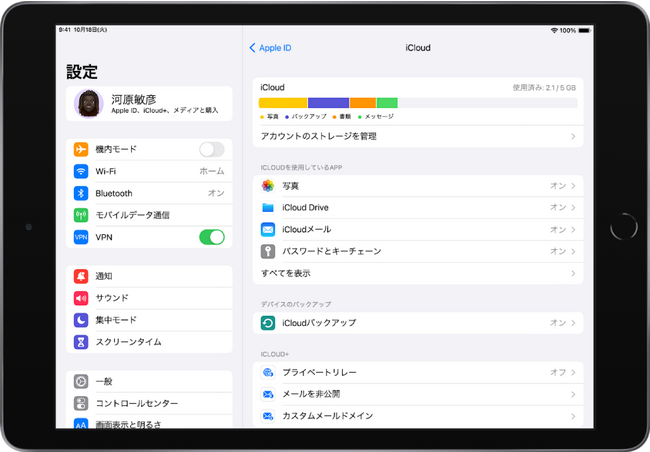
データをオンにしたら、パソコンでiCloud.comにアクセスします。同じAppleIDでログインしたら、アップロードされた写真や動画をパソコンにダウンロードできます。
iCloud写真に保管されている写真やビデオは、iCloudストレージを消費します。iCloud では、5GBまでは無料でストレージが利用可能です。 写真を有効にする前に、十分な空き容量がiCloudにあるか確認してください。
方法二、AnyTransでiPadのデータをパソコンに移す【無料】


AnyTransは、iPadのデータをWindows/Mac移すことができる便利なツールです。AnyTransを使えば、写真や動画、音楽やファイルなどのデータを選択的に、または一括転送したり、バックアップしたり、復元したりすることができます。
AnyTransについて:https://bit.ly/3Bn4dpL
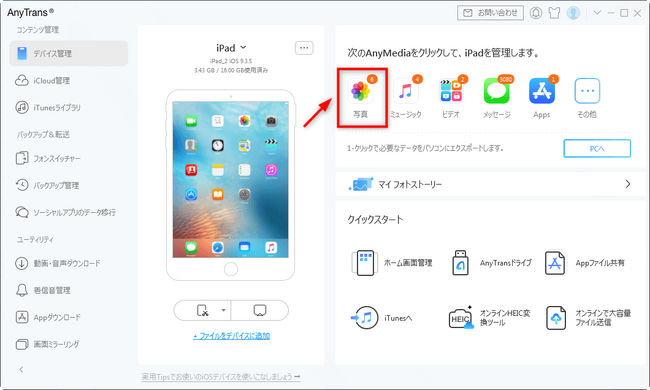
AnyTransの使い方はとても簡単です。以下の手順に従ってください。
1. AnyTransをパソコンにインストールして起動します。
2. iPadをパソコンにUSBケーブルで接続します。AnyTransがiPadを認識したら、メインインタフェースの右上でデータの種類を選択します。例えば、写真を移す場合は、「写真」をクリックします。

3. 移すデータを選択し、「PCへ」ボタンをクリックします。
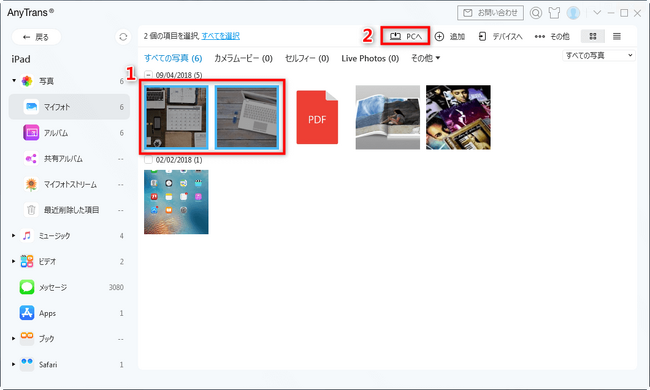
しばらく待って、データの移動が完了します。3ステップでiPadのデータを簡単にパソコンに移すことができます。
AnyTransは他にも多くの機能がありますので、ぜひ試してみてください。
AnyTrans公式サイト:https://bit.ly/3Bn4dpL
方法三、USBケーブルとiTunesを使ってiPadデータをパソコンに移す方法


iTunesを使って、iPadからMacやWindowsパソコンに写真やビデオを転送することもできます。
まずは iPhone/iPad とパソコンを接続する前に iTunes が「自動同期を停止する」設定になっているかご確認ください。そうしないと、 iTunes が起動した際にデータが自動的に同期するため、データが上書きされ、または重複する可能性があります。
iTunesを開き、「編集」→「環境設定」→「デバイス」から「iPod、iPhone、およびiPadを自動的に同期しない」のチェックを外してください。
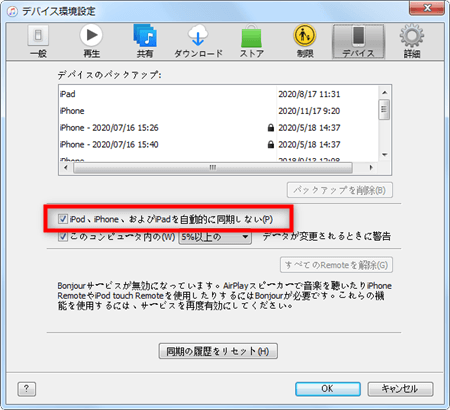
設定したら、iPadのデータをパソコンに保存しましょう。
1. iPadとパソコンをUSBケーブルで接続します。「このコンピュータを信頼しますか?」というメッセージが表示された場合は、「信頼」または「許可」をタップして先に進みます。
2.パソコンでiTunesを起動します。iTunesの画面で、iPadのアイコンをクリックします。
3.「概要」から「このカンピューター」をチェックして、「今すぐバックアップ」をクリックします。すると、iPadのデータをパソコンに保存します。
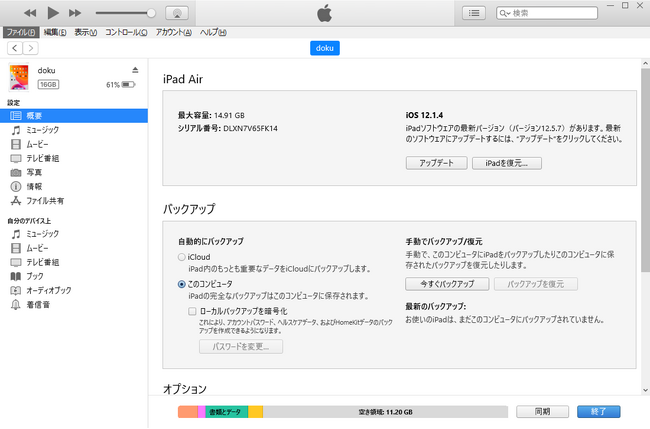
この方法はiPadの全てのデータをバックアップできますが、内容をプレビューできません。ぜひご注意ください。
方法四、AirDropを使ってiPadのデータをパソコンに移す【Macのみ】


iPadのデータをMacに移すには、AirDropという機能を使うことができます。AirDropは、Wi-FiやBluetoothを使って近くにあるApple製品同士でデータを送受信できる機能です。iPadからパソコンにデータを送る場合は、以下の手順に従ってください。
1. iPadとパソコンの両方でWi-FiとBluetoothをオンにします。受信対象は「すべての人」を選択します。
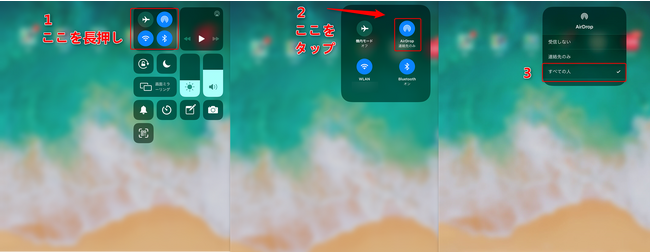
2. iPadで送りたいデータを選択し、共有ボタンをタップします。
3. AirDropのアイコンをタップし、送り先のパソコンの名前を選択します。
4. Macで受信するかどうかの確認画面が表示されますので、受信ボタンをクリックします。
そうすると、データがパソコンに保存されます。
【動画解説】iPhone/iPadのデータをパソコンに移行する方法


関連記事


【無料!】iPhone/iPadの音楽を取り出す方法を詳解
https://bit.ly/42XUamA
iPhone/iPad間で写真を大量に転送する方法
https://bit.ly/3IaImW8
PCからiPadへデータを転送する方法6つ
https://bit.ly/41EgLU6


カテゴリートップへ

ASCII倶楽部

注目ニュース

  • 角川アスキー総合研究所

プレミアム実機レビュー

ピックアップ
1
Anker PowerLine III Flow USB-C & USB-C ケーブル Anker絡まないケーブル 240W 結束バンド付き USB PD対応 シリコン素材採用 iPhone 17 / 16 / 15 / Galaxy iPad Pro MacBook Pro/Air 各種対応 (1.8m ミッドナイトブラック)

¥1,390
2
Anker USB Type C ケーブル PowerLine USB-C & USB-A 3.0 ケーブル iPhone 17 / 16 / 15 /Xperia/Galaxy/LG/iPad Pro/MacBook その他 Android 等 USB-C機器対応 テレワーク リモート 在宅勤務 0.9m ホワイト
¥660
3
KIOXIA(キオクシア)【日本製】USBフラッシュメモリ 32GB USB2.0 国内サポート正規品 KLU202A032GL
¥980
4
【Amazon.co.jp限定】 ロジクール 静音 ワイヤレス トラックボール マウス M575SPd Bluetooth Logibolt 無線 windows mac iPad OS Chrome トラックボールマウス ブラック M575 M575SP 国内正規品 ※Amazon.co.jp限定 壁紙ダウンロード付き
¥5,280
5
CIO フラットスパイラルケーブル CtoC 1m (Type-C/USB-C) PD 急速充電 平型 磁石 マグネット吸着 まとまる 充電ケーブル PD 240W データ転送 480Mbps (ライトブラック, 1m)
¥1,780
6
Amazon Kindle Paperwhite (16GB) 7インチディスプレイ、色調調節ライト、12週間持続バッテリー、広告なし、ブラック
¥18,980
7
Anker iPhone充電ケーブル PowerLine II ライトニングケーブル MFi認証 超高耐久 iPhone 14 / 14 Pro Max / 14 Plus / 13 / 13 Pro / 12 / 11 / X/XS/XR / 8 Plus 各種対応 (0.9m ホワイト)
¥990
8
エレコム 電源タップ 6個口 3m 雷ガード 個別スイッチ ほこりシャッター付 耐熱 PSE技術基準適合 ブラック T-K6A-2630BK
¥1,590
9
Amazon Kindle - 目に優しい、かさばらない、大きな画面で読みやすい、6週間持続バッテリー、6インチディスプレイ電子書籍リーダー、ブラック、16GB、広告なし
¥13,980
10
キヤノン Canon 純正 インクカートリッジ BCI-381(BK/C/M/Y)+380 5色マルチパック BCI-381+380/5MP 長さ:5.3cm 幅:13.9cm 高さ:10.75cm
¥5,645

Amazonのアソシエイトとして、ASCII.jpは適格販売により収入を得ています。

デジタル用語辞典

ASCII.jpメール デジタルMac/iPodマガジン