

このページの本文へ

iPhoneのSMSメッセージを簡単にPCに保存する方法

iMobie Inc.
2023年05月15日

  • この記事をはてなブックマークに追加
  • 本文印刷

iMobie Inc.
AnyTrans公式サイト:https://bit.ly/3pxP02n

2023年5月15日(月)にAnyTransは新バージョンに更新しました。このバージョンでは、メッセージ管理の最適化により、より多くのデータタイプの表示とより詳細な表示に対応。


iPhoneには、大切なメッセージがたくさん保存されているかもしれません。でも、もしそのiPhoneが壊れたり紛失したりしたら、それらのメッセージを失ってしまうかもしれません。しかし、iPhoneのSMSメッセージを簡単にPCにバックアップする方法を知っていれば、その心配はありません。
例えば、重要な仕事のメッセージや家族や友人とのやりとりなど、バックアップを取っていればいつでもアクセスできます。この記事では、iPhoneのSMSをPCにバックアップする方法を紹介します。これから初めてバックアップを取る方も、ぜひ参考にしてみてください。


iMessage と SMS/MMS の違いについて


iMessageとSMS/MMSは、スマホでのテキストメッセージ送受信サービスですが、いくつかの違いがあります。iMessageは、Appleが提供するメッセージングサービスで、Appleのデバイス(iPhone、iPad、Mac)で利用できます。iMessageは、インターネット接続があれば無料で使用でき、テキストメッセージ、写真、ビデオ、音声メッセージ、絵文字などを送受信することができます。一方、SMS/MMSは、通信料がかかることがありますが、ほとんどの携帯電話で利用できるため、相手がどんな携帯電話を使用しているかに関係なく、利用できるというメリットがあります。


選択的バックアップとロックバックアップについて


「選択的バックアップ」とは、ユーザーが個別に選択したファイルのみをバックアップすることができるオプションです。iPhoneからコンピュータにバックアップしたいファイルを選択し、保存することで、完全なアクセス権を持つバックアップが作成されます。バックアップした会話データは、コンピュータ上でローカルに利用可能であり、iPhoneにバックアップを復元する必要なく、共有や印刷ができます。
「ロックバックアップ」とは、ロックされたファイルに保存されるバックアップです。バックアップしたらスマホに復元できます。


AnyTransを使用してiPhoneメッセージをバックアップする


AnyTransは、デバイスに保存されているあらゆる種類のデータを簡単にバックアップできます。iMessage、写真、音楽、動画、カレンダー、連絡先など、様々な種類のデータをバックアップできます。AnyTransは、iCloudよりも簡単にバックアップを作成することができます。AnyTransを使用すると、1クリックでデータをバックアップすることができ、復元することも簡単です。また、バックアップしたデータを選択して復元することもできます。
次に、AnyTransを使用してSMSをPCにバックアップする手順を示します。


Step1、AnyTransをパソコンにダウンロードしてインストールします>デバイスをパソコンに接続します。
無料ダウンロードはこちら:https://bit.ly/3pxP02n
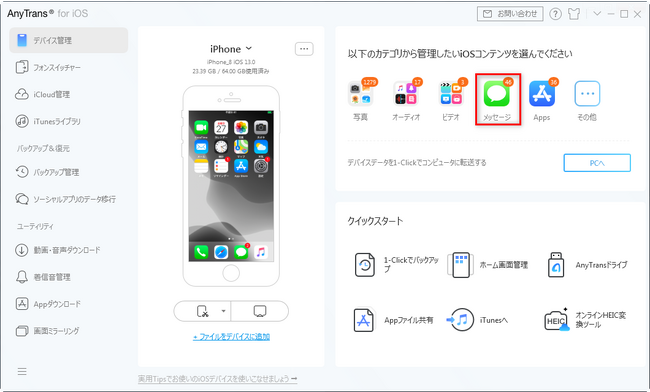
Step2、AnyTransを起動し、ホーム画面の右上にある「メッセージ」アイコンをクリックします。


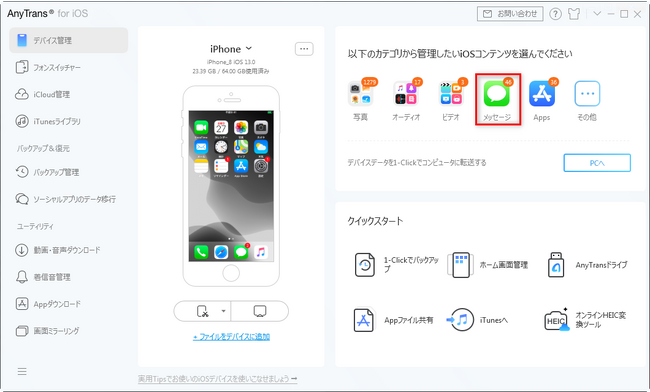
Step3、メッセージのバックアップを作成するには、「今すぐバックアップ」ボタンをクリックします。


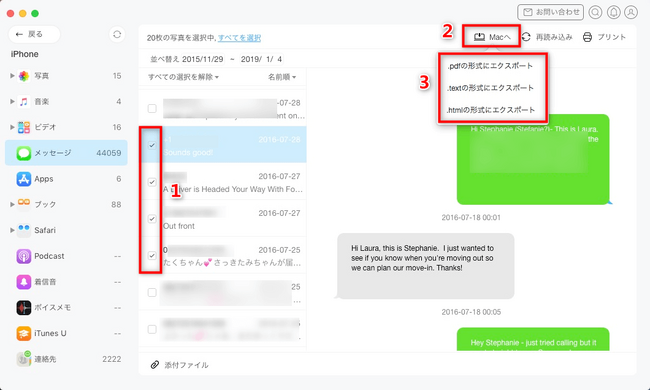
Step4、メッセージをバックアップした後、転送したいメッセージを選択します>「PCへ」ボタンをクリックします>パソコン上の保存先を選択します。
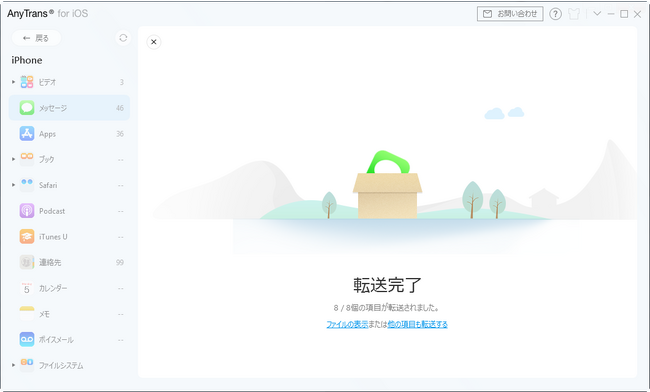
Step5、転送のプロセスが終わったら、以下の画面が表示されます。
以上の手順に従うことで、AnyTransを使用してiPhoneやiPad上のメッセージを簡単にバックアップすることができます。
無料ダウンロードはこちら:https://bit.ly/3pxP02n


iCloudでiPhoneのメッセージをバックアップする


iCloudはAppleのサービスであり、高いセキュリティでデータを保護します。バックアップされた情報は、Appleのサーバー上に暗号化された形で保存されます。
1、iPhoneの設定アプリを開きます。
2、「アカウント名」を選択します。
3、「iCloud」をタップします。
4、「メッセージ」をオンにします。
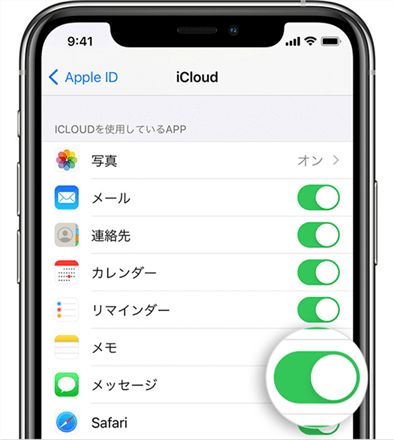
注意:iCloudは無料で5GBのストレージを提供していますが、この容量がすぐにいっぱいになることがあります。追加ストレージを購入する必要がある場合があります。


iTunesでiPhoneのメッセージをバックアップする


iTunesを使ってiPhoneのメッセージをバックアップする場合のメリットは、バックアップのプロセスが簡単であり、インターネット接続がなくてもバックアップが可能であることです。一方で、バックアップしたデータは直接に見ることができず、iPhoneに復元する必要があります。
iPhoneのメッセージをiTunesでバックアップするには、以下の手順に従います:
1、iPhoneをパソコンに接続し、iTunesを起動します。
2、iTunesで「デバイス」アイコンをクリックします>「概要」>「今すぐバックアップ」の順にクリックします。
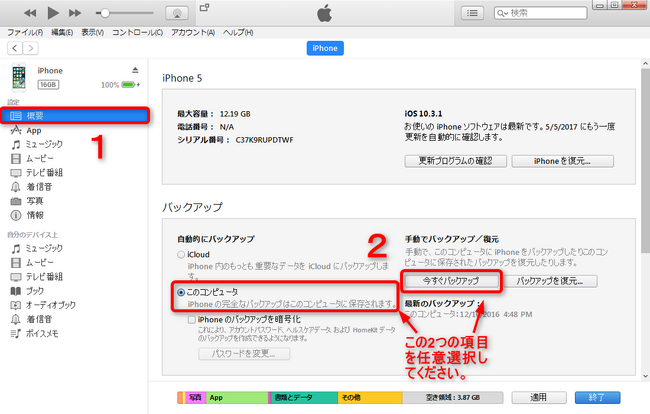
以上の手順で、iPhoneのメッセージをiTunesでバックアップすることができます。
注意:バックアップを作成する前に、使用するiPhoneとiTunesのバージョンを確認し、最新のバージョンに更新することをおすすめします。


FAQ


1. iPhoneメッセージの保存期間を調整する必要があるかどうか?
iPhoneメッセージの保存期間を調整することは、個人の状況に合わせて異なります。必要に応じて、適切な保存期間を設定することをおすすめします。ただし、短期間しかメッセージを保存しない設定にすると、意図せずに重要なメッセージを削除してしまう可能性があります。重要な情報を含むメッセージは、定期的にバックアップを作成して安全に保管することをお勧めします。
2. iPhoneメッセージRの保存期間は?
「メッセージR」の保管期間は、720時間であり、期間を超過すると、自動的に削除されます。


最後に


最後に、iPhoneメッセージをPCにバックアップすることは非常に重要です。そして、AnyTransは、iPhoneのデータをバックアップするために非常に便利なツールです。AnyTransを使用すれば、iPhoneメッセージを簡単にPCにバックアップできます。また、PhoneTransというアプリもあり、これはメッセージなどのデータをバックアップするための優れたツールです。AnyTransとPhoneTransを使用して、大切なデータをバックアップすることをお勧めします。
AnyTrans無料ダウンロードはこちら:https://bit.ly/3BgG6ZD


関連記事


iPhoneのメッセージを印刷する方法をまとめ!
https://bit.ly/3BeFB2n
4つの方法でiPhoneのメッセージをバックアップ・保存する
https://bit.ly/3LTwnNO


【iMobie(アイ・モビー)社について】


設立からiPhoneやiPad、iPodといったiOSデバイス関連ソフトウェアの開発と販売を行っており、主な製品としてiOSデータ管理ソフト「AnyTrans」、紛失されたiOSデータを復元する「PhoneRescue」、iPhone内の不要ファイルを削除する「PhoneClean」、Macをクリーンアップ・メンテナンスする「MacClean」、iPhoneのロック解除に役立つ「AnyUnlock」、iPhoneのシステム修復ツール「AnyFix」、Android画面ロック解除ソフト「DroidKit」などがあります。

カテゴリートップへ

本記事はアフィリエイトプログラムによる収益を得ている場合があります

1
【整備済み品】富士通 ノートパソコン LIFEBOOK U9310 13.3型FHD(1920x1080) 超軽薄 ノートPC/第10世代 Core i5-10310U@1.7GHz/ 8GB メモリ/高速ストレージ SSD/Webカメラ/WIFI/Type-C/HDMI/win11&MS Office 2019 搭載 ビジネス 在宅勤務向け パソコン (メモリ:8GB/SSD:256GB)
¥35,130
2
Apple 2026 MacBook Air M5チップ搭載13インチノートブック:AIとApple Intelligence、13.6インチLiquid Retinaディスプレイ、16GBユニファイドメモリ、512GB SSDストレージ、12MPセンターフレームカメラ、日本語キーボード、Touch ID - ミッドナイト
¥177,333
3
Apple 2026 MacBook Neo A18 Proチップ搭載13インチノートブック:AIとApple Intelligenceのために設計、Liquid Retinaディスプレイ、8GBユニファイドメモリ、256GB SSDストレージ、1080p FaceTime HDカメラ - シトラス
¥95,768
4
ESBOOKノートパソコン 【MS Office 2024搭載&Windows 11 Pro】14インチIPS液晶/1920×1080FHDディスプレイ カメラ付き/薄型PCノート高性能CPU/初期設定不要/8Gメモリ/無線LAN/大容量SSD/初心者向け・パソコンノート/日本語キーボードフィルム付き/ワイヤレスマウス付き(256G SSD, ローズゴールド)
¥38,999
5
【Amazon.co.jp限定】ASUS ノートパソコン Vivobook 15 M1502NAQ 15.6インチ AMD Ryzen 7 170 メモリ16GB SSD 512GB Windows 11 重量1.7kg Wi-Fi 6E クワイエットブルー M1502NAQ-R7165BUW
¥98,800

Amazonのアソシエイトとして、ASCII.jpは適格販売により収入を得ています。

ASCII倶楽部

注目ニュース

  • 角川アスキー総合研究所

プレミアム実機レビュー

ピックアップ
1
KIOXIA(キオクシア) 旧東芝メモリ microSD 128GB UHS-I Class10 (最大読出速度100MB/s) Nintendo Switch動作確認済 国内サポート正規品 メーカー保証5年 KLMEA128G
¥2,386
2
Anker PowerLine III Flow USB-C & USB-C ケーブル Anker絡まないケーブル 240W 結束バンド付き USB PD対応 シリコン素材採用 iPhone 17 / 16 / 15 / Galaxy iPad Pro MacBook Pro/Air 各種対応 (1.8m ミッドナイトブラック)
¥1,890
3
KIOXIA(キオクシア)【日本製】USBフラッシュメモリ 32GB USB2.0 国内サポート正規品 KLU202A032GL
¥1,080
4
Anker USB Type C ケーブル PowerLine USB-C & USB-A 3.0 ケーブル iPhone 17 / 16 / 15 /Xperia/Galaxy/LG/iPad Pro/MacBook その他 Android 等 USB-C機器対応 テレワーク リモート 在宅勤務 0.9m ホワイト
¥740
5
UGREEN USB Type Cケーブル PD対応 100W/5A 超急速充電 USB C ナイロン編み 断線防止 iphone17/16/15シリーズ/iPad/MacBook Pro/Galaxy S24/Matebook/iPad/Xperia等USB-C各種対応(1m, ブラック)
¥743
6
Anker iPhone充電ケーブル PowerLine II ライトニングケーブル MFi認証 超高耐久 iPhone 14 / 14 Pro Max / 14 Plus / 13 / 13 Pro / 12 / 11 / X/XS/XR / 8 Plus 各種対応 (0.9m ホワイト)
¥990
7
NIMASO ガラスフィルム iPad 第11世代(A16) 2025用/iPad 10.9インチ 第10世代 2022用 衝撃吸収 強化 ガラス 保護フィルム 指紋防止 ガイド枠付き NTB22I574
¥1,359
8
KIOXIA(キオクシア)【日本製】SDカード 128GB SDXC UHS-I Class10 読出速度100MB/s 国内正規品 メーカー保証5年 KLNEA128G
¥2,424
9
エレコム 電源タップ 6個口 3m 雷ガード 個別スイッチ ほこりシャッター付 耐熱 PSE技術基準適合 ブラック T-K6A-2630BK
¥1,690
10
JAMJAKE iPad用ペンシル アップルペンシル代用ペン 2018年~2026年 iPad対応 タッチペン 超高感度 極細 スタイラスペン Type-C急速充電 傾き感知/磁気吸着/誤作動防止機能対応 軽量 耐摩 学生 子供 筆記 絵を描く デザイン用 ドローイング用
¥1,880

Amazonのアソシエイトとして、ASCII.jpは適格販売により収入を得ています。

デジタル用語辞典

ASCII.jpメール デジタルMac/iPodマガジン









































