株式会社PassFab
【PassFab iPhone Unlock】公式サイト:https://bit.ly/3M7vp21
【PassFab iPhone Unlock】は5月4日より最新バージョンに更新しました。このバージョンではいくつかのバグを修復し、使用の体験を最適化しました。
iPhone14/13で設定したパスコードを忘れるとロックを解除できなかったり、いくつかの設定を変更できなくなったりするため、非常に困ります。ですが、セキュリティを考えるとパスコードを使用しないという選択肢はありません。万が一、パスコードがわからなくなった時に備えて対策を覚えておくと安心です。そこで、本記事ではiPhone14/13のパスコードを解除する裏ワザをご紹介します。それにパスコードなしでiPhone14/13のロックを解除する裏ワザも含めるから、ぜひ最後までご覧ください。
目次
iPhone14でパスコードの設定方法は?
パソコンでiPhone14/13のパスコードを解除する裏ワザ
裏ワザ1:専門ソフトPassFab iPhoneUnlockで古いパスコードなしで解除する
裏ワザ2:iTunesでパスワードを解除する裏ワザ
裏ワザ3:リカバリモードでパスワードを解除する
パソコンなしでiPhone14/13の画面ロックを解除する裏ワザ
裏ワザ1:Siriでパスコードを解除する
裏ワザ2:「iPhoneを消去」でパスワードを解除する
裏ワザ3:「iPhoneを探す」を通じてパスコードを解除する
裏ワザ4:緊急通報画面で画面ロックを解除する
裏ワザ5:修理業者に依頼する
追加情報:iPhoneのパスコードに関するご質問
質問1:iPhone パスコードを忘れるとどうなる?
質問2:iPhone パスコードを10回間違えたらどうなる?
関連記事
【PassFab 社について】
iPhone14でパスコードの設定方法は?
まずは、iPhone14でパスコードを設定する方法を解説します。
Step1:「設定」を開いて「Face IDとパスコード」を選択します。
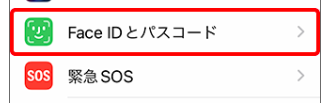
Step2:「パスコードをオンにする」をタップします。
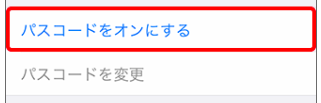
Step3:パスコードを入力します。6桁のパスコードから英数字を使うパスコードに変更したい場合は「パスコードオプション」をタップしてパスコードの種類を変更後、パスコードを設定してください。
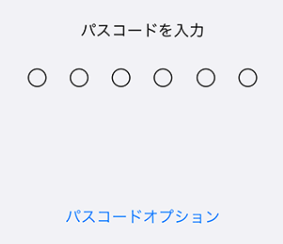
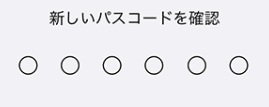
Step4:確認のため、パスコードを再入力して完了です。
パソコンでiPhone14/13のパスコードを解除する裏ワザ
iPhone14/13で使用しているパスコードを忘れてしまうとロックを解除できない、パスコードを変更できないなど様々な問題が発生します。そんな時のために、パソコンを使ってiPhone14/13のパスコードを解除する裏ワザをご紹介します。
裏ワザ1:専門ソフトPassFab iPhone Unlockで古いパスコードなしで解除する
【PassFab iPhone Unlock】無料ダウンロード:https://bit.ly/3M7vp21
初めに紹介する裏ワザは、専門ソフトPassFab iPhone Unlockを使って自宅でも利用可能な設定済みの古いパスコード、Apple IDやパスワードなしで解除する方法です。PassFab iPhone Unlockは画面の指示に従ってクリックするだけでiPhone14/13の画面ロックを解除できる、非常に簡単な裏ワザです。もし iPhone デバイスのパスコードを忘れ、顔認証が認識されない、または画面が割れてパスコードを入力できない場合、PassFab iPhone Unlockの利用をお勧めします。それに、同ソフトを使うとデータを失わせずにスクリーンタイムのパスワードを解除することもできます、では、その使用方法を詳しく紹介いたします。
Step1:パソコンでPassFab iPhoneUnlockを起動して、ホーム画面で「解除開始」をクリックします。
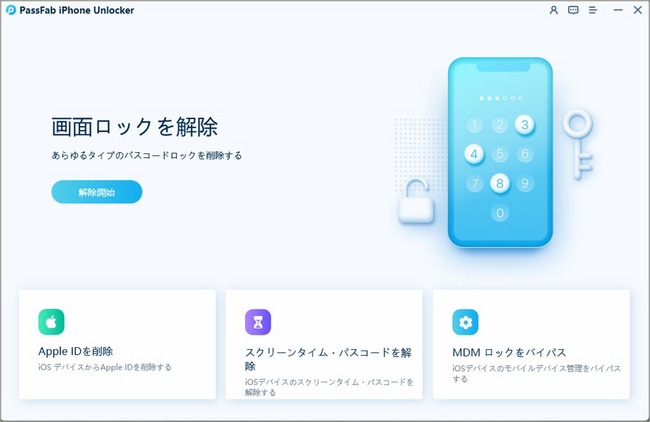
Step2:ケーブルを使ってiPhoneとPCを繋ぎます。iPhoneが認識されると「開始」アイコンが表示されますので、クリックします。

Step3:自動的に最新のiOSファームウェアが検出されます。その保存先を指定し、「ダウンロード」をクリックします。
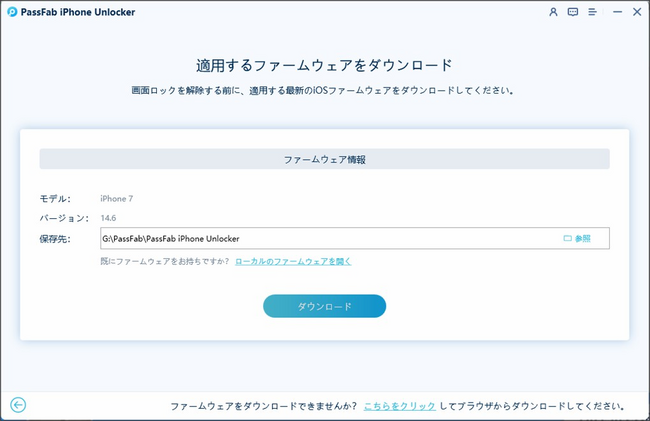
Step4:ダウンロードが完了すると「解除開始」アイコンが表示されます。「解除開始」をクリックしてパスワードの解除を始めます。
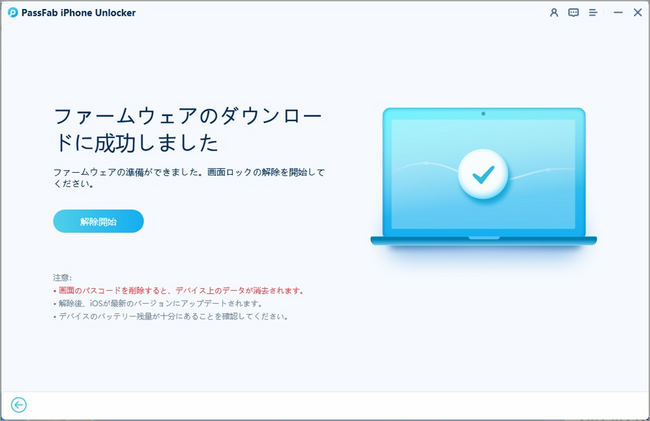
Step5:パスコードの解除が終わるまで数分かかります。以下の画面が表示されたら、パスコードの解除作業は完了です。

【PassFab iPhone Unlock】無料ダウンロード:https://bit.ly/3M7vp21
裏ワザ2:iTunesでパスワードを解除する裏ワザ
次は、iTunesを使ってiPhone14/13のパスコードを解除する裏ワザです。今までにiTunesとiPhoneを接続したことがない場合、この方法は使えませんので裏ワザ3をご覧ください。iTunesとiPhoneを接続したことがあるユーザーは、iTunesからiPhone14/13を初期化してパスコードを解除可能です。ただし、iPhoneを初期化するためパスコードを含めた全てのデータがiPhoneから消去されます。
Step1:パソコンでiTunesを起動し、ケーブルを使ってiPhoneをパソコンに接続します。
Step2:スマホアイコンをクリックし、概要の「iPhoneの復元」を選択します。
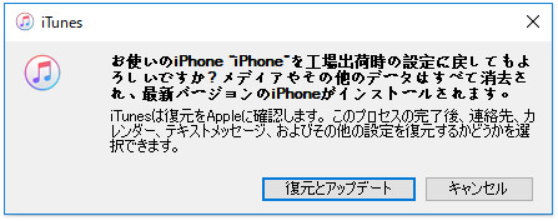
Step3:「復元とアップデート」を選びます。
裏ワザ3:リカバリモードでパスワードを解除する
iTunesと接続したことがないiPhoneも、リカバリモードを起動するとiTunesから初期化することが可能です。
Step1:iPhoneをパソコンと接続させて、iTunesを起動します。
Step2:iPhoneをリカバリモードにします。リカバリモードの起動方法:音量+ボタンを押してすぐに放し、音量-ボタンを押してすぐに放します。続いて、リカバリモードの画面が表示されるまでサイドボタンを押し続けます。
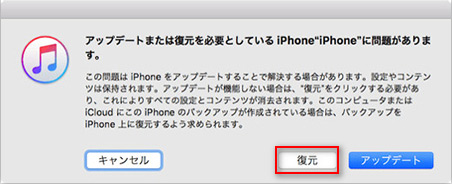
Step3:iTunesにメッセージが表示されますので「復元」を選択します。
Step4:「復元」をクリックし、Apple ID とパスワードを入力します。
パソコンなしでiPhone14/13の画面ロックを解除する裏ワザ
次は、iPhoneロック解除の裏ワザからパソコンを使わない方法をまとめています。
裏ワザ1:Siriでパスコードを解除する
まずは、Siriでパスコードを解除する方法です。iOS8から10.1までのバージョンのみで利用できる裏ワザですので、それ以外のiOSバージョンのユーザーは次の裏ワザにお進みください。
Step1:ロックされているiPhoneに、「Hey Siri今何時」と尋ねます。時間が表示されるのでタップします。
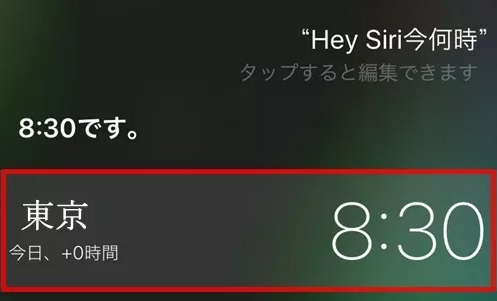
Step2:世界時計が表示されたら右上の「+」をタップします。

Step3:検索ボックスに都市の名前を入力します。どこの都市でも問題ありません。
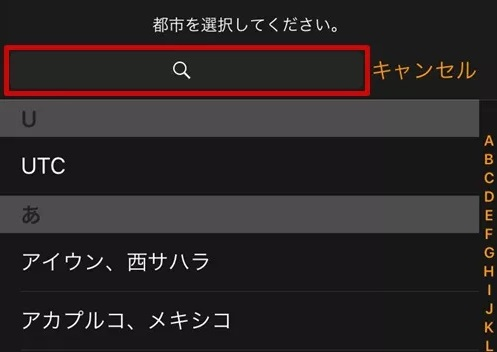
Step4:都市名を入力したら、文字の横にカーソルを当てたままタップしてメニューを表示し、「共有」を選びます。
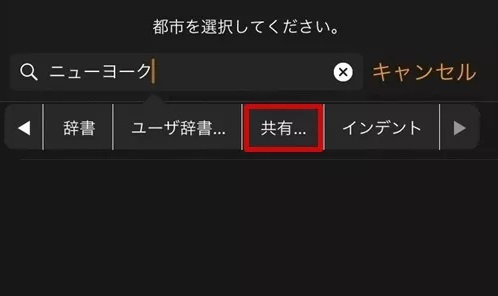
Step5:「メッセージ」を選択します。
Step6:メッセージの宛先に適当な11桁の番号を入力して改行します。緑色になっている番号を2度タップした後、「新規連絡先を作成」を選択します。「写真を追加」から「写真を選択」を選び、「モーメント」をタップします。しばらくしてからホームボタンを押すと、パスコードが解除されます。
裏ワザ2:「iPhoneを消去」でパスワードを解除する
次は、iOS15.2以降から使用できる「iPhoneを消去」からパスワードを削除する方法です。「iPhoneを消去」するため保存されているデータは全て消去されます。
Step1:セキュリティロックアウト画面で「iPhoneを消去」が表示されるまで、パスコードの入力を間違い続けます。
Step2:「iPhoneを消去」が表示されたらタップします。
Step3:Apple IDとパスワードを入力します。

裏ワザ3:「iPhoneを探す」を通じてパスコードを解除する
「iPhoneを探す」はiCloudの機能のひとつで、紛失したiPhoneを探す機能のほか、iPhoneを初期化してロックを解除する使い方もできます。
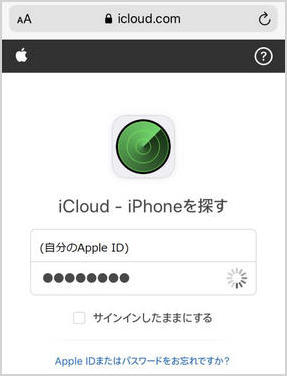
Step1:タブレットなどのブラウザまたは別のiPhoneから「iPhoneを探す」にアクセスします。
*iPhoneの場合は「探す」アプリも利用できます。「探す」アプリを起動して「自分」から「友達を助ける」と進んでください。
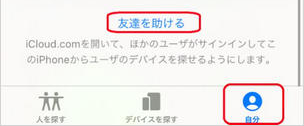
Step2 :パスコードを解除したいiPhoneで使用しているApple IDとパスワードを入力します。
Step3 :マップ上からiPhoneを選択します。
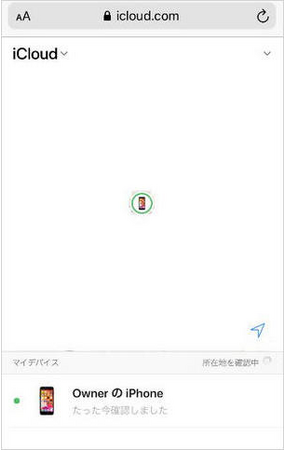
Step4:「iPhoneを消去」をタップして初期化を開始します。
裏ワザ4:緊急通報画面で画面ロックを解除する
iOS6.1が搭載されているiPhoneは緊急通報画面を使うロック解除の裏ワザを利用できます。
Step1:ロック画面にある「緊急」をタップします。
Step2:緊急通報の電話番号「119」を入力して「発信」をタップした後、すぐに「キャンセル」します。その後、電源ボタンを押してすぐに放し、iPhoneの画面をオフにします。
Step3:電源ボタンを押して画面をオンにし、パスコード入力画面で電源ボタンを約3秒押してから「緊急」をタップします。
Step4:電源オフのスライダが表示されますので、この状態でホームボタンを押すとiPhoneのロックが解除されます。
裏ワザ5:修理業者に依頼する
iPhone14/13のロック解除の裏ワザを自分でできない、画面が割れてパスコードが正しく入力できないなどの場合は修理業者に依頼することも可能です。特に、画面割れなどiPhoneに発生した物理的な破損が原因の場合は自分で直すことは難しいですので修理業者を頼ると早期解決に繋がります。
追加情報:iPhoneのパスコードに関するご質問
質問1:iPhone パスコードを忘れるとどうなる?
iPhoneのパスコードを忘れるとロックが解除できなくなったり、パスコードを変更できなくなったりします。また、パスコードを削除するにはiPhoneを初期化しなければならず、iPhoneを初期化すると保存されているデータは全て失われます。
質問2:iPhone パスコードを10回間違えたらどうなる?
iPhoneのパスコード入力を10回間違えると「iPhoneは使用できません」と表示されてパスコードの入力ができなくなり、初期化しなければ使えなくなります。また、設定によっては自動的にiPhoneの初期化が始まることもあります。
まとめ
この記事ではiPhone14/13のパスコードを解除する裏ワザをご紹介しました。パソコンを使う方法、使わない裏ワザをありますので、状況に応じて最適な方法をお試しください。古いパスコードなし、Apple IDとパスワードを入力せずにiPhoneのロックを解除するなら専門ソフトPassFab iPhone Unlockを使う裏ワザが最適です。画面のガイドに従ってクリックするだけでパスコードを削除できる非常に簡単な裏ワザです。
関連記事
1.iPhoneのスクリーンタイム パスコードを勝手に解除する裏ワザ
https://www.passfab.jp/screen-time/unlock-iphone-screentime.html
2.【超簡単】スクリーンタイムが表示・反映されない場合の対策
https://www.passfab.jp/screen-time/when-screen-time-can-not-displayed.html
【PassFab社について】
PassFab社はパソコン、iOS、Android向けソフトウェアの開発・販売を中心に事業を展開するソフトウェア開発企業です。パソコンのパスワード管理、システム不具合解消、データ復旧、スマホのパスワード解析など、多様な分野で良質かつ快適なサービスを提供しております。弊社は設立から世界中で数千万人以上のユーザーを抱えており、国内外のお客様から高い評価と信頼を得ています。
公式サイト:https://www.passfab.jp/
公式Twitter:https://twitter.com/Passfab_JP
公式YouTubeチャンネル:https://www.youtube.com/@PassFabJapan
本記事はアフィリエイトプログラムによる収益を得ている場合があります