





株式会社PassFab
【PassFab iPhone Unlock】公式サイト:https://bit.ly/3AA4Sn6
【PassFab iPhone Unlock】は4月26日より最新バージョンに更新しました。このバージョンではいくつかのバグを修復し、使用の体験を最適化しました。
iPhoneの緊急通報画面は、緊急事態時や医療情報の提供に使用される機能です。通常、iPhoneのロック畫面において、左下にある「緊急」または「Emergency」というボタンをタップすることでアクセスできます。この機能は警察、救急隊、消防署などの緊急連絡先に迅速に通報することに用いられるだけでなく、パスコードを忘れてしまったり、何らかの理由でロック解除ができなくなった場合、画面ロックの解除にも役に立ちます。もし古いバージョンのiPhoneなら、緊急通報画面を通じてロックを解除することができます。そこで、この記事では緊急通報画面を活用してロックを解除する方法を詳しく紹介いたします。また、あらゆるiPhoneのロック解除方法も一括して紹介しますから、ぜひ参考にしてください。
目次
緊急通報画面でiPhoneのパスコードを解除する方法は?
あらゆるiOSバージョンのパスコードを解除する裏ワザはあるのか?
裏ワザ1:iPhone画面ロックを解除するソフトでパスワードなしで画面ロックを解除する
裏ワザ2:SiriでiPhoneパスコードを解除する 【iOS10のみに適用】
裏ワザ3:iTunesでiPhoneのロックを解除する
裏ワザ4:iCloudサイトでiPhoneロックを解除する
追加情報:iPhoneの緊急連絡先を解除する方法
まとめ
関連記事
【PassFab社について】
緊急通報画面でiPhoneの画面ロックを解除する方法は?
緊急通報画面でiPhoneのパスコードを解除する方法はiOS 6.1が搭載されているiPhoneにのみ適しているのでご注意ください。それでは、その操作方法を詳しく紹介いたします。
手順1:ロック画面にある「緊急」をタップします。これにより、緊急通報画面が表示されます。
手順2:119または112などのような緊急通報の電話番号を入力して「発信」をタップした後、すぐに「キャンセル」をタップします。その後、電源ボタンを押して放します。
手順3:ホーム ボタンまたは電源ボタンを押して、画面をオンにします。iPhoneのロック画面をスライドして解除します。
手順4:電源ボタンを3秒ほど押した後、「緊急」をタップすると電源オフのスライダが表示されます。その後、iPhoneのロックが解除されます。
あらゆるiOSバージョンのパスコードを解除する裏ワザ
上記では緊急通報画面でiPhoneのパスコードを解除する方法を紹介いたしました。でも、ご注意する必要なのは緊急通報画面によるロック解除はiOS 6.1バージョンにのみ適用されることです。では、他のiOSバージョンなら、どのようにロックを解除できるのでしょうか。
裏ワザ1:iPhone画面ロックを解除するソフトでパスワードなしで画面ロックを解除する
【PassFab iPhone Unlock無料ダウンロード】:https://bit.ly/3AA4Sn6
まずご紹介するのは専門ソフトを使う方法です。PassFab iPhone Unlockは古いパスワードなしでiPhone /iPad/iPod Touchのロックを解除できるツールです。もしiPhone /iPad/iPod Touchのパスワードを忘れて、またはiPhone のFace ID/Touch IDが認識できなくて、画面が割れてパスワードを入力できない原因で画面がロックされた場合、同ソフトを使うと自宅でもロックを解除できます。それでは、その使い方を詳しく紹介いたします。
手順1:PassFab iPhone Unlockをインストールし、「解除開始」を選択してクリックし、次のステップに進みます。

手順2:PassFab iPhone Unlockがデバイスを認識したら、「開始」をクリックしてパスワードの削除を開始します。
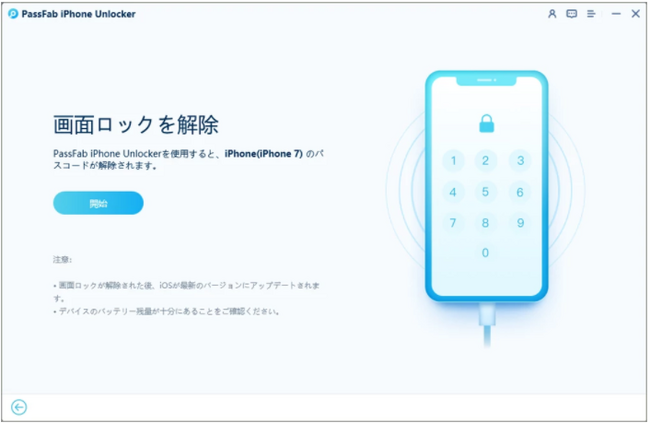
手順3:iPhoneのパスコードを解除するための最新iOSファームウェアが自動的に検出されるので、ファイルの保存パスを選択して、「ダウンロード」ボタンをクリックしファームウェアパッケージをダウンロードします。
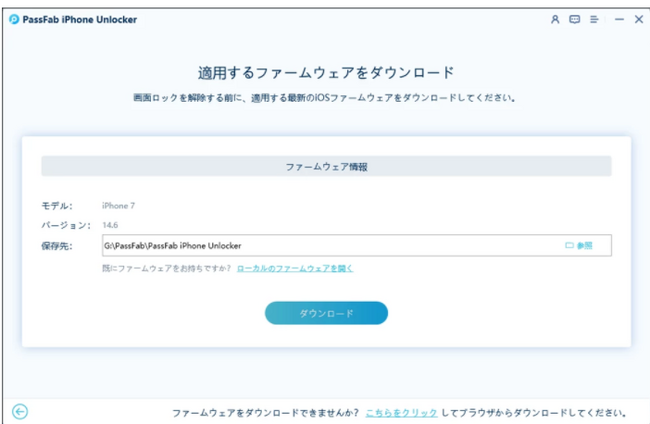
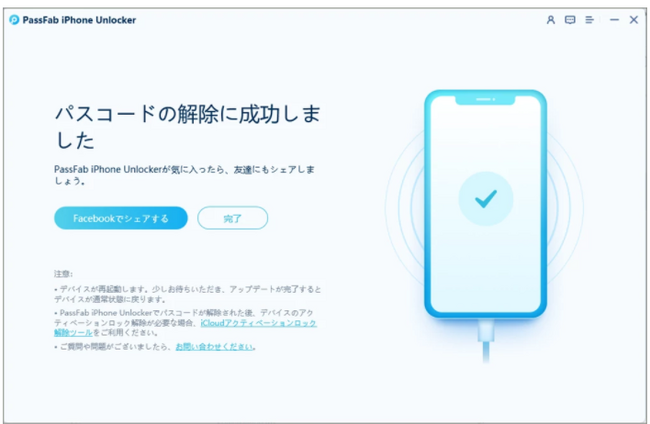
手順4:ダウンロードが完了したら、「解除開始」ボタンをクリックしてパスワードの削除が始まります。成功するまで数秒かかります。その後、パスワードなしのデバイスを開き、新しいパスワードまたはTouch IDを設定できます。
【PassFab iPhone Unlock無料ダウンロード】:https://bit.ly/3AA4Sn6
裏ワザ2:SiriでiPhoneパスコードを解除する 【iOS10のみに適用】
もしiPhoneがiOS10を搭載している場合、SiriでiPhoneパスコードを解除することができます。次はSiriを使ってiPhoneのロックを解除する手順をご説明します。
手順1:まず、ロックされた状態のiPhoneに「Hey Siri いま何時?」と話しかけます。すると、現在時刻が表示されますので、そこをタップします。
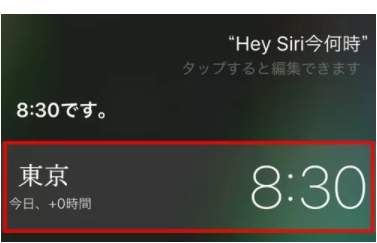
手順2:世界時計が開きます。右上の+マークをタップすると、時刻を表示する都市の選択画面に移ります。
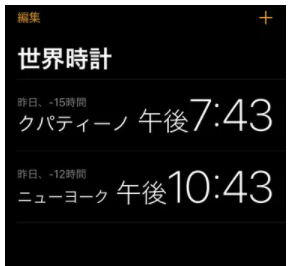
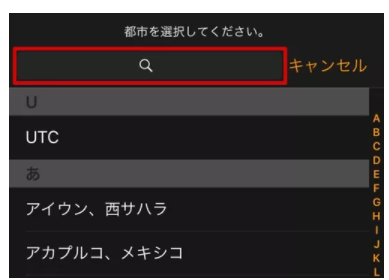
手順3:ここで、一覧から都市名を直接選択するのではなく、上のボックスに適当な都市名(例えば「ニューヨーク」)を入力するようにしてください。
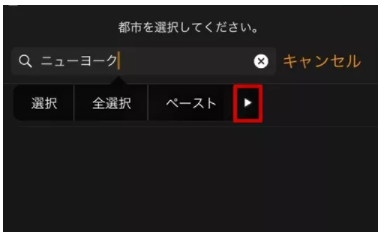
手順4:ここで、カーソルをクリックすると[選択][全選択]といったコマンドが表示されますが、対象のOS(iOS8~10.1)の場合、一番右側に「▷(右向きの三角形)」マークが表示されますので、そこをクリックします。
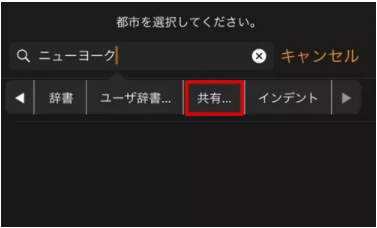
手順5:すると更にメニューウィンドウが開きますので、その中から[共有]をタップします。
手順6:共有先の一覧が表示されますので、[メッセージ]をタップするとメッセージの作成画面が開きます。
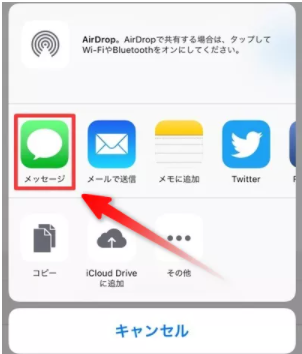
手順7:メッセージを開いたら宛先のところに11桁の適当な電話番号を入力し(架空のもので結構です)、キーボードの[改行]をタップします。
手順8:すると、先ほど入力した電話番号が緑色になりますが、もう一度タップすると今度は文字の背景が緑色になります。更にタップすると画面が切り替わりますので、ここで[新規連絡先を作成]をタップします。
手順9:新規連絡先の登録画面になります。ここで、[写真を追加]をタップすると、下から[写真を撮る][写真を選択]という選択ウィンドウが伸びてきますが、[写真を選択]のほうをタップします。
手順10:iPhoneに保存された写真データにアクセスします。ここで[モーメント]を選択すると写真の一覧が表示されますが、ここで数秒ほど待機して下さい。
手順11:暫くしてからホームボタンを押すと、なんとパスコードをまだ入力していないのにもかかわらずホーム画面へと移動することができます。
裏ワザ3:iTunesでiPhoneのロックを解除する
次にご紹介するのはiTunesを使ってiPhoneを初期化することでロックを解除する方法です。今までにiTunesとiPhone/iPadを同期したことがある場合はiPhone/iPadほぼ操作することなくiTunesから初期化してロックを解除できます。初めてiTunesを使う場合はiPhone/iPadを接続する際にパスコードの入力が必要となるケースがあります。
Step1:パソコンでiTunesを起動します。
Step2:iPhone/iPadを接続します。
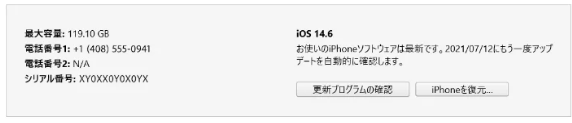
Step3:「iPhone/iPadを復元」をクリックします。
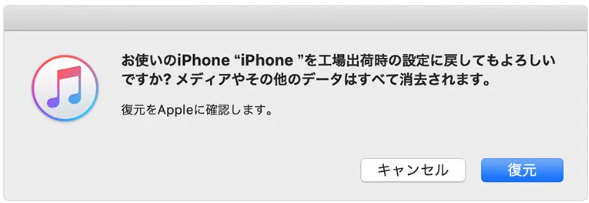
Step4:「復元」を選択します。
裏ワザ4:iCloudサイトでiPhoneロックを解除する
iPhoneロック解除できないときはiCloudサイトから「探す」機能を使ってロックを解除することも可能です。ですが、iCloudサイトからiPhone/iPadのロックを解除する場合、次の条件を満たす必要があります。事前にご確認ください。
デバイスの設定で「探す」が有効である
電源が入り、通信できる状態である
Step1:パソコンや他のデバイスなどのブラウザからiCloudサイトにアクセスし、Apple IDとパスワードを入力してサインインします。

Step2:「すべてのデバイス」からiPhone/iPadを選択します。

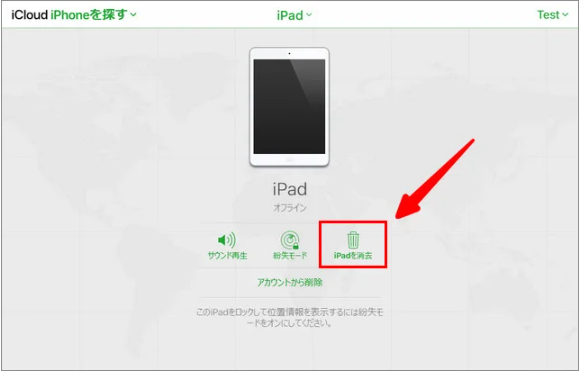
Step3:「iPhone/iPadを消去」を選択します。
追加情報:iphoneの緊急連絡先を解除する方法
緊急連絡先は、トリプルクリックなどの特定の手順を経て簡単にアクティブ化できる機能です。誤って緊急SOSを発動させるのを防ぐために、iPhoneの緊急連絡先を解除したい時はよくあります。緊急連絡先を解除することは、誤発信を防ぎ、より信頼性の高い緊急通報システムを確保するために重要です。そこで、ここではiPhoneの緊急連絡先を解除する方法も追加で紹介いたします。ただし、iOSのバージョンや設定メニューの配置によって、具体的な手順が異なる場合があります。最新のiOSバージョンであることを確認し、必要に応じてAppleの公式サポートドキュメントを参照することをおすすめします。
手順1:iPhoneの設定アプリを開きます。
手順2:「緊急SOS」または「緊急」をタップします。これは通常、設定アプリの中で「画面上部に表示される名前のセクション」に位置しています。
手順3:「自動通話」または「自動通報」のオプションを探します。これにより、緊急SOSが自動的に発動されるまでの時間を設定できます。
手順4:オプションが有効になっている場合、スライダーやトグルスイッチをオフに切り替えます。これにより、緊急SOSが無効になります。
まとめ
いかがでしたでしょうか。この記事では緊急通報画面でiPhoneのパスコードを解除する方法を紹介いたしました。iPhoneなどのパスコードを忘れたなどの原因でiPhoneを開けない場合、緊急通報画面を使ってロックを解除できます。でも、この方法はiOS6.1バージョンにのみに適用する制限があります。iOS6.1以外のバージョンなら専門ソフトPassFab iPhone Unlock の利用をお勧めします。同ソフトを使ってパスワードなしで自宅でもロックを簡単に解除できるだけでなく、データを失わせずにスクリーンタイムのロックも解除できます。iPhoneのパスコードの問題に困っている方々は自分のニーズに応じて上記の裏ワザから最適な方法をお試しください。
関連記事
1.iPhoneのスクリーンタイム パスコードを勝手に解除する裏ワザ
https://www.passfab.jp/screen-time/unlock-iphone-screentime.html
2.【超簡単】スクリーンタイムが表示・反映されない場合の対策
https://www.passfab.jp/screen-time/when-screen-time-can-not-displayed.html
【PassFab社について】
PassFab社はパソコン、iOS、Android向けソフトウェアの開発・販売を中心に事業を展開するソフトウェア開発企業です。パソコンのパスワード管理、システム不具合解消、データ復旧、スマホのパスワード解析など、多様な分野で良質かつ快適なサービスを提供しております。弊社は設立から世界中で数千万人以上のユーザーを抱えており、国内外のお客様から高い評価と信頼を得ています。
公式サイト:https://www.passfab.jp/
公式Twitter:https://twitter.com/Passfab_JP
公式YouTubeチャンネル:https://www.youtube.com/@PassFabJapan
本記事はアフィリエイトプログラムによる収益を得ている場合があります











































