





iMobie Inc.
AnyTrans公式サイト:https://bit.ly/3oefIfF
2023年4月19日(水)にAnyTransは新バージョンに更新しました。データ転送機能の転送速度が向上します。
iPhoneやiPad、iPodなどのiOSデバイスには、iTunesやFinderを使ってMacから音楽を同期して転送することができますが、逆にすることはできません。
iPhoneの音楽を取り出す理由は、紛失やバックアップ、別のデバイスでも同じ音楽を楽しみたい場合など様々ですが、Appleは所有権を保護するために、iPhoneの音楽をMacに転送することを認めていません。
そこで、この記事では、iPhoneの音楽をMacに取り込む方法を解説します。Appleから購入した曲だけでなく、iPhoneに保存している音楽を含め、音楽をMacに転送する方法を4つ紹介します。
目次
方法1.iPhoneの音楽をMacに転送する「最簡単」
方法 2. iTunesでAppleから購入した音楽を取り出す
方法 3. クラウドサービスでiPhoneの音楽を取り出す
方法 4. iTunes Store から購入した音楽をダウンロードする
方法1.iPhoneの音楽をMacに転送する「最簡単」
iPhoneからMacに音楽を一括または選択的に転送するために、iTunesよりも使いやすい転送ソフトAnyTransを使用することをおすすめします。AnyTransは、iPhoneの音楽だけでなく、すべてのデータを簡単に移行・管理できる代替ソフトです。
Appleから購入していない音楽も転送でき、音質の損失がなく、1分間で150-200曲を同期できます。
既存のデータを上書きしないため、音楽の評価、ジャンル、アルバムなどの情報も同時に同期できます。AnyTransは、無料試用版が提供されているので、使い方もシンプルで分かりやすく、まずは無料試用版で試してみることをおすすめします。
AnyTransについて:https://bit.ly/3oefIfF
以下が、AnyTransを使用してiPhoneからMacに音楽を転送する手順です。
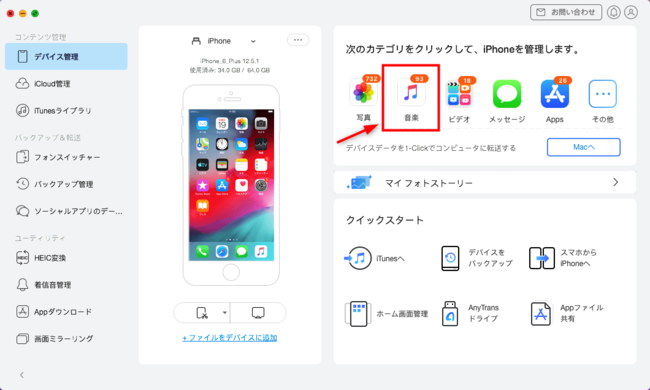
1. AnyTransをMacにダウンロードし、起動します。iPhoneをUSBケーブルでパソコンに接続し、「音楽」をクリックします。
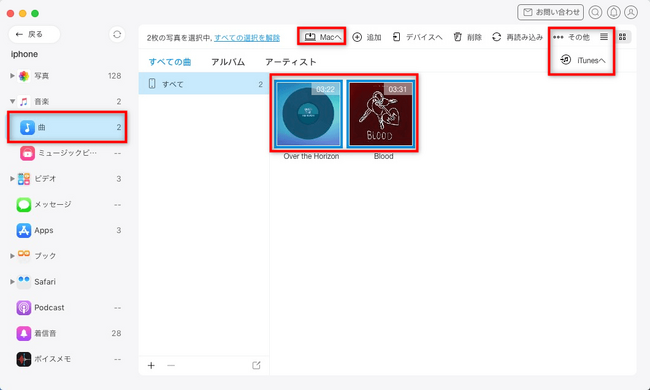
2. 取り出したい音楽を選択し、保存先はMac/デバイス/iTunesを選択できます。
3.全ての音楽を一括で転送する場合は、ホーム画面から「Macへ」をクリックし、「音楽」を選択し、「次へ」をクリックするだけです。
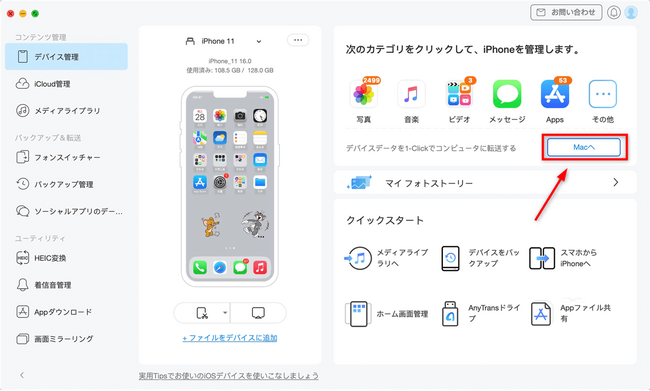
そうすると、iPhone内の音楽をMacに転送できます。
AnyTransは、iPhoneの音楽だけでなく、すべてのデータを簡単に移行・管理できます。無料試用版が提供されているので、使い方もシンプルで分かりやすく、まずは無料試用版で試してみることをおすすめします。
AnyTrans公式サイト:https://bit.ly/3oefIfF
方法 2. iTunesでAppleから購入した音楽を取り出す
Apple Musicで購入した音楽を直接iTunesに取り込むことができますが、iTunesの操作は初心者にはやや難しい場合があります。また、iPhoneのデータが上書きされることもあります。そこで、iPhoneとパソコンを接続する前に、以下の手順で自動同期を無効にする設定を行いましょう。
1. iTunesを起動し、「編集」>「環境設定」をクリックします。
2. 「デバイス」項目から「iPod、iPhone、およびiPadを自動的に同期しない」にチェックを入れます。
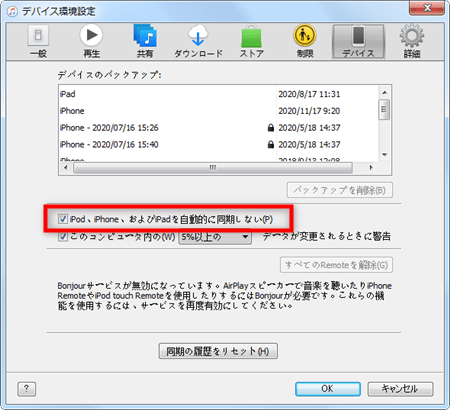
自動同期を無効にしたら、以下の手順で、音楽をiPhoneからMacに転送することができます。
1.iTunesの左上のメニューから>「アカウント」>「認証」>「このコンピュータを認証」の順で選択します。

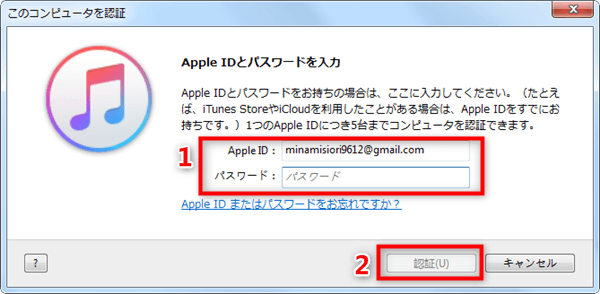
2.音楽を購入した時に使われているApple IDとパスワードを入力し、「認証」をクリックします。
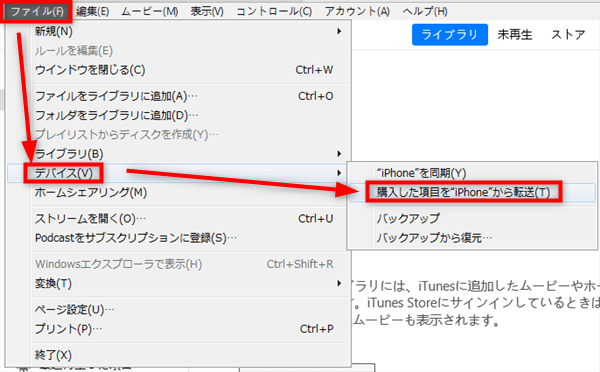
3.iPhoneをMacに接続し、信頼してから、「ファイル」>「デバイス」>「購入した項目転送」の順でクリックします。
4.しばらくすると、転送が完了です。
方法 3. クラウドサービスでiPhoneの音楽を取り出す
Dropbox、Amazon Music、Google Driveなどのクラウドサービスを使用することで、音楽ファイルを簡単にiPhoneからMacに転送できます。ただし、多くのクラウドサービスではApple Musicを認識できないため、形式を変換する必要があります。
形式変換ソフトを使用することで、Apple Musicの音楽をAAC、MP3、WAV、M4A、AIFF形式に変換することができます。変換後、クラウドサービスにアップロードして、Macや他のデバイスからダウンロードして再生することができます。
方法 4. iTunes Store から購入した音楽をダウンロードする
iPhoneで購入した音楽を誤って削除してしまった場合でも、再度取り出すことができる方法があります。この方法では、AppleIDとパスワードを使って承認されたMacとデバイス(最大10台まで)で購入した音楽を再ダウンロードすることができます。iPhoneと接続する必要はありませんが、Macとデバイスが承認されている必要があります。手順は以下の通りです。
1、まずiTunesを開きます。iTunesウィンドウの上部にある「アカウント」をクリックし、「サインイン」を選択します。
2、Apple IDとパスワードを入力し、音楽の購入に使用したアカウントでログインします。次に、「アカウント」で「購入したアイテム」を選択し、マイライブラリにない項目を選択してダウンロードします。

動画版の解説は以下となります
まとめ
以上は、iPhoneからMacに音楽を転送する4つの方法を紹介しました。価格や利便性を考慮すると、AnyTransを使用することをお勧めします。AnyTransはiPhone・iPad・iPodのすべてのモデルに対応しています。今すぐAnyTransの無料体験版をダウンロードして、大切な音楽をMacに同期しましょう。
AnyTrans公式サイト:https://bit.ly/3oefIfF
関連記事
iPhoneの動画をMacに取り込む方法まとめ
https://bit.ly/3KMryoV
iPhoneとMacの連絡先を同期する2つの方法
https://bit.ly/40nhsR4
iPhoneからMacに写真をバックアップする5つの方法
https://bit.ly/3LcOijo
本記事はアフィリエイトプログラムによる収益を得ている場合があります

































































