
このページの本文へ

【2023年最新】iPhone/iPadでアップル IDのアカウントとパスワードを確認する方法 【PassFab iPhone Unlock】

株式会社PassFab
2023年03月22日

  • この記事をはてなブックマークに追加
  • 本文印刷

株式会社PassFab
【PassFab iPhone Unlock】公式サイト:https://bit.ly/4054zfl

【PassFab iPhone Unlock】は3月21日より最新バージョンに更新しました。このバージョンではいくつかのバグを修復し、使用の体験を最適化しました。


最近ではいろいろなサービスのIDやパスワードをAppleのアカウントに保存しており、自分では覚えていないという方も多いのではないでしょうか。そうなるとおおもとのApple IDやパスワードを忘れてしまった場合、ほかのものもわからなくなってしまうかもしれません。ここでは、iPhoneやiPadをお使いの方が、Apple IDとパスワードを忘れてしまった場合の確認方法、初期化の方法をご紹介します。


目次
iPhone/iPadでアップルIDはどこで確認できる?
方法1:iPhone/iPadデバイスの設定から確認する
方法2:Apple社の公式サイトで確認する
iPhone/iPadで Apple IDのパスワードを忘れた場合の対処法
方法1:専門ソフトPassFab iPhone Unlockで忘れたパスワードを削除する「一番お勧め」
方法2:[パスワードとセキュリティ]からApple IDパスワードをリセットする
方法3:Appleアカウントの管理ページでパスワードをリセットする
まとめ
関連記事


iPhone/iPadでアップルIDはどこで確認できる?


方法1:iPhone/iPadデバイスの設定から確認する

iPhoneまたはiPad自体は使えている状態である場合(画面ロックが解除されている場合)、「設定」をタップし、「パスワード」を選択、Face IDまたはTouch IDが使用可能であれば、Apple IDとパスワードを確認することができます。以下が参照画面です。


方法2:Apple社の公式サイトで確認する

AppleのウェブサイトにアクセスすることでIDを検索することが可能です。検索には登録した名前とメールアドレスを入力する必要があります。Apple IDが見つかると、次の画面にてIDが表示されます。


iPhone/iPadで Apple IDのパスワードを確認する方法

iPhoneやiPadでApple IDを確認する方法はありますが、Apple IDのパスワードを確認する方法はありません。もしパスワードを忘れた場合、Apple IDパスワードをリセットするしかありません。


iPhone/iPadで Apple IDのパスワードを忘れた場合の対処法


方法1:専門ソフトPassFab iPhone Unlockで忘れたパスワードを削除する


【PassFab iPhone Unlockウェブサイト】:https://bit.ly/4054zfl

もしiPhoneまたはiPadの画面ロックがかかってしまっており、端末からIDを確認できないという場合でも問題ありません。そんなときには、専門ツールPassFab iPhone Unlockをダウンロードすることで、これらを解除することができます。ソフトPassFab iPhone Unlockは成功率100%のオールインワンiPhoneロック解除ツールで、画面ロックを解除できるでけでなく、初期化せずにスクリーンタイムのロックを解除することもできます。では、その使い方を詳しく紹介致します。

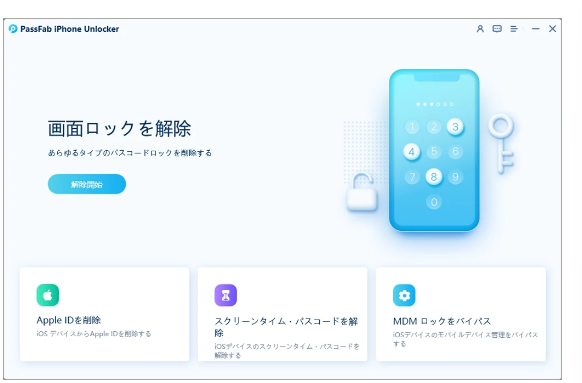
Step1.パソコンからPassFab iPhone Unlockを起動し、「Apple IDを削除」を選択します。


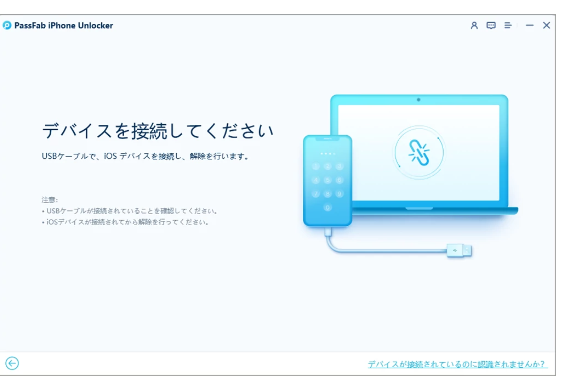
Step2.iPhoneとパソコンを接続します。「このコンピューターを信頼しますか?」という表示が出た場合には、「信頼」をタップします。


Step3.「Apple IDを削除」の表示に切り替わったら、「削除開始」をタップし、作業を進めます。


Step4.完了すると以下の画面が表示されます。新しいApple IDを設定しなおしてください。

【PassFab iPhone Unlockウェブサイト】:https://bit.ly/4054zfl


方法2:[パスワードとセキュリティ]からApple IDパスワードをリセットする


iPhoneまたはiPadの画面ロックがかかっていない状態であれば、「設定」のアプリケーションからApple IDパスワードを変更することが可能です。手順は以下の通りです。

Step1.「設定」のアプリケーションから画面上部にある「ユーザー名」を選択します。

Step2.「パスワードとセキュリティ」へ進みます。
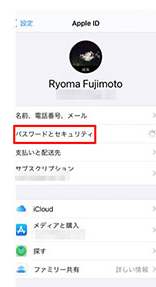


Step3.「パスワードの変更」へ進み、指示に沿って新規パスワードを設定します。


方法3:Appleアカウントの管理ページでパスワードをリセットする

Appleの公式ホームページからも作業を行うことが可能です。以下の手順を参考にしてください。

Step1. Appleの公式ホームページから「Apple ID管理ページ」へ進み、「Apple IDまたはパスワードをお忘れですか?」へアクセスします。

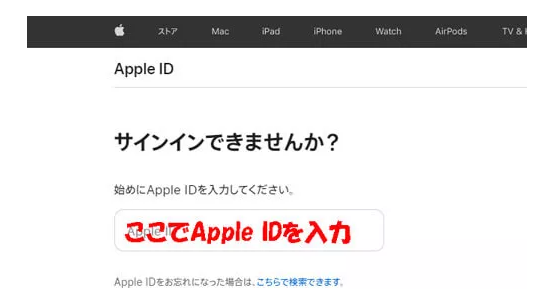
Step2.以下の画面にお使いのApple IDを入力し、「続ける」をタップします。


Step3.登録されている電話番号が最後の2文字のみ表示されます。この二桁がご自身のものと一致しているようであれば番号を入力し、「続ける」を選択します。
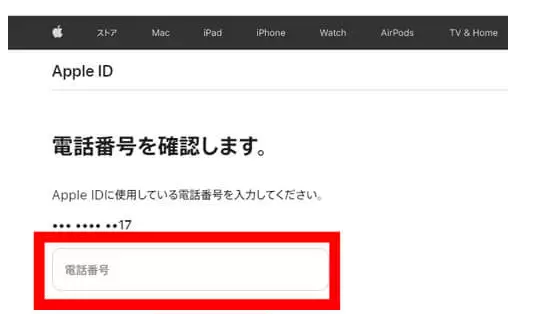


Step4. Apple IDのお使いデバイスで「パスワードをリセット」と表示されたら「許可する」を選択します。この後、指示に沿って新しいパスワードの設定が可能になります。


まとめ

いかがでしたでしょうか。この記事では、iPhone/iPadでアップル IDのアカウントとパスワードを確認する方法について詳しく紹介いたしました。専門ツールがあれば、iPhoneやiPadが画面ロックがかかった状態であっても問題なくApple IDの再設定等ができますので大変便利です。このツールでは、操作方法も画面に表示されますので、インストールしたものの、使い方がわからないということもないでしょう。Apple ID及びパスワードが自力では確認できないという場合には、是非この専門ツールをお試し下さい。


関連記事

1.iPhoneのスクリーンタイム パスコードを勝手に解除する裏ワザ
https://www.passfab.jp/screen-time/unlock-iphone-screentime.html
2.【超簡単】スクリーンタイムが表示・反映されない場合の対策
https://www.passfab.jp/screen-time/when-screen-time-can-not-displayed.html

カテゴリートップへ

本記事はアフィリエイトプログラムによる収益を得ている場合があります

1
Apple 2026 MacBook Air M5チップ搭載13インチノートブック:AIとApple Intelligence、13.6インチLiquid Retinaディスプレイ、16GBユニファイドメモリ、512GB SSDストレージ、12MPセンターフレームカメラ、日本語キーボード、Touch ID - スカイブルー
¥176,566
2
【整備済み品】富士通 ARROWS Tab V727/V 12.3型 WUXGA+ タブレットPC Windows11 Pro MS Office H&B 2019 第7世代 Core m3-7Y30 メモリ4GB SSD128GB LTE対応 無線LAN Webカメラ タッチペン付属 USB-C HDMI 初期設定済み 中古パソコン
¥9,999
3
【整備済み品】富士通 ノートパソコン LIFEBOOK U9310 13.3型FHD(1920x1080) 超軽薄 ノートPC/第10世代 Core i5-10310U@1.7GHz/ 8GB メモリ/高速ストレージ SSD/Webカメラ/WIFI/Type-C/HDMI/win11&MS Office 2019 搭載 ビジネス 在宅勤務向け パソコン (メモリ:8GB/SSD:256GB)
¥35,129
4
【整備済み品】ノートパソコン 東芝 Dynabook G83 13.3インチ FHD 軽量 Webカメラ 第11世代 Corei5-1135G7/Windows 11 Pro/MS Office 2021搭載/初期設定不要/Wifi 6/Bluetooth/HDMI/Type C/LANポート/SDカードスロット/有線静音マウス付属(メモリ8GB,SSD256GB)
¥33,048
5
【Amazon.co.jp限定】ASUS ノートパソコン Vivobook 15 M1502NAQ 15.6インチ AMD Ryzen 7 170 メモリ16GB SSD 512GB Windows 11 重量1.7kg Wi-Fi 6E クワイエットブルー M1502NAQ-R7165BUW
¥109,800

Amazonのアソシエイトとして、ASCII.jpは適格販売により収入を得ています。

ASCII倶楽部

注目ニュース

  • 角川アスキー総合研究所

プレミアム実機レビュー

ピックアップ
1
KIOXIA(キオクシア) 旧東芝メモリ microSD 128GB UHS-I Class10 (最大読出速度100MB/s) Nintendo Switch動作確認済 国内サポート正規品 メーカー保証5年 KLMEA128G
¥2,656
2
Anker PowerLine III Flow USB-C & USB-C ケーブル Anker絡まないケーブル 240W 結束バンド付き USB PD対応 シリコン素材採用 iPhone 17 / 16 / 15 / Galaxy iPad Pro MacBook Pro/Air 各種対応 (1.8m ミッドナイトブラック)
¥1,890
3
KIOXIA(キオクシア)【日本製】USBフラッシュメモリ 32GB USB2.0 国内サポート正規品 KLU202A032GW
¥1,535
4
エレコム 電源タップ 6個口 3m 雷ガード 個別スイッチ ほこりシャッター付 耐熱 PSE技術基準適合 ブラック T-K6A-2630BK
¥1,899
5
Anker USB Type C ケーブル PowerLine USB-C & USB-A 3.0 ケーブル iPhone 17 / 16 / 15 /Xperia/Galaxy/LG/iPad Pro/MacBook その他 Android 等 USB-C機器対応 テレワーク リモート 在宅勤務 0.9m ホワイト
¥740
6
Anker iPhone充電ケーブル PowerLine II ライトニングケーブル MFi認証 超高耐久 iPhone 14 / 14 Pro Max / 14 Plus / 13 / 13 Pro / 12 / 11 / X/XS/XR / 8 Plus 各種対応 (0.9m ホワイト)
¥990
7
キヤノン Canon 純正 インクカートリッジ BCI-381(BK/C/M/Y)+380 5色マルチパック BCI-381+380/5MP 長さ:5.3cm 幅:13.9cm 高さ:10.75cm
¥5,645
8
【Amazon.co.jp限定】 ロジクール ワイヤレスマウス 無線 マウス M185CG 小型 電池寿命最大12ケ月 M185 グレー 国内正規品
¥1,440
9
NIMASO ガラスフィルム iPad 第11世代(A16) 2025用/iPad 10.9インチ 第10世代 2022用 衝撃吸収 強化 ガラス 保護フィルム 指紋防止 ガイド枠付き NTB22I574
¥1,519
10
【Amazon.co.jp限定】 ロジクール 静音 ワイヤレス トラックボール マウス M575SPd Bluetooth Logibolt 無線 windows mac iPad OS Chrome トラックボールマウス ブラック M575 M575SP 国内正規品 ※Amazon.co.jp限定 壁紙ダウンロード付き
¥7,203

Amazonのアソシエイトとして、ASCII.jpは適格販売により収入を得ています。

デジタル用語辞典

ASCII.jpメール デジタルMac/iPodマガジン









































