


国際ローミングもいいけど
現地SIMもお手軽で安い
1泊2日の弾丸ですが、台湾・台北に来ています。最近は海外ローミングが無料なahamoや楽天モバイルがあったり、ドコモやau、ソフトバンクも数日なら割安なローミングプランを提供していたりするので、現地通信キャリアのプロペイドSIMを買う機会は減っています。
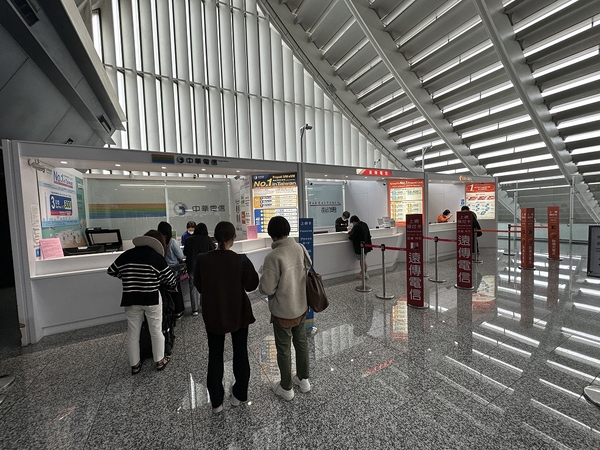
台北・桃園空港は入国審査直前のエリアで現地各通信キャリアのプリペイドSIMを販売している
今回もそのつもりで、到着した台北・桃園空港のプリペイドSIM販売カウンターを眺めていたら台湾モバイル(台灣大哥大)の料金表に「eSIM」の文字を発見しました。台湾でプリペイドの物理SIMは何度も購入していますが、eSIMは未体験。手持ちの端末もeSIM対応なので、購入してみることにしました。これから台湾旅行を考えている人は参考にしてください。
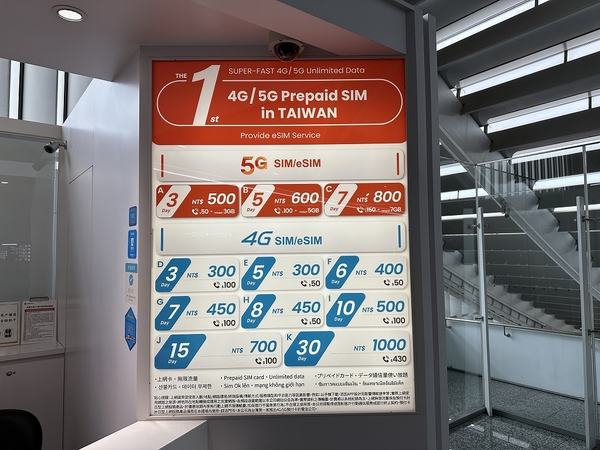
台湾モバイルの料金案内に「eSIM」の文字を発見
プリペイドでも5Gが使えるが
テザリングだと容量制限がある
台湾でも5Gがスタートしていて、5G用のプランと4G用プランをラインアップ。さらに日数別に料金が分かれています。今回は1泊2日なので、5G/3日プランを購入。500台湾ドルなので、日本円だと2170円くらい。料金的にはドコモ、au、ソフトバンクの海外ローミングはそれぞれ最安で980円/日のプランがあるので、そちらのほうが安いです。
とはいえ、空港などで提供している台湾キャリアのプリペイドSIMは、基本的に通信量無制限なのでガンガン使えるという安心感はあります。ただし、5Gプランが用意されてからどのキャリアもテザリングでの利用に制限をつけていて、台湾モバイルの場合は5G/3日プランだとテザリングは3GBまで。
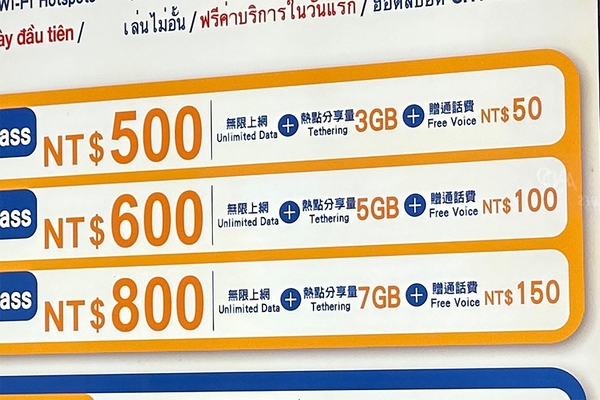
中華電信の料金表をよく見てみると「テザリング3GB」とある
これは物理SIMも同じで、かつ他社の中華電信、遠傳電信(FET)も同じ。4Gプランは以前と同じく、テザリングも無制限なので、1枚のSIMで複数台の端末を使いたい、PCをつなげてテザリングをガンガンしたいというユーザーは、4Gプランを選んだほうがよさそうです。
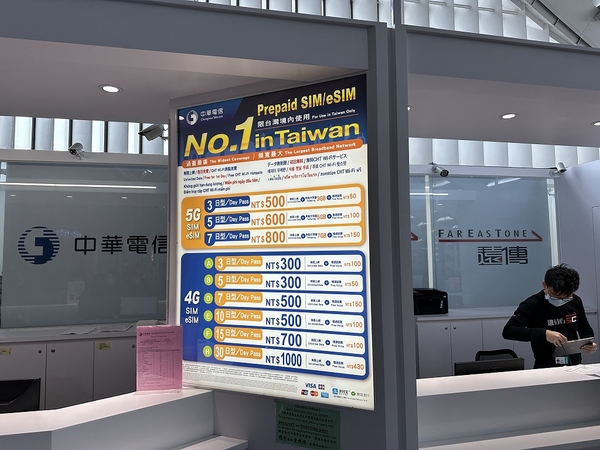
中華電信の料金プラン
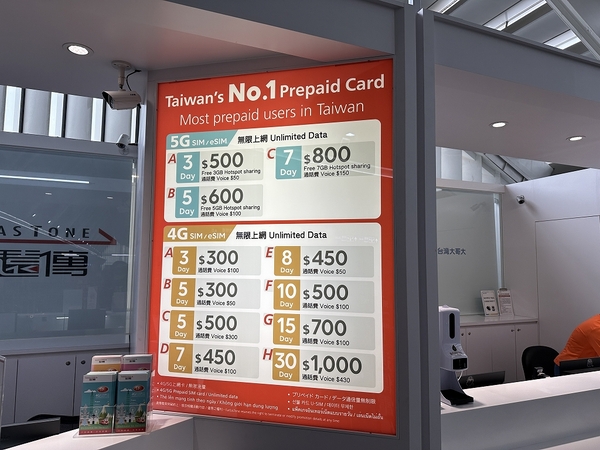
遠傳電信の料金プラン
契約方法はeSIMも物理SIMも一緒
初心者には物理SIMのほうが手軽でオススメ
eSIMの契約方法は、物理SIMとほぼ同じ。パスポートを提示して本人確認を行ない、契約書にサインして料金を支払うだけ。桃園空港の各通信キャリアカウンターは、クレジットカードでも支払いOKです。
台湾モバイルのeSIMは、Pixel 7 Proに登録。eSIMの設定は自分でしました。カウンターでQRコードが発行されるので、それをOSの設定から追加していくだけ。eSIMの登録を経験したことがあれば、難しい手順ではありません。ただ、登録時にインターネット接続が必要なので、あらかめ空港のWi-Fiに接続しておきます。
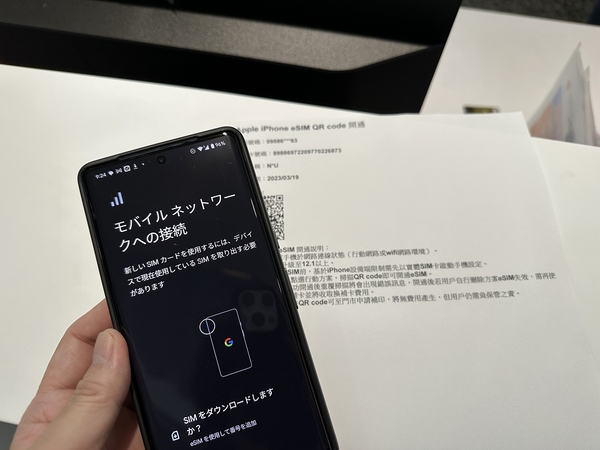
Pixel 7 ProでOSの機能から発行されたQRコードを読み込んで、eSIMを登録
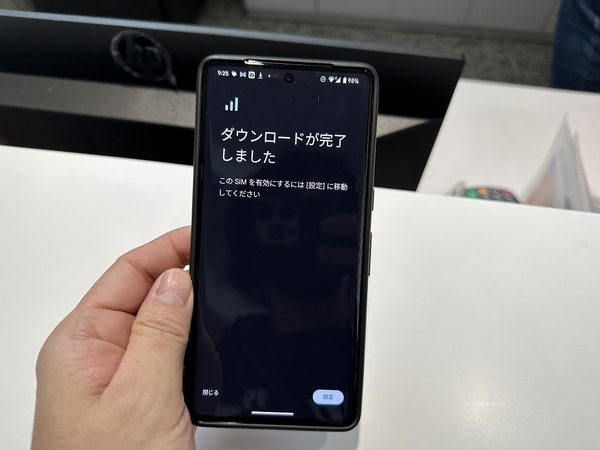
SIMの情報をダウンロードするため、いったん空港Wi-Fiに接続して作業する
はっきりいえば、カウンターで購入するなら物理SIMもeSIMの手続きにかかる時間は変わりません。eSIMのデータや設定のダウンロードは、ネットワークの状況によっては数分かかるケースもあり、APNの設定など必要なケースもありますが、挿せば使える物理SIMのほうがラクと言えばラクです。
台湾モバイルでの契約後、中華電信と遠傳電信にeSIMを提供しているか聞いたところ、両社とも提供しているそうです。ただし、遠傳電信は4Gのみとのことで今回はパスして、もう1回線、中華電信の5G対応eSIMをiPhone 14 Proで契約。こちらの契約手順も台湾モバイルと同じ。テザリングのデータ容量など条件も含めて料金も同じで、3日/500台湾ドルです。
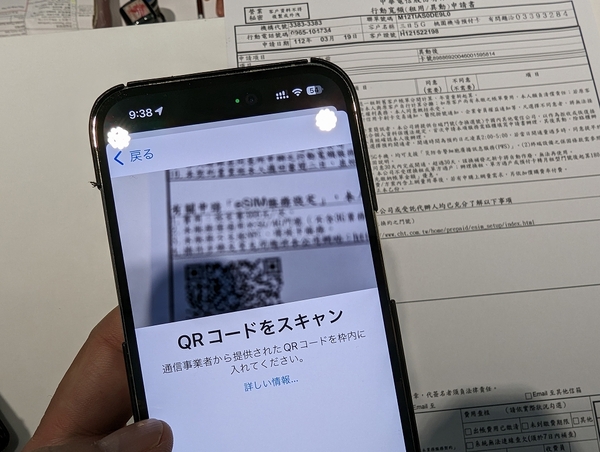
中華電信はiPhone 14 Proで設定
台湾は市街地なら5Gがかなり繋がる
気になる5Gエリアですが、街中を歩いているぶんには5Gでつながっているようです。通信速度は状況によって違いますが、空港で計測したときは、台湾モバイルが下りで約660Mbps。市内で計測したときは、中華電信が下りで355Mbps、上りで130Mbpsを計測していました。
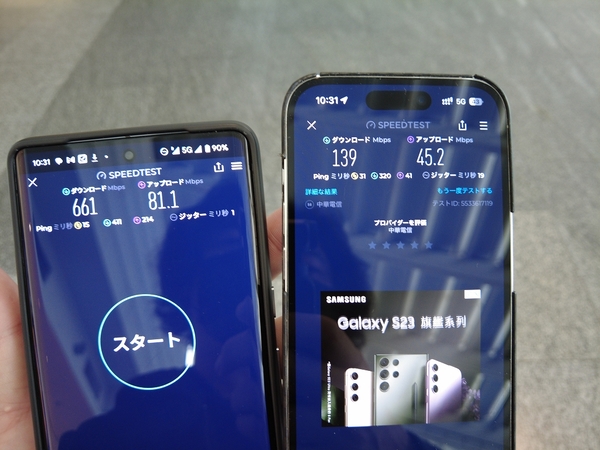
台北・桃園空港での速度計測結果。左が台湾モバイル(Pixel 7 Pro)で右が中華電信(iPhone 14 Pro)
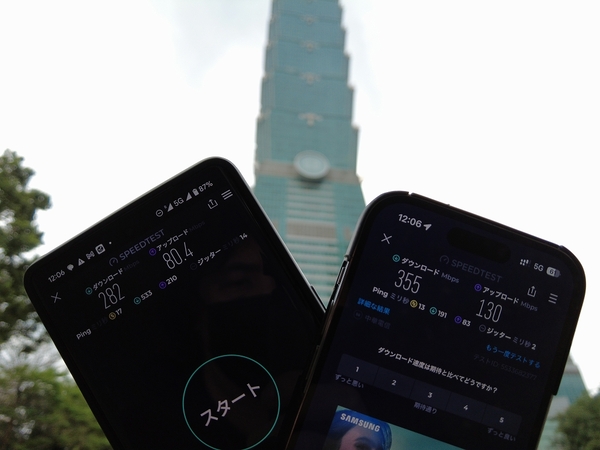
台北市内での速度計測結果
街中でYouTubeの生配信をしたりもしましたが、途切れることなく綺麗な映像が送れたので、台湾に来たらスマートフォンでガンガン通信しようと考えているユーザーには、現地プリペイドSIMがオススメです。
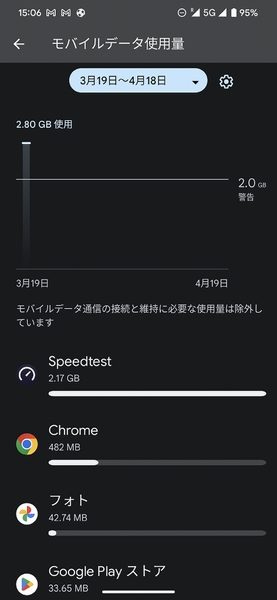
約1日半のモバイルデータ使用量は2.8GB。ただしそのほとんどが速度計測で使われていました……
台湾でもApple PayやGoogle Payが大活躍
日本を出発する前に入れておこう
ここで話題はかわりますが、台湾もクレジットカードの非接触決済やApple Pay、Google Payなどのモバイルウォレットが普及してきています。たとえば、桃園空港から市内へ移動する地下鉄は、一部改札が非接触決済対応で、Apple PayやGoogle Payでも通れます。筆者も実際に空港から台北市内へ行くときはPixel WatchのGoogle Payに登録してVISAのタッチ決済で試したところ、問題なく通過できました。また、市内から空港に向かうときはiPhoneのApple Payでも試しましたが、こちらも問題なく使えました。
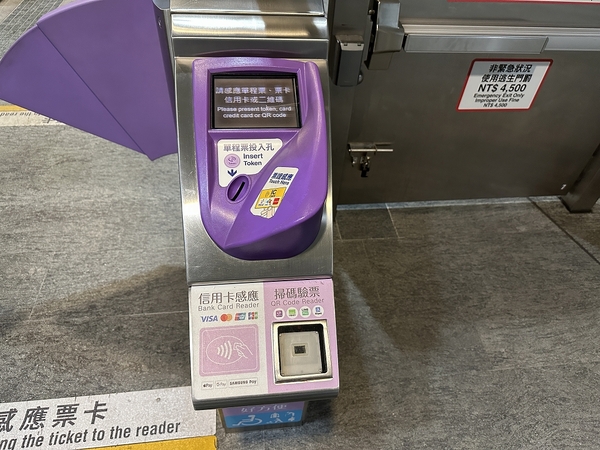
空港線のみですが、台北地下鉄はクレカのタッチ決済に対応し、Apple PayやGoogle Payに対応した改札がある
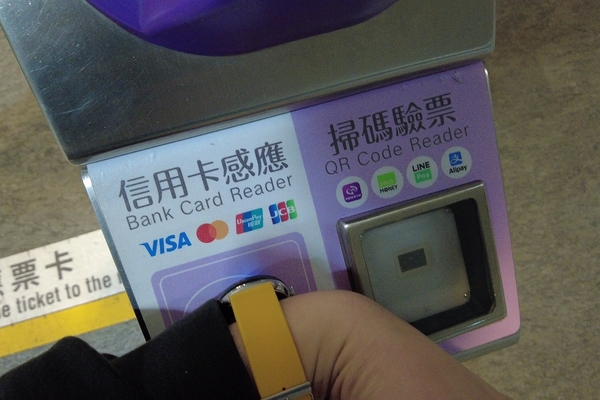
Pixel Watchでも通過できた
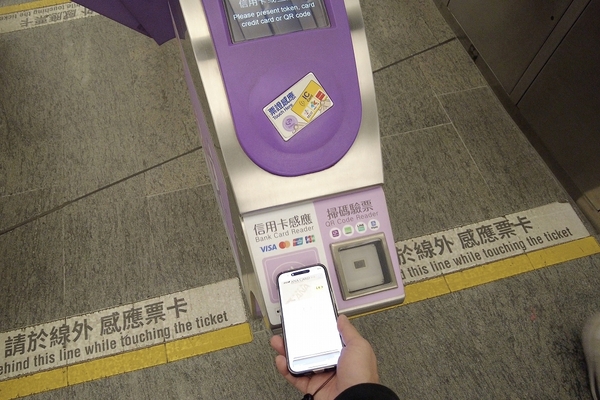
iPhoneでもタッチで改札通過
セブンイレブンやファミリーマートなどコンビニエンスストアでも利用可能。さらに今回気がついたのですが、寧夏夜市という屋台街でもApple Payに対応しているお店が増えていることです。
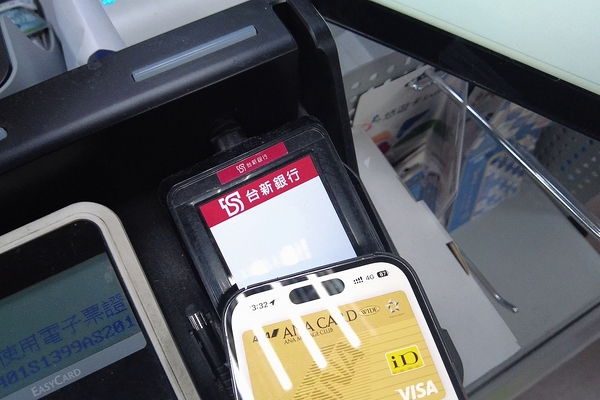
コンビニの決済端末にタッチで支払い
屋台でのApple Payを使った支払いは決済端末へのタッチではなく、掲示されているQRコードをカメラアプリで読み込むと、URLからウェブブラウザーが起動しその屋台の決済ページが表示されます。次にApple Payをタップして、金額を入力。あとは決済ボタンを押すと、Apple Payで支払いできるという手順です。

台北市内にある屋台街「寧夏夜市」
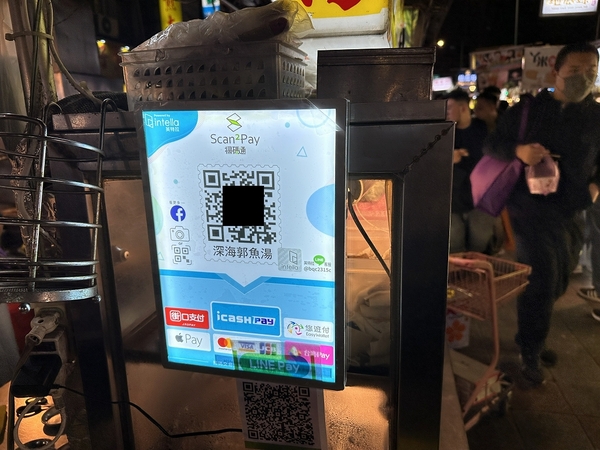
現地のサービスをはじめ各種モバイル決済に対応しており、Apple Payも対応
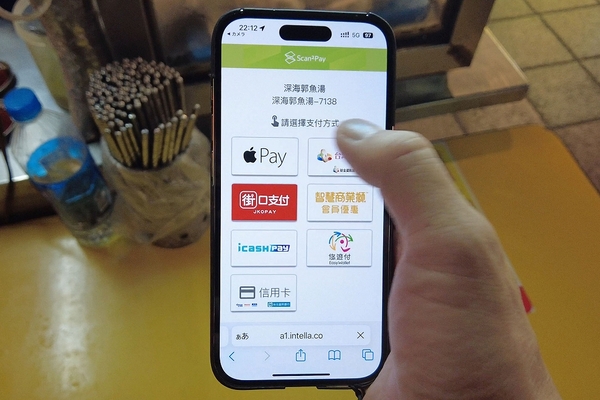
QRコードを読み込むと、専用の決済サイトへ移動するので、Apple Payを選ぶ
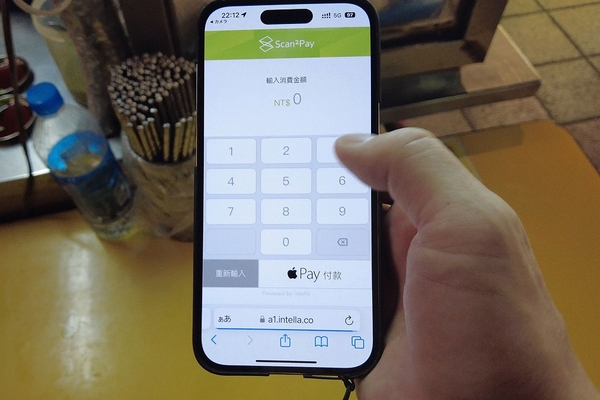
金額を入力して、Apple Payボタンをタップすると、電源ボタンを2回押す承認画面になり支払い可能
タッチ決済よりは手間ですが、台湾の通貨は100台湾ドル(約433円)から紙幣なので、コンビニや屋台で現金を使っていると小銭が貯まってしまいがち。硬貨は日本円への逆両替できないので、貯まると不便だし財布も重くなるので、極力扱いたくないんですよね。なので、Apple Payで支払えるのは便利です。
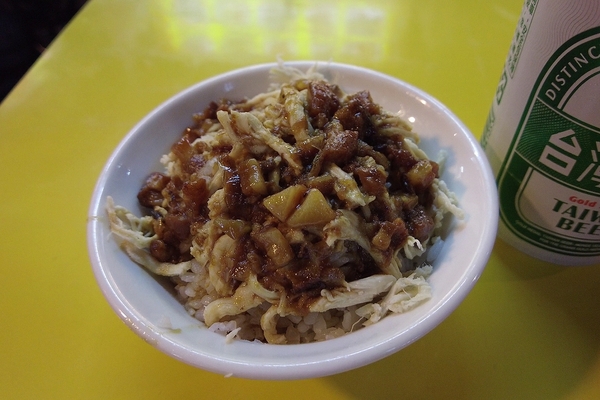
Apple Payで購入した鶏魯肉飯は70台湾ドル(約300円)
以上のように、台湾も5G化とスマホ決済がかなり進んでいますので、みなさんも台湾に行った際は試してみてください!
本記事はアフィリエイトプログラムによる収益を得ている場合があります
























































