

このページの本文へ

iPhone 初期化できたか確認したい?初期化方法と確認画面について - ReiBoot for iOS

株式会社Tenorshare
2023年02月24日

  • この記事をはてなブックマークに追加
  • 本文印刷

株式会社Tenorshare
ReiBoot 公式サイト:http://bit.ly/3XZmjqH

株式会社Tenorshareは、ReiBoot for iOS(Mac)の最新バージョンをリリースしました。|軽微な不具合を修正し、リセット機能を最適化した|【期間限定20%OFF】クーポンコード:TS20SPR


「iPhoneの初期化の方法がわからない」...
「iPhone初期化してみたけど、どの画面をみて初期化できているか確認すればいいかわからない」...
という疑問をお持ちではないですか?

この記事では、iPhoneを初期化する方法と、初期化が正常に完了したかどうかを確認する方法について紹介します。

目次
Part 1、【2選】iPhoneを初期化する方法
 方法1、iPhoneの設定から初期化する
 方法2、iOS初期化ソフトReiBootでiPhoneを初期化する
Part 2、iPhone 初期化できたか確認したい? 初期化の確認画面
Part 3、iPhone初期化に関するよくある質問


Part 1、【2選】iPhoneを初期化する方法

iPhoneを初期化するには、設定から行う方法と、iOS初期化ソフトReiBootを使って行う方法があります。それぞれ紹介していきます。


方法1、iPhoneの設定から初期化する

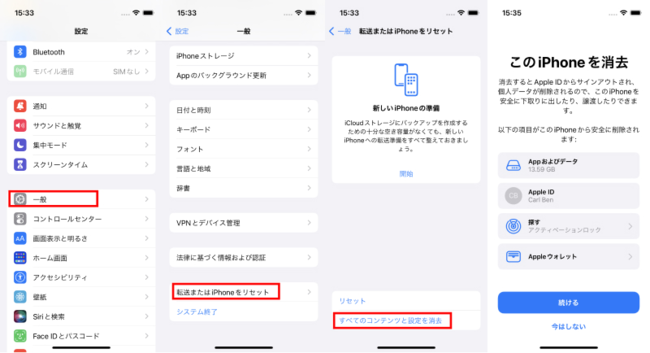
Step1 iPhoneを起動して、「設定」アプリを開きます。
Step2 「一般」を開きます。
Step3 「リセット」を開きます。
Step4 「すべての設定とデータを消去」を選択します。
Step5 画面に表示された説明を確認し、「消去」をタップします。


方法2、iOS初期化ソフトReiBootでiPhoneを初期化する

iOS初期化ソフトTenorshare ReiBootを使うと、iPhoneの設定から初期化するより簡単に行えます。
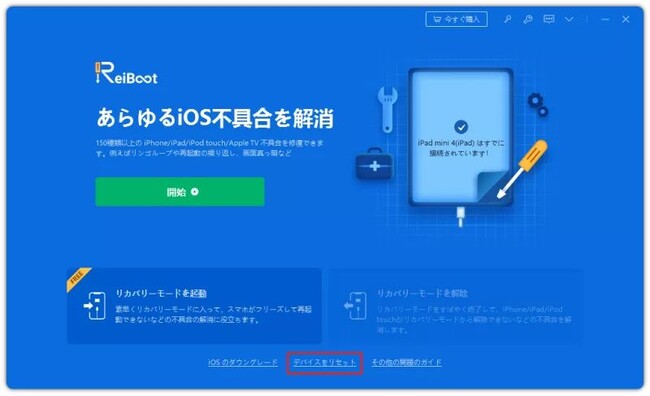
Step1 ReiBootをパソコンにダウンロードしてインストールして起動します。
無料ダウンロード:http://bit.ly/3XZmjqH
Step2 USBケーブルでデバイスをPC/Macに接続して、「デバイスをリセット」をクリックします。

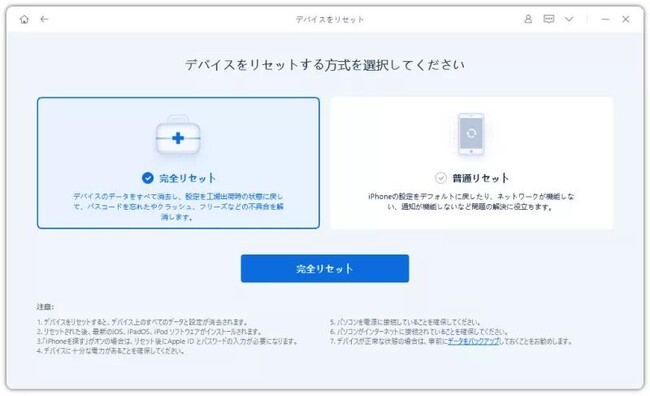
Step3 「完全リセット」を選択します。


Part 2、iPhone 初期化できたか確認したい? 初期化の確認画面

iPhoneを初期化すると、「こんにちは」の画面が表示されるのでこの画面が出るかどうかで初期化できているか確認することができます。この画面から言語と地域の設定、Wi-Fi接続、Apple IDの作成または入力などの初期設定を行うことができます。


Part 3、iPhone初期化に関するよくある質問

Q1. 初期化をする前にバックアップを取る必要はありますか?
A1. はい、初期化をする前にバックアップを取ることを強くお勧めします。これにより、データの復元ができるようになります。

Q2. iPhoneを初期化するとデータが全て消えますか?
A2. はい、iPhoneを初期化することで、写真、音楽、連絡先などのすべてのデータが削除されます。保存されたデータを外部ストレージにバックアップすることをお勧めします。

Q3. 「iPhoneを探す」オフになっているか確認する方法
A3. 「iPhoneを探す」は、iPhoneが携帯していない場合に、iPhoneの位置を探すことができる機能です。初期化前に「iPhoneを探す」をオフにすることを忘れないように注意してください。「iPhoneを探す」がオフになっているか確認するには、「設定」アプリを開き、「ユーザ名」 > 「探す」から「iPhoneを探す」を確認してください。

【お得な情報】【20%OFF】クーポンコード:TS20SPR


関連記事

【画像付き】iPhone8を初期化する方法:
https://www.tenorshare.jp/factory-reset-iphone/how-to-factory-reset-iphone-8.html
iPhoneですべてのコンテンツと設定を消去できない時の対処法:
https://www.tenorshare.jp/factory-reset-iphone/erase-all-content-and-settings-not-working.html
【最新】iPad miniがアップデートできない:
https://www.tenorshare.jp/iphone-fix/can-not-update-ipad-mini.html

まとめ

本記事では、iPhone の初期化方法2種類と初期化したあとにどこを見れば初期化できていることを確認できるかについて説明しました。 初期化する際はiPhoneの設定から行う方法とiOSソフトReiBootを使う方法がありますが、ReiBootを使って初期化した方が簡単ですし復元も容易ですのでぜひ使ってみてください。


株式会社Tenorshareについて

安全かつ快適なスマホ生活を支える!
ReiBoot 公式サイト:http://bit.ly/3XZmjqH
公式Twitter(ツイッター):https://twitter.com/Tenorshare_JP
公式YouTubeチャンネル:https://www.youtube.com/c/TenorshareJapan

カテゴリートップへ

本記事はアフィリエイトプログラムによる収益を得ている場合があります

ASCII倶楽部

注目ニュース

  • 角川アスキー総合研究所

プレミアム実機レビュー

ピックアップ
1
KIOXIA(キオクシア) 旧東芝メモリ microSD 128GB UHS-I Class10 (最大読出速度100MB/s) Nintendo Switch動作確認済 国内サポート正規品 メーカー保証5年 KLMEA128G
¥2,413
2
【Amazon.co.jp限定】 ロジクール 静音 ワイヤレス トラックボール マウス M575SPd Bluetooth Logibolt 無線 windows mac iPad OS Chrome トラックボールマウス ブラック M575 M575SP 国内正規品 ※Amazon.co.jp限定 壁紙ダウンロード付き
¥7,313
3
エレコム 電源タップ 6個口 3m 雷ガード 個別スイッチ ほこりシャッター付 耐熱 PSE技術基準適合 ブラック T-K6A-2630BK
¥1,899
4
CIO フラットスパイラルケーブル CtoC (Type-C/USB-C) PD 急速充電 平型 磁石 マグネット吸着 まとまる 充電ケーブル PD 240W データ転送 480Mbps 形状記憶 iPhone 17 / 16 / 15 Macbook Pro/Air/iPad用/ノートパソコン Galaxy Google Pixel Android (ライトブラック, 1.5m)
¥2,290
5
Anker USB Type C ケーブル PowerLine USB-C & USB-A 3.0 ケーブル iPhone 17 / 16 / 15 /Xperia/Galaxy/LG/iPad Pro/MacBook その他 Android 等 USB-C機器対応 テレワーク リモート 在宅勤務 0.9m ホワイト
¥740
6
Anker Zolo USB-C & USB-C ケーブル (240W, 高耐久ナイロン) 1.8m ブラック iPhone 17 / 16 / 15 Galaxy iPad Pro MacBook Pro/Air 各種対応
¥1,590
7
Anker Nano Charging Station (7-in-1, 100W, 巻取り式 USB-C ケーブル) (USBタップ 電源タップ) 【PSE技術基準適合】MacBook iPad iPhone Galaxy Android ブラック
¥9,990
8
Anker iPhone充電ケーブル PowerLine II ライトニングケーブル MFi認証 超高耐久 iPhone 14 / 14 Pro Max / 14 Plus / 13 / 13 Pro / 12 / 11 / X/XS/XR / 8 Plus 各種対応 (0.9m ホワイト)
¥990
9
Verbatim バーベイタム 1回録画用 ブルーレイディスク BD-R 25GB 50枚+3枚増量パック インクジェットプリンタ対応 ホワイト 片面1層 1-6倍速
¥2,480
10
ソニー ゲーミングイヤホン INZONE Buds:WF-G700N Fnatic監修/ワイヤレス / 低遅延2.4GHzワイヤレス接続 USBType-Cトランシーバー同梱/LE Audio対応/アクティブノイズキャンセリング/立体音響 / 最大約24時間バッテリー / 急速充電/マイク付き / PS5 スマホ PC Switch グラスパープル
¥20,800

Amazonのアソシエイトとして、ASCII.jpは適格販売により収入を得ています。

デジタル用語辞典

ASCII.jpメール デジタルMac/iPodマガジン











































