





株式会社Tenorshare
ReiBoot 公式サイト:http://bit.ly/3H6gZMI
ReiBoot for iOS(Win&Mac)は新バージョンに更新しました|いくつかバグを修正し、 iPhone初期化機能を最適化した
iPhoneが初期化できないときはどうするべきでしょうか。iPhoneを初期化できない原因としてオフラインであること、エラーが発生していることなどが挙げられます。いずれにしろiPhoneを譲渡したり、売却などしたりするためにiPhoneを初期化したいのに初期化が終わらないと困りますよね。この記事では、iPhoneの初期化ができない場合の対処法をご紹介します。
目次
Part 1:iPhoneの初期化ができない?原因とは?
Part 2:iPhoneを初期化する前にやるべきこと
Part 3:iPhoneを初期化する方法・初期化できない時の対処法
お得な情報
Part 1:iPhoneの初期化ができない?原因とは?
まずは、iPhoneが初期化できない原因から見ていきましょう。iPhoneが初期化できない主な原因は次の3つが挙げられます。
・iPhoneがオフラインになっている
・iPhoneのパスコードを忘れた
・iPhone側の不具合があるかも
Part 2:iPhoneを初期化する前にやるべきこと
iPhoneを初期化する前にやるべきことをみていきましょう。
事前準備1:データのバックアップを取る
iPhoneに保存されているデータを残したい場合はiCloudまたはiTunesからiPhoneデータのバックアップを取りましょう。
【iCloudでバックアップをとる】
iCloudからバックアップする場合はiPhoneの「設定」から「iCloud」を選択して「バックアップ」を開き、「今すぐバックアップを作成」をタップします。

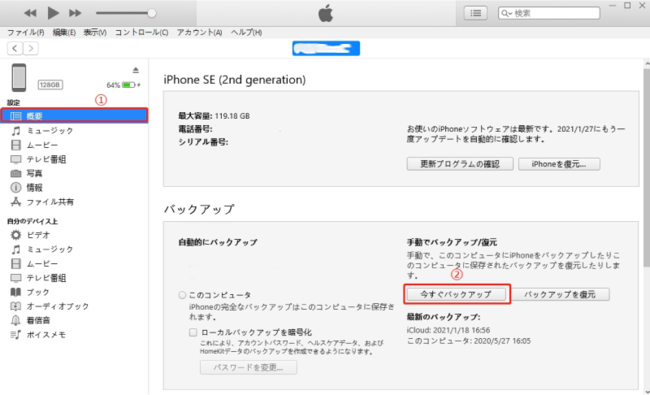
【iTunesでバックアップをとる】
iTunesでバックアップするならiTunesを起動したパソコンにiPhoneを接続して、概要の「今すぐバックアップ」をクリックします。
事前準備2:「iPhoneを探す」をオフにする
「iPhoneを探す」をオンにしている場合は初期化前にオフにしましょう。
1、「設定」から「ユーザー名」をタップします。
2、「探す」を選択して「iPhoneを探す」をオフに切り替えます。

事前準備3:iCloudからサインアウト
iPhoneを初期化すると自動的にiCloudからサインアウトされますが、初期化できない・終わらないなどのエラーが起きる可能性を減らすために事前にiCloudからサインアウトしておきましょう。
1、「設定」から「ユーザー名」をタップします。
2、「サインアウト」をタップします。
Part 3:iPhoneを初期化する方法・初期化できない時の対処法
iPhoneを初期化する方法・初期化できない時の対処法を見ていきましょう。
方法1:「iPhoneを探す」でiPhoneを初期化(オフラインの時)
iPhoneがオフラインだと初期化できないままですが、「iPhoneを探す」でiPhoneの初期化作業を済ませておくとiPhoneがオンラインになった時点で初期化が始まります。
1、iOSデバイスにインストールされた「iPhoneを探す」アプリに初期化したいiPhoneに紐づけているApple IDとパスワードを入力してサインインします。
2、iPhoneを選択して「このiPhoneを消去」をタップします。
方法2:iPhoneの設定からiPhoneを初期化
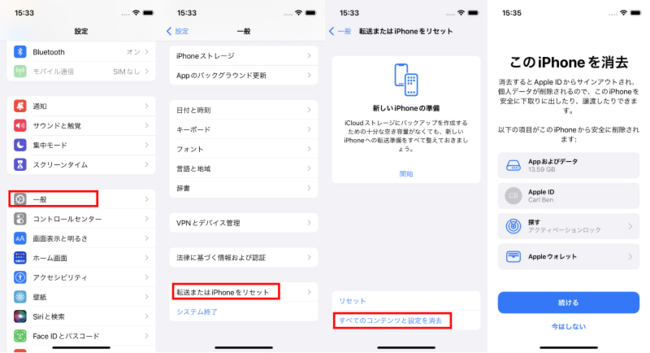
iPhoneが使える場合はiPhoneの設定からiPhoneを初期化できます。
1、「設定」から「一般」を選択します。
2、「転送またはiPhoneをリセット」をタップします。
3、「すべてのコンテンツと設定を消去」を選択します。
方法3:iTunesを使ってiPhoneを初期化
iPhoneの設定からiPhoneを初期化しても初期化できない、終わらないといったエラーが起きるケースではiTunesを使ってiPhoneを初期化してもいいかもしれません。
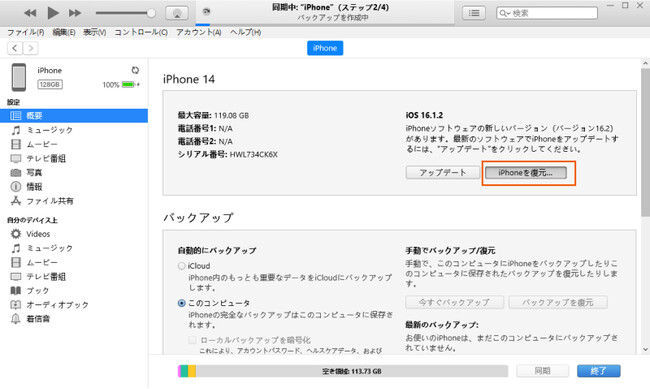
1、iTunesを起動したパソコンにiPhoneを接続します。
2、スマホアイコンを選択して「iPhoneを復元」をクリックします。
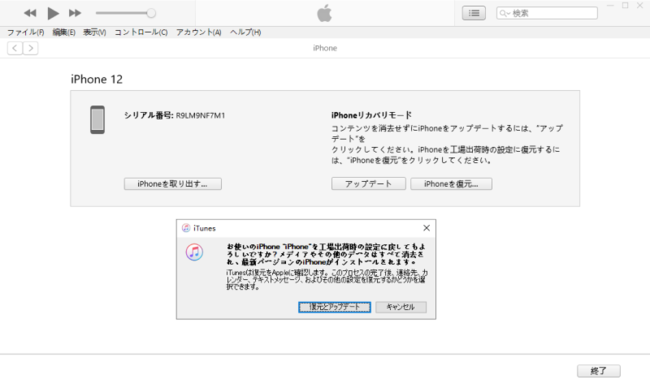
・iPhoneのパスコードを忘れたなどiTunesに接続できない場合は以下の手順に従ってリカバリーモードを起動します。
1、iTunesを起動したパソコンにiPhoneを接続します。
2、iPhoneをリカバリーモードにします。リカバリーモードの起動方法は機種によって異なりますので次をご参照ください。
・iPhone 8以降
音量上ボタンを押してすぐに離し、音量下ボタンを押してすぐに離し、電源ボタンを押し続けます。
・iPhone 7シリーズ
音量下ボタンと電源ボタンを同時に押し続けます。
・iPhone 6以前
3、ホームボタンと電源ボタンを同時に押し続けます。
4、iTunesでメッセージが表示されるので、「復元」をクリックします。
方法4:iCloudでiPhoneを初期化する
iPhoneを探すはアプリ以外にもパソコンなどのブラウザからiCloudにアクセスすることでiPhoneを探すの機能を利用できます。
1、ブラウザからiCloudにアクセスし、Apple IDとパスワードを入力してサインインします。
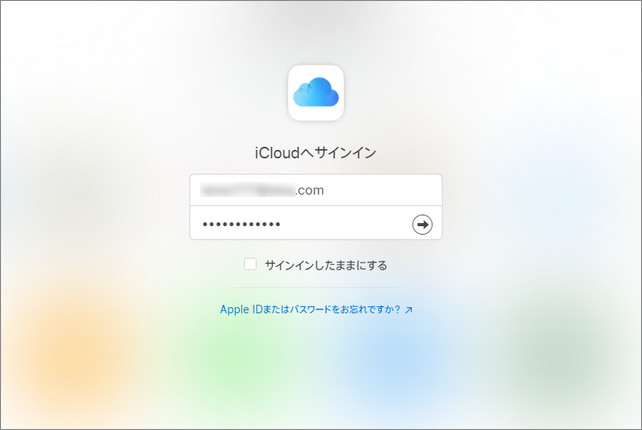
2、「すべてのデバイス」からiPhoneを選択し「iPhoneを消去」をタップします。

方法5:【初心者でもOK】ReiBootを使ってiPhoneを簡単にリセット
初めての初期化で不安、初期化手順がよくわからないときはReiBootを使うと簡単にiPhoneのリセットを完了できます。ReiBootは画面に操作ガイドが表示される非常に使いやすいツールで、指示に従ってアイコンをクリックするだけでiPhoneの初期化ができます。さらに、iPhoneを初期化する以外にiOSデバイスの不具合を改善する機能などが付いているので活躍すること間違いありません。
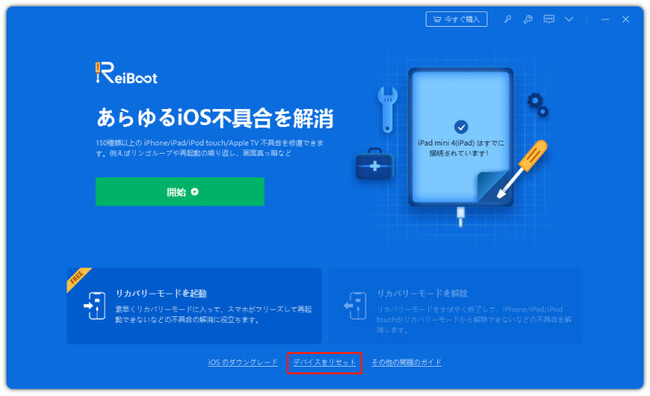
1、ReiBootを起動して「デバイスをリセット」を選択します。
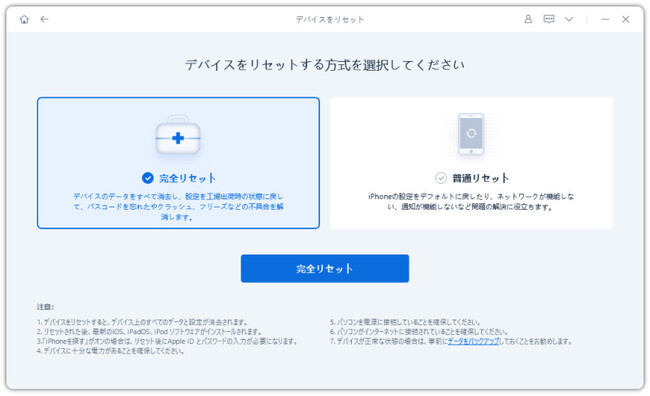
2、「完全リセット」を選びます。
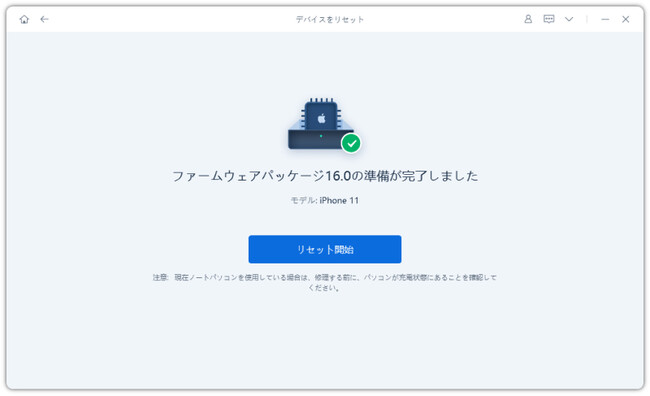
3、ファームウェアパッケージをダウンロードしたら「リセット開始」をクリックしましょう。
お得な情報:期間限定30%OFF
クーポンコード:NY30OFF
まとめ
iPhoneを初期化できない原因と対処法をご紹介しました。iPhoneが初期化できない時はiPhoneがオフラインではないか、エラーが起きていないかなど確認してみましょう。初めてiPhoneを初期化する、初期化手順が良くわからない場合はReiBootを使って簡単にiPhoneをリセットしてはいかがでしょうか。
株式会社Tenorshareについて
安全かつ快適なスマホ生活を支える!
ReiBoot 公式サイト:http://bit.ly/3H6gZMI
公式Twitter(ツイッター):https://twitter.com/Tenorshare_JP
公式YouTubeチャンネル:https://www.youtube.com/c/TenorshareJapan
本記事はアフィリエイトプログラムによる収益を得ている場合があります

































































