


WindowsとiPadの親和性を高めるコツ①
【活用提案】iPadをWindowsパソコンのサブディスプレーや液タブにできる便利アプリはこれ!
2023年01月30日 14時00分更新


iPadをWindowsパソコンのサブディスプレーにする
パソコンでの作業効率を上げたいとき、デスクトップが広く使えるのはとても有効だ。しかし、ノートパソコンや小さいモニタでは、画面が狭くてやりづらいという人もいるだろう。そこで活用したいのがサブディスプレーだ。
Macなら、「Sidecar」という機能を使えば簡単にiPadをサブディスプレーにできるのだが、WindowsパソコンでiPadをサブディスプレーとして使うには、別途アプリが必要となる。この手のアプリは数多くの種類が出ているが、できれば、「無料」かつ「ワイヤレス」で利用できるものをチョイスしたい。この条件を満たすのが「spacedesk」というアプリだ。
「spacedesk」は、無料でマルチディスプレー環境を構築するアプリ。iPadだけでなく、iPhone、Android端末、Chromebook、Mac、Windowsパソコンでも利用が可能なので、今使っていない古いスマホやタブレット、パソコンを再利用するのにもちょうどいいアプリといえる。
【spacedesk (multi monitor app)】
作者:datronicsoft Technology GmbH
価格:無料
https://apps.apple.com/jp/app/id1069217220
●「spacedesk」をインストールする
「spacedesk」アプリでサブディスプレー環境を構築するには、iPadにビューワーアプリを、Windowsパソコンにサーバーアプリをインストールする。あとは、iPadとWindowsパソコンを同じWi-Fi環境に接続すればいい。
iPadで使うビューワーアプリは「AppStore」からインストールし、Windowsパソコンで必要なサーバーアプリは公式サイト(https://www.spacedesk.net)からダウンロードする。ダウンロードするときは、Windowsのバージョンを間違えないように注意。最近のパソコンなら、自分のマシンに合わせて「Windows 10/11(64-bit)」か「Windows 10/11(32-bit)」を選べば問題ないだろう。
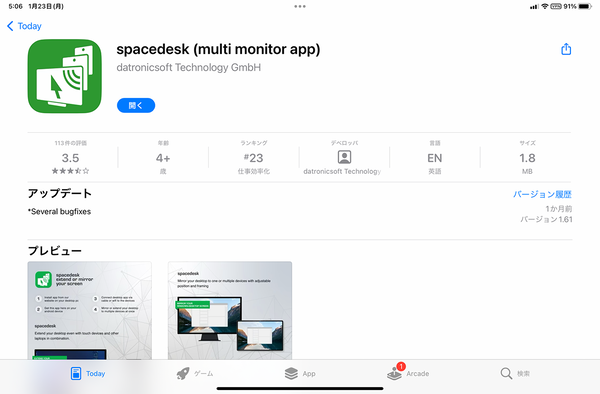
「spacedesk」は、iPadやさまざまなデバイスを無料でサブディスプレー化できるアプリ。iPad向けのアプリは「App Store」からインストールしよう。
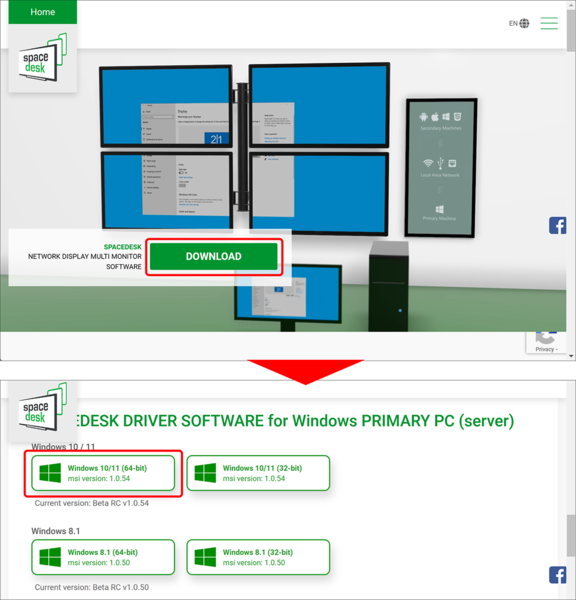
パソコン向けアプリは公式サイト(https://www.spacedesk.net)にアクセスし、「ダウンロード」をクリック。利用しているWindowsのバージョンを選択してインストーラーをダウンロードしよう。
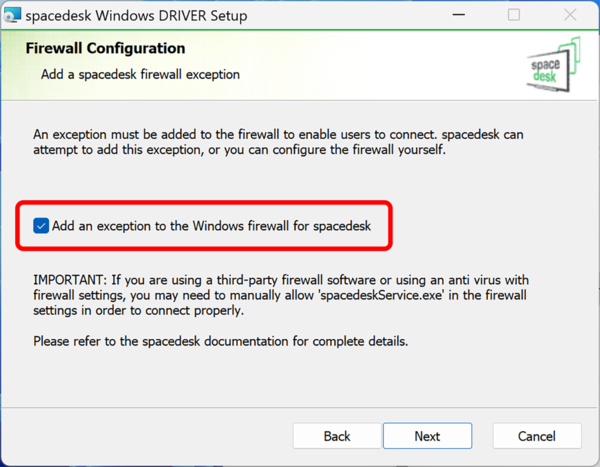
ダウンロードしたインストーラーを実行してインストールする。画面の指示に従って進めればいいのだが、途中、「Add an exception to〜」の項目に忘れずにチェックを入れよう。
●サーバーアプリを起動する
インストールが終わったら、まずはWindowsパソコン側で「spacedesk DRIVER Console」を起動して、サブディスプレーとして利用できるように「spacedesk」を有効化しよう。「spacedesk DRIVER Console」は、通知領域のインジケーターに常駐しているので、こちらから起動する。
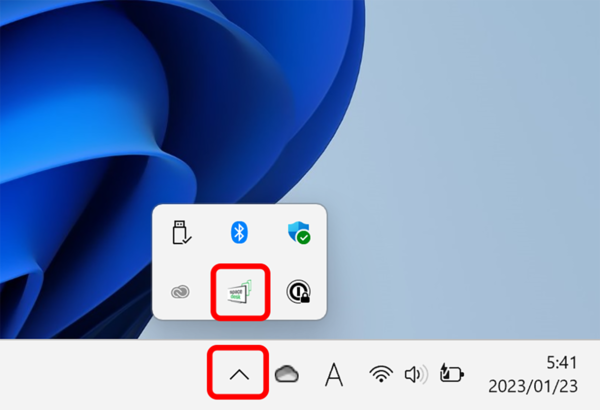
インストールできたら、通知領域の「∧」をクリック。インジケーターが開いたら、「spacedesk」のアイコンをクリックする。
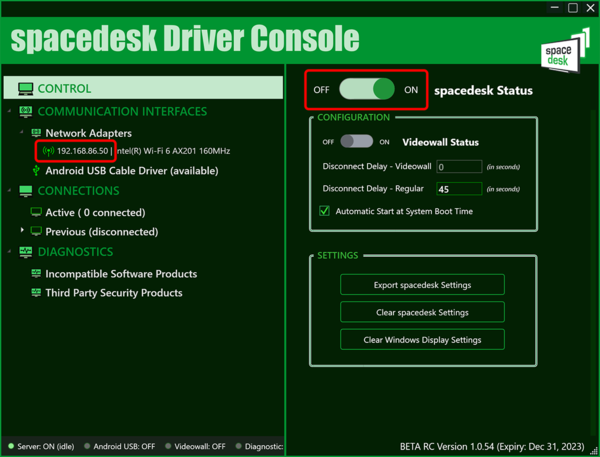
「spacedesk」の設定画面が表示されるので、右上のスイッチをオンにする。また、左側に表示されているIPアドレスも確認しておこう。

この連載の記事
-
第52回
Apple
【活用提案】「ライブ変換」は使い慣れればかなり便利! コツを覚えてiPadでサクサク入力しよう -
第51回
Apple
【活用提案】iPadのキーボード入力は初期設定では使いにくい! スムーズな文字入力環境を整えよう -
第50回
Apple
【活用提案】iPadで快適に文字入力をするなら外付けキーボードが必須! 正しい選び方はこれ -
第49回
Apple
【活用提案】AIを使ってラクラク完成! 話題の「Canva」でプレゼン資料を作るコツ -
第48回
Apple
【活用提案】プレゼン資料の作成に必須の「Keynote」アプリをもっと便利に使うワザ -
第47回
Apple
【活用提案】iPadならすぐに使える! 「Keynote」を活用してプレゼンテーションを作成しよう -
第46回
Apple
【活用提案】「Goodnotes」のあまり知られていない便利機能を利用してもっと自在にノート作りをしよう! -
第45回
Apple
【活用提案】「Goodnotes」の基本操作と便利なカスタマイズ法を覚えて効率よくノートを作成しよう! -
第44回
Apple
【活用提案】定番の「Goodnotes」を快適に使うために最初に見直しておきたい設定はコレ! -
第43回
Apple
【活用提案】iPadの「ショートカット」や「集中モード」を使ってさらに効率的なホーム画面を実現しよう! -
第42回
Apple
【活用提案】アプリのウィジェットをホーム画面に使いやすく配置してiPad作業をもっと快適にしよう! - この連載の一覧へ



