


WindowsとiPadの親和性を高めるコツ①
【活用提案】iPadをWindowsパソコンのサブディスプレーや液タブにできる便利アプリはこれ!
2023年01月30日 14時00分更新


●iPadのファイルをWindowsパソコンに送る
iPadにあるファイルをWindowsパソコンに送る場合は、Windowsパソコン側でファイルを選択して、ダウンロードするという操作の流れになる。ダウンロードできるのは、「Documents」アプリの「マイファイル」にあるデータだけなので、パソコンに送りたいデータは、あらかじめiPadで「マイファイル」に移動させておこう。
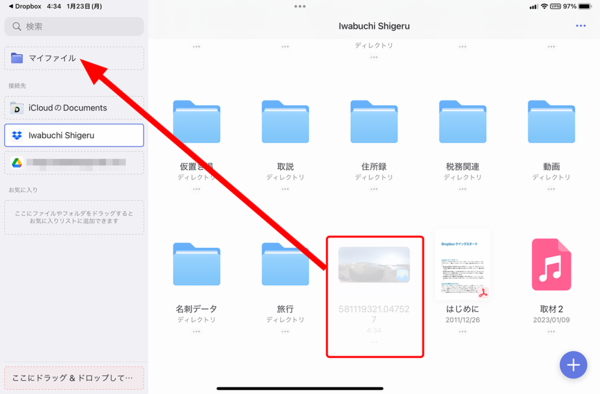
「Documents」アプリの「マイファイル」にファイルを移動させるには、サイドバーの「マイファイル」に該当ファイルをドラッグ&ドロップする。
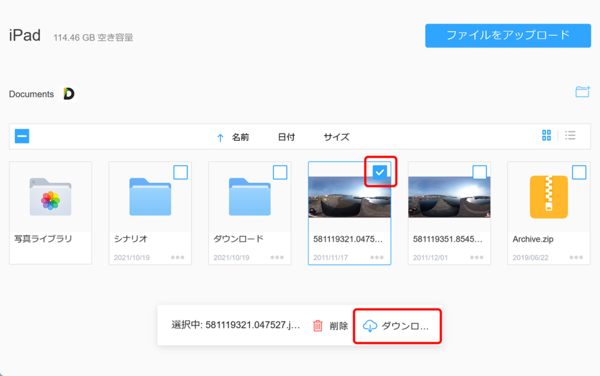
Windowsパソコン側では、ダウンロードしたいファイルにチェックを入れて、「ダウンロード」をクリックする。
●WindowsパソコンのファイルをiPadに送る
Windowsパソコンに保存してあるファイルをiPadに送る場合は、Windowsパソコン側でブラウザー(「マイファイル」の画面)にファイルをドラッグ&ドロップするだけだ。なお、一部のブラウザーでは、ドラッグ&ドロップが使えないことがある。この場合は、ブラウザーの画面右上にある「ファイルのアップロード」をクリックして、送りたいファイルを選択すればいい。
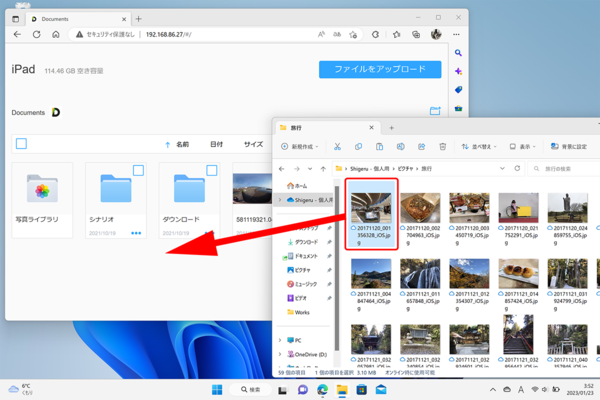
iPadにファイルを送るには、ブラウザーで「マイファイル」を開き、そこにファイルをドラッグ&ドロップするだけだ。
本記事はアフィリエイトプログラムによる収益を得ている場合があります

この連載の記事
-
第52回
Apple
【活用提案】「ライブ変換」は使い慣れればかなり便利! コツを覚えてiPadでサクサク入力しよう -
第51回
Apple
【活用提案】iPadのキーボード入力は初期設定では使いにくい! スムーズな文字入力環境を整えよう -
第50回
Apple
【活用提案】iPadで快適に文字入力をするなら外付けキーボードが必須! 正しい選び方はこれ -
第49回
Apple
【活用提案】AIを使ってラクラク完成! 話題の「Canva」でプレゼン資料を作るコツ -
第48回
Apple
【活用提案】プレゼン資料の作成に必須の「Keynote」アプリをもっと便利に使うワザ -
第47回
Apple
【活用提案】iPadならすぐに使える! 「Keynote」を活用してプレゼンテーションを作成しよう -
第46回
Apple
【活用提案】「Goodnotes」のあまり知られていない便利機能を利用してもっと自在にノート作りをしよう! -
第45回
Apple
【活用提案】「Goodnotes」の基本操作と便利なカスタマイズ法を覚えて効率よくノートを作成しよう! -
第44回
Apple
【活用提案】定番の「Goodnotes」を快適に使うために最初に見直しておきたい設定はコレ! -
第43回
Apple
【活用提案】iPadの「ショートカット」や「集中モード」を使ってさらに効率的なホーム画面を実現しよう! -
第42回
Apple
【活用提案】アプリのウィジェットをホーム画面に使いやすく配置してiPad作業をもっと快適にしよう! - この連載の一覧へ



