

このページの本文へ

【最良】年末年始時にiPhoneを売る前にやるべきことををご紹介-iCareFone

株式会社Tenorshare
2023年01月20日

  • この記事をはてなブックマークに追加
  • 本文印刷

株式会社Tenorshare
iCareFone公式サイト:https://bit.ly/3QDgHAi

iCareFoneは最新バージョン(Mac) V8.5.1に更新しました。いくつかのバグを修正しました。


年末年始は、携帯電話の買い替えのピークとなる時期です。 また、古い携帯電話を売る人も多いでしょう。 しかし、携帯電話、特にiPhoneを売る前に、どんなことに気をつければいいのだろうか。この記事では、お使いのiPhoneを売る前にやるべきことを7つ、ご紹介しました。


目次
Part1:iPhoneの大切なデータをバックアップする                         1.iTunesでiPhoneデータをバックアップする                           2.iCareFoneを利用してiPhoneを無料でバックアップする                            3.iCloud経由でiPhoneデータをバックアップする
Part2:Apple WatchやAir podsなどのApple製品とのペアリングを解除する
Part3:「iPhoneを探す」をオフにする
Part4:Apple WatchやAir podsなどのApple製品とのペアリングを解除する
Part5:iPhoneの初期化を行い、全てのデータを消去する
Part6:Apple IDアカウントからお使いのiPhoneを削除する
Part7:SIMカードを抜く


Part1:iPhoneの大切なデータをバックアップする

古いPhoneを売る前に、必ずiPhone内のデータをバックアップしなければなりません。ここではiPhoneをバックアップする3つの方法をご紹介します。

▼方法1、iTunesでiPhoneデータをバックアップする
多分iTunesはエラーが起こりやすいと感じる方も多いようですが、iPhoneデータはiTunesでもバックアップや復元が可能です。使っている方も多いでしょう。
手順1:iPhoneをUSBケーブルでPCに接続し、iTunesを起動します。iTunes画面の左上に表示されるデバイスボタンをクリックします。
手順2:iTunesのバックアップ欄から「今すぐバックアップ」をクリックすれば操作完了です。
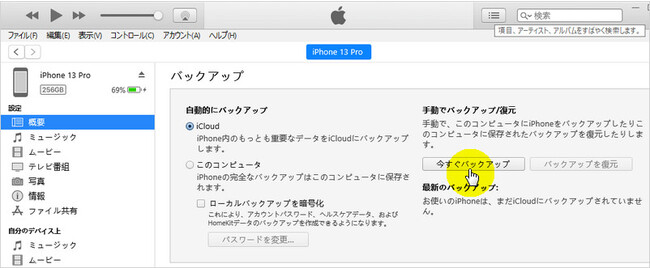

▼方法2、iCareFoneを利用してiPhoneを無料でバックアップする
iCareFoneは完全無料でiPhoneデータのバックアップにも関わらず、大量のデータを簡単操作で管理・編集・整理できます。それだけでなく、データの管理や復元にも対応しているので、これ1つでiPhoneのデータ管理を完結できるので、非常にオススメですよ。
iCareFone公式サイト:https://bit.ly/3QDgHAi

手順1:iCareFoneを起動してUSBケーブルを使ってiPhoneをパソコンに接続し、「バックアップ&復元」をクリックします。
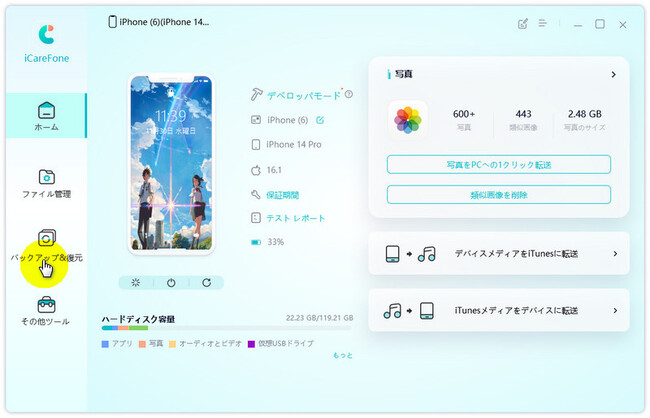


手順2:バックアップするファイルを選択後、「バックアップ」を押します。しばらくすると、iPhoneデータのバックアップが完成されます。「バックアップリストを確認」からバックアップしたデータを確認しましょう。
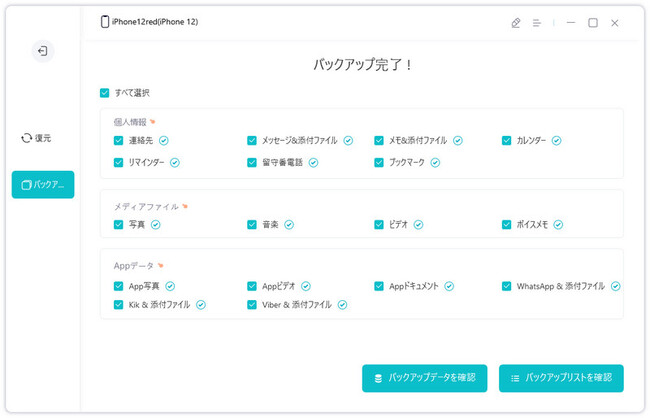


iCareFoneの実例:
iPhoneのクイックスタートが利用できない対処法:http://bit.ly/3XpnkIy
機種変更前後にやるべきことまとめ:https://bit.ly/3iyEMLV
バックアップからiPhoneに復元するやり方:https://bit.ly/3IMTud0

▼方法3、iCloud経由でiPhoneデータをバックアップする
この方法はPCが不要でiPhoneだけでバックアップ可能なので、手軽にバックアップしたい方にはオススメですが、無料で使うのは5GBのみ
手順1:iPhoneをWi-Fiネットワークに接続します。 「設定」→「ユーザー名」の順に選択し、「iCloud」をタップします。
手順2:「iCloud バックアップ」をタップします。「今すぐバックアップを作成」をタップすれば、操作完了です。
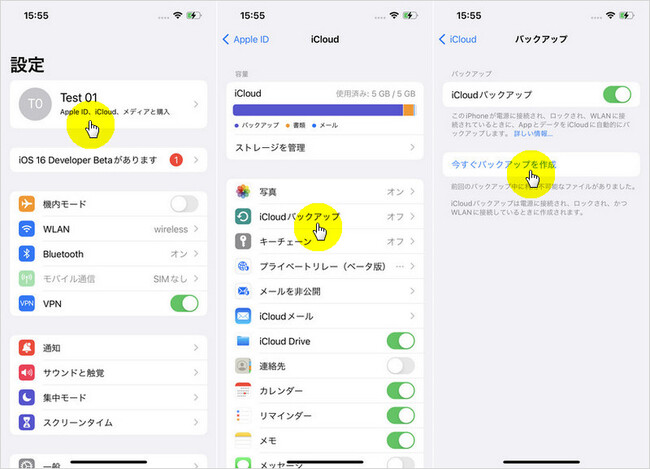


Part2:Apple WatchやAir podsなどのApple製品とのペアリングを解除する

2つ目にやるべきことは、各種Apple製品とのペアリングの解除です。打ってしまったiPhoneとのペアリング情報が残っていると、新しいiPhoneが接続できない場合もあるので注意しましょう。

<Apple Watchの場合>
手順1:iPhoneでWatchアプリを開きます。 画面上部にある「すべてのApple Watch」をタップします。
手順2:ペアリングを解除したいApple Watchの右側の「i」マークをタップします画面下部の「Apple Watchとのペアリングを解除」をタップします。
手順3:確認画面が表示されるので、再度「Apple Watchとのペアリングを解除」をタップすればペアリング解除が完了します。
<Air Podsの場合>
手順1:iPhoneで「設定」アプリを開き、「Bluetooth」をタップします。 「Air Pods」という項目を探し、右側の「i」マークをタップします。
手順2:画面上部の「このデバイスの登録を解除」をタップします。 確認画面が表示されるので、再度「デバイスの登録を解除」をタップすればペアリング解除が完了します。


Part3:「iPhoneを探す」をオフにする

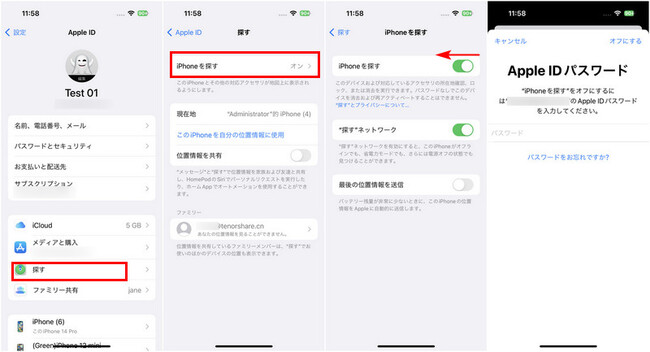
3つ目にやるべきことは、「iPhoneを探す」をOFFにすることです。もう使うことのないiPhoneの位置情報は必要ないので、「探す」機能も切っておくと安心です。
手順1:iPhoneで「設定」アプリを開きます。 画面上の自分の名前をタップし、「探す」をタップします。
手順2:画面上の「iPhoneを探す」をタップします。 「iPhoneを探す」の右のボタンをタップして機能をOFF(灰色)にすれば操作完了です。


Part4:iCloudとApp Storeからサインアウトしておく

打ったiPhoneが誰かの手に渡った時に、iCloudやAppStoreにアクセスされないよう、事前にしっかりとサインアウトしておくことが大切です。

<iCloudやAppStoreからサインアウトする方法>
手順1:iPhoneで「設定」アプリを開きます。 画面上のユーザー名をタップします。
手順2:画面を一番下までスクロールし、「サインアウト」をタップします。Appleパスワードを入力すれば、サインアウト完了です。


Part5:iPhoneの初期化を行い、全てのデータを消去する

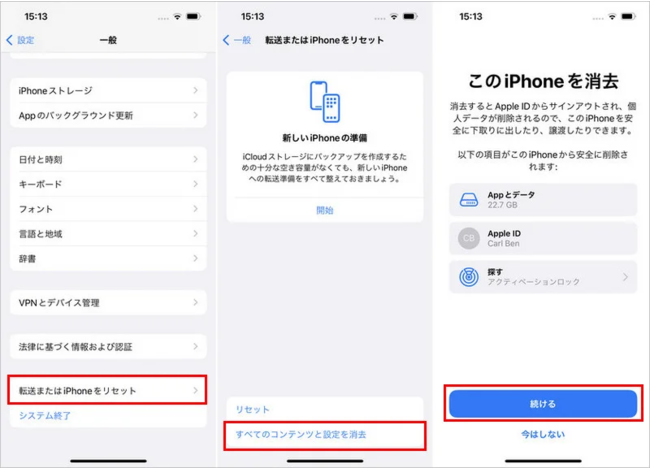
iPhoneの中には重要な個人情報がたくさん入っています。ですので売却する前にしっかりと初期化しておきましょう。
手順1:iPhoneで「設定」アプリを開きます。 「一般」→「転送またはiPhoneをリセット」または「リセット」へとタップして進みます。
手順2:「すべてのコンテンツと設定を消去」をタップします。 後は画面の指示に従って進めれば、初期化(リセット)が完了します。


Part6:Apple IDアカウントからお使いのiPhoneを削除する

今後使うことのないiPhoneをアカウントに残す必要はありませんので、この機会に削除してしましましょう。ここでは、iCloudを利用した方法をご紹介します。
手順1:iCloud.comにアクセスし、あなたのApple IDでサインインします。 「iPhoneを探す」をクリックします。
手順2:「すべてのデバイス 」をクリックして、リストを展開し、削除したいiPhoneをクリックして選択します。 「iPhoneを消去する」オプションをクリックしてApple IDでサインインします。
手順3:すべてのオプション操作をスキップして、「完了」をクリックします。 「アカウントから削除」というオプションが表示されるので、それをクリックすれば、iPhoneからApple IDが削除されます。


Part7:SIMカードを抜く

抜く方法はとても簡単。iPhoneの箱の中に専用のピンが入っているので、それをiPhoneの側面にある小さな穴に差し込みます。そうするとカチッと音がしてSIMトレーが出てきます。後は、指で引っ張り出してSIMカードを取り出すだけです。


まとめ

この記事では、お使いのiPhoneを売る前にやるべきことを7つ、ご紹介しました。これらの対処を忘れてしまうと、あなたの個人情報が悪用されるリスクがありますので、必ず実施しておきましょう。また、バックアップでご紹介したiCareFoneというiPhone/iPadデータ無料バックアップソフトは、バックアップだけでなくデータ復元や管理にも幅広くお使いいただけるツールとなっていますので、この機会にぜひご活用くださいね!
iCareFone公式サイト:https://bit.ly/3QDgHAi


株式会社Tenorshareについて

Tenorshare Japan公式サイト:https://www.tenorshare.jp/
公式Twitter(ツイッター):https://twitter.com/Tenorshare_JP
公式YouTubeチャンネル:https://www.youtube.com/c/TenorshareJapan

カテゴリートップへ

本記事はアフィリエイトプログラムによる収益を得ている場合があります

1
【整備済み品】富士通 ARROWS Tab V727/V 12.3型 タブレットPC 第7世代 Core m3 メモリ4GB SSD128GB Windows11 Office2019搭載 1920×1280 高精細液晶 LTE対応 無線LAN タッチペン付属 カメラ搭載 初期設定済み
¥9,999
2
【整備済み品】富士通 ノートパソコン LIFEBOOK U9310 13.3型FHD(1920x1080) 超軽薄 ノートPC/第10世代 Core i5-10310U@1.7GHz/ 8GB メモリ/高速ストレージ SSD/Webカメラ/WIFI/Type-C/HDMI/win11&MS Office 2019 搭載 ビジネス 在宅勤務向け パソコン (メモリ:8GB/SSD:256GB)
¥35,129
3
Apple 2026 MacBook Air M5チップ搭載13インチノートブック:AIとApple Intelligence、13.6インチLiquid Retinaディスプレイ、16GBユニファイドメモリ、512GB SSDストレージ、12MPセンターフレームカメラ、日本語キーボード、Touch ID - シルバー
¥177,333
4
【整備済み品】ノートパソコン N E C Versapro-VKシリーズ core i3 第8世代/ノートPC/Webカメラ内蔵/Windows11/MS & Office2019/メモリ4GB/SSD128GB/DVD/15.6インチ/HDMI/Bluetooth/wifi/マウス付属/初期設定不要/初心者向け(i3-8/SSD 128GB)
¥14,850
5
【整備済み品】NEC ノートパソコン VKM16/VKT16 15.6型 第8世代Core i5-8265U(最大動作3.9GHz) /Windows11 Pro/MS Office2019/WIFI内蔵/Webカメラ/DVD-ROM/Bluetooth/HDMI/Type-C(テンキー非搭載/Corei5-8265U, メモリ16GB,SSD512GB)
¥34,800

Amazonのアソシエイトとして、ASCII.jpは適格販売により収入を得ています。

ASCII倶楽部

注目ニュース

  • 角川アスキー総合研究所

プレミアム実機レビュー

ピックアップ
1
KIOXIA(キオクシア) 旧東芝メモリ microSD 128GB UHS-I Class10 (最大読出速度100MB/s) Nintendo Switch動作確認済 国内サポート正規品 メーカー保証5年 KLMEA128G
¥2,284
2
KIOXIA(キオクシア)【日本製】USBフラッシュメモリ 32GB USB2.0 国内サポート正規品 KLU202A032GL
¥1,080
3
Anker PowerLine III Flow USB-C & USB-C ケーブル Anker絡まないケーブル 240W 結束バンド付き USB PD対応 シリコン素材採用 iPhone 17 / 16 / 15 / Galaxy iPad Pro MacBook Pro/Air 各種対応 (1.8m ミッドナイトブラック)
¥1,890
4
Anker iPhone充電ケーブル PowerLine II ライトニングケーブル MFi認証 超高耐久 iPhone 14 / 14 Pro Max / 14 Plus / 13 / 13 Pro / 12 / 11 / X/XS/XR / 8 Plus 各種対応 (0.9m ホワイト)
¥990
5
キヤノン Canon 純正 インクカートリッジ BCI-381(BK/C/M/Y)+380 5色マルチパック BCI-381+380/5MP 長さ:5.3cm 幅:13.9cm 高さ:10.75cm
¥5,645
6
Anker USB Type C ケーブル PowerLine USB-C & USB-A 3.0 ケーブル iPhone 17 / 16 / 15 /Xperia/Galaxy/LG/iPad Pro/MacBook その他 Android 等 USB-C機器対応 テレワーク リモート 在宅勤務 0.9m ホワイト
¥740
7
UGREEN USB Type Cケーブル PD対応 100W/5A 超急速充電 USB C ナイロン編み 断線防止 iphone17/16/15シリーズ/iPad/MacBook Pro/Galaxy S24/Matebook/iPad/Xperia等USB-C各種対応(1m, ブラック)
¥743
8
エレコム 電源タップ 6個口 3m 雷ガード 個別スイッチ ほこりシャッター付 耐熱 PSE技術基準適合 ホワイト T-K6A-2630WH
¥1,690
9
バッファロー マウス 無線 ワイヤレス 5ボタン 【戻る/進むボタン搭載】 小型 軽量 節電モデル 最大584日使用可能 BlueLED ブラック BSMBW315BK
¥1,040
10
NIMASO ガラスフィルム iPad 第11世代(A16) 2025用/iPad 10.9インチ 第10世代 2022用 衝撃吸収 強化 ガラス 保護フィルム 指紋防止 ガイド枠付き NTB22I574
¥1,599

Amazonのアソシエイトとして、ASCII.jpは適格販売により収入を得ています。

デジタル用語辞典

ASCII.jpメール デジタルMac/iPodマガジン









































