





株式会社Tenorshare
iCareFone公式サイト:https://bit.ly/3QDgHAi
iCareFoneは最新バージョン(Mac) V8.5.1に更新しました。いくつかのバグを修正しました。
年末年始は、携帯電話の買い替えのピークとなる時期です。 また、古い携帯電話を売る人も多いでしょう。 しかし、携帯電話、特にiPhoneを売る前に、どんなことに気をつければいいのだろうか。この記事では、お使いのiPhoneを売る前にやるべきことを7つ、ご紹介しました。
目次
Part1:iPhoneの大切なデータをバックアップする 1.iTunesでiPhoneデータをバックアップする 2.iCareFoneを利用してiPhoneを無料でバックアップする 3.iCloud経由でiPhoneデータをバックアップする
Part2:Apple WatchやAir podsなどのApple製品とのペアリングを解除する
Part3:「iPhoneを探す」をオフにする
Part4:Apple WatchやAir podsなどのApple製品とのペアリングを解除する
Part5:iPhoneの初期化を行い、全てのデータを消去する
Part6:Apple IDアカウントからお使いのiPhoneを削除する
Part7:SIMカードを抜く
Part1:iPhoneの大切なデータをバックアップする
古いPhoneを売る前に、必ずiPhone内のデータをバックアップしなければなりません。ここではiPhoneをバックアップする3つの方法をご紹介します。
▼方法1、iTunesでiPhoneデータをバックアップする
多分iTunesはエラーが起こりやすいと感じる方も多いようですが、iPhoneデータはiTunesでもバックアップや復元が可能です。使っている方も多いでしょう。
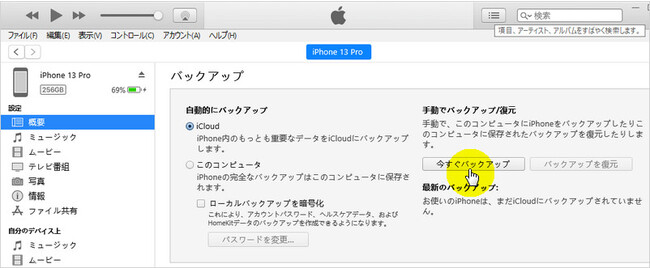
手順1:iPhoneをUSBケーブルでPCに接続し、iTunesを起動します。iTunes画面の左上に表示されるデバイスボタンをクリックします。
手順2:iTunesのバックアップ欄から「今すぐバックアップ」をクリックすれば操作完了です。
▼方法2、iCareFoneを利用してiPhoneを無料でバックアップする
iCareFoneは完全無料でiPhoneデータのバックアップにも関わらず、大量のデータを簡単操作で管理・編集・整理できます。それだけでなく、データの管理や復元にも対応しているので、これ1つでiPhoneのデータ管理を完結できるので、非常にオススメですよ。
iCareFone公式サイト:https://bit.ly/3QDgHAi
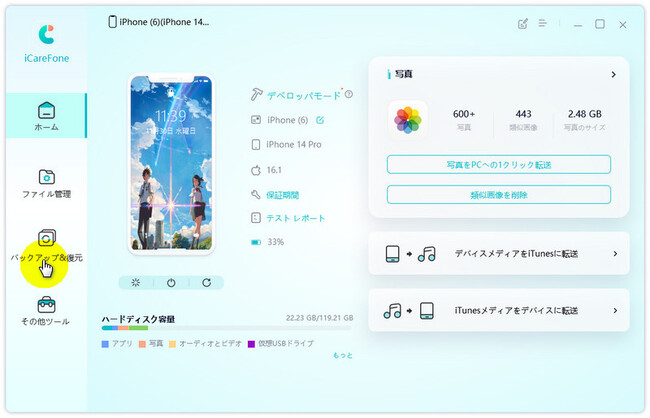
手順1:iCareFoneを起動してUSBケーブルを使ってiPhoneをパソコンに接続し、「バックアップ&復元」をクリックします。
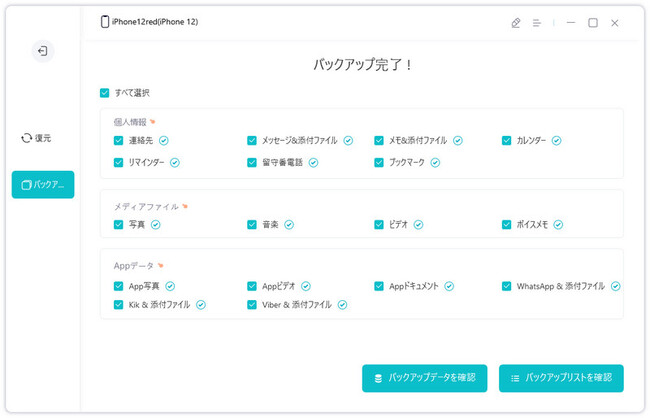
手順2:バックアップするファイルを選択後、「バックアップ」を押します。しばらくすると、iPhoneデータのバックアップが完成されます。「バックアップリストを確認」からバックアップしたデータを確認しましょう。
iCareFoneの実例:
iPhoneのクイックスタートが利用できない対処法:http://bit.ly/3XpnkIy
機種変更前後にやるべきことまとめ:https://bit.ly/3iyEMLV
バックアップからiPhoneに復元するやり方:https://bit.ly/3IMTud0
▼方法3、iCloud経由でiPhoneデータをバックアップする
この方法はPCが不要でiPhoneだけでバックアップ可能なので、手軽にバックアップしたい方にはオススメですが、無料で使うのは5GBのみ。
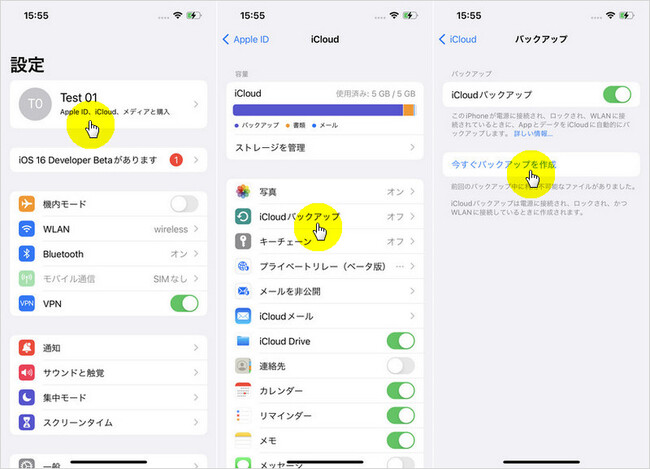
手順1:iPhoneをWi-Fiネットワークに接続します。 「設定」→「ユーザー名」の順に選択し、「iCloud」をタップします。
手順2:「iCloud バックアップ」をタップします。「今すぐバックアップを作成」をタップすれば、操作完了です。
Part2:Apple WatchやAir podsなどのApple製品とのペアリングを解除する
2つ目にやるべきことは、各種Apple製品とのペアリングの解除です。打ってしまったiPhoneとのペアリング情報が残っていると、新しいiPhoneが接続できない場合もあるので注意しましょう。
<Apple Watchの場合>
手順1:iPhoneでWatchアプリを開きます。 画面上部にある「すべてのApple Watch」をタップします。
手順2:ペアリングを解除したいApple Watchの右側の「i」マークをタップします画面下部の「Apple Watchとのペアリングを解除」をタップします。
手順3:確認画面が表示されるので、再度「Apple Watchとのペアリングを解除」をタップすればペアリング解除が完了します。
<Air Podsの場合>
手順1:iPhoneで「設定」アプリを開き、「Bluetooth」をタップします。 「Air Pods」という項目を探し、右側の「i」マークをタップします。
手順2:画面上部の「このデバイスの登録を解除」をタップします。 確認画面が表示されるので、再度「デバイスの登録を解除」をタップすればペアリング解除が完了します。
Part3:「iPhoneを探す」をオフにする
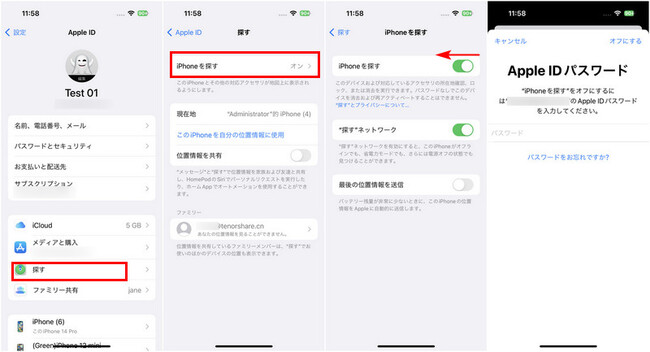
3つ目にやるべきことは、「iPhoneを探す」をOFFにすることです。もう使うことのないiPhoneの位置情報は必要ないので、「探す」機能も切っておくと安心です。
手順1:iPhoneで「設定」アプリを開きます。 画面上の自分の名前をタップし、「探す」をタップします。
手順2:画面上の「iPhoneを探す」をタップします。 「iPhoneを探す」の右のボタンをタップして機能をOFF(灰色)にすれば操作完了です。
Part4:iCloudとApp Storeからサインアウトしておく
打ったiPhoneが誰かの手に渡った時に、iCloudやAppStoreにアクセスされないよう、事前にしっかりとサインアウトしておくことが大切です。
<iCloudやAppStoreからサインアウトする方法>
手順1:iPhoneで「設定」アプリを開きます。 画面上のユーザー名をタップします。
手順2:画面を一番下までスクロールし、「サインアウト」をタップします。Appleパスワードを入力すれば、サインアウト完了です。
Part5:iPhoneの初期化を行い、全てのデータを消去する
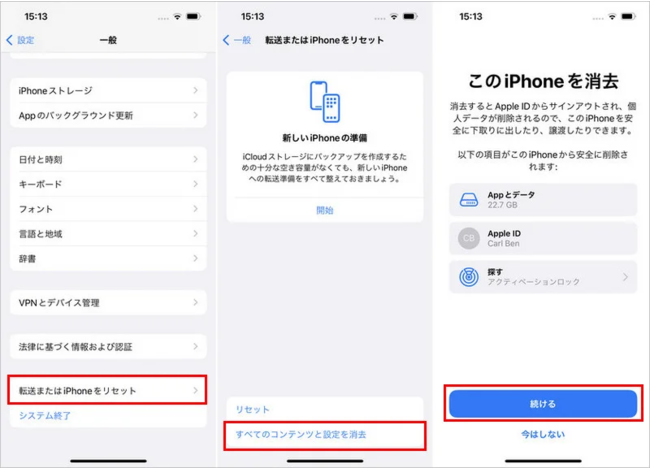
iPhoneの中には重要な個人情報がたくさん入っています。ですので売却する前にしっかりと初期化しておきましょう。
手順1:iPhoneで「設定」アプリを開きます。 「一般」→「転送またはiPhoneをリセット」または「リセット」へとタップして進みます。
手順2:「すべてのコンテンツと設定を消去」をタップします。 後は画面の指示に従って進めれば、初期化(リセット)が完了します。
Part6:Apple IDアカウントからお使いのiPhoneを削除する
今後使うことのないiPhoneをアカウントに残す必要はありませんので、この機会に削除してしましましょう。ここでは、iCloudを利用した方法をご紹介します。
手順1:iCloud.comにアクセスし、あなたのApple IDでサインインします。 「iPhoneを探す」をクリックします。
手順2:「すべてのデバイス 」をクリックして、リストを展開し、削除したいiPhoneをクリックして選択します。 「iPhoneを消去する」オプションをクリックしてApple IDでサインインします。
手順3:すべてのオプション操作をスキップして、「完了」をクリックします。 「アカウントから削除」というオプションが表示されるので、それをクリックすれば、iPhoneからApple IDが削除されます。
Part7:SIMカードを抜く
抜く方法はとても簡単。iPhoneの箱の中に専用のピンが入っているので、それをiPhoneの側面にある小さな穴に差し込みます。そうするとカチッと音がしてSIMトレーが出てきます。後は、指で引っ張り出してSIMカードを取り出すだけです。
まとめ
この記事では、お使いのiPhoneを売る前にやるべきことを7つ、ご紹介しました。これらの対処を忘れてしまうと、あなたの個人情報が悪用されるリスクがありますので、必ず実施しておきましょう。また、バックアップでご紹介したiCareFoneというiPhone/iPadデータ無料バックアップソフトは、バックアップだけでなくデータ復元や管理にも幅広くお使いいただけるツールとなっていますので、この機会にぜひご活用くださいね!
iCareFone公式サイト:https://bit.ly/3QDgHAi
株式会社Tenorshareについて
Tenorshare Japan公式サイト:https://www.tenorshare.jp/
公式Twitter(ツイッター):https://twitter.com/Tenorshare_JP
公式YouTubeチャンネル:https://www.youtube.com/c/TenorshareJapan
本記事はアフィリエイトプログラムによる収益を得ている場合があります

































































