株式会社PassFab
【PassFab iPhone Unlock】公式サイト:https://bit.ly/3BKFaxe
【PassFab iPhone Unlock】は12月16日(金)より最新バージョンに更新しました。このバージョンではいくつかのバグが修復され、使用の体験も向上させました。
「iPhoneを探す」とは、iPhoneを失くしたり盗まれた場合など、どこにあるか分からなくなった時に探し出すための機能です。他の端末からiCloudの「iPhoneを探す」にアクセスすれば、iPhoneの位置を地図で確認できます。一方、この機能はデバイスの位置情報を使用するため、修理や売却の際にはオフにする必要があります。
この記事では、「iPhoneを探す」をオフにできない場合の対処法をご紹介いたします。
目次
「iPhoneを探す」とは?
「iPhoneを探す」をオフにする理由
「iPhoneを探す」をオフにできない場合の対処法
対処法1:専用ソフトPassFab iPhone Unlockで「iPhoneを探す」を無効にする
対処法2:iCloud.comから「iPhoneを探す」をオフにする
対処法3:Apple IDのパスワードをリセットする
対処法4:別の端末から「iPhoneを探す」をオフにする
対処法5:「コンテンツとプライバシーの制限」を無効にする
対処法6:Appleのサービス稼働状態を確認する
まとめ
関連記事
「iPhoneを探す」とは?
「iPhoneを探す」とは、iPhoneを失くしたり盗まれた場合など、どこにあるか分からなくなった時に探し出すための機能です。他の端末からiCloudの「iPhoneを探す」にアクセスすれば、iPhoneの位置を地図で確認できます。また、「iPhoneを探す」には、iPhoneからデータや個人情報を守るための機能として「サウンド再生」、「紛失モード」、「iPhoneを消去」が搭載されています。これらの機能を使用するには、あらかじめiCloudなどで「iPhoneを探す」を有効にしておく必要があります。
「iPhoneを探す」をオフにする理由
「iPhoneを探す」は、デバイスの盗難や紛失など万が一のときに有効な機能ですが、デバイスの位置情報を使用するため、プライバシー保護の観点から以下のような場合にはオフにする必要があります。
修理に出す場合
iPhoneを初期化する場合
売却・譲渡の場合
「iPhoneを探す」をオフにできない場合の対処法
ここからは、「iPhoneを探す」をオフにする方法を6つ、ご紹介いたします。
対処法1:専用ソフトPassFab iPhone Unlockで「iPhoneを探す」を無効にする
【PassFab iPhone Unlock】ダウンロード:https://bit.ly/3BKFaxe
PassFab iPhone UnlockはiPhone/iPadの画面ロックを解除する専門ソフトです。それだけでなく、数分でスクリーンロック/iCloudロックを解除し、パスワードなしで「iPhoneを探す」をオフにすることもできます。同ソフトを使用すれば、画面のガイダンスに沿って簡単に「iPhoneを探す」を無効にできます。高速にスクリーンタイムのパスコードを解除することができます。パソコン、iPhone用のケーブル、安定したインターネット環境を準備してください。
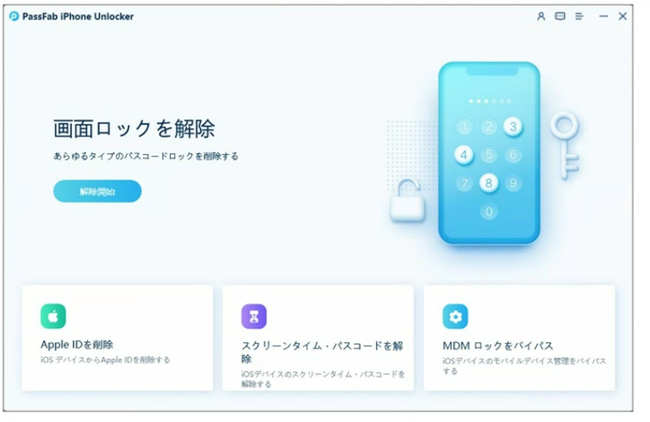
Step1:PassFab iPhone Unlockをパソコンにダウンロードして起動し、「Apple IDを削除」をクリックします。
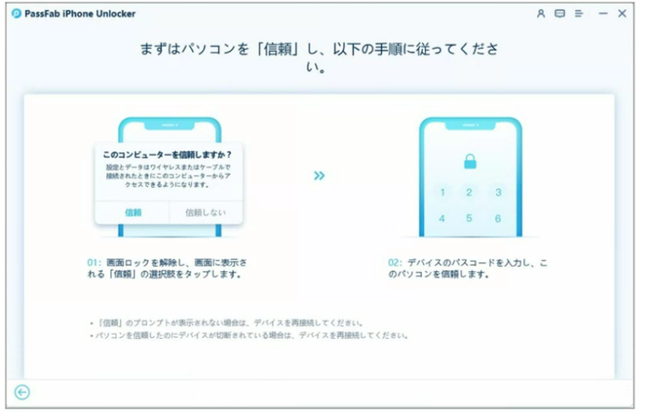
Step2:iPhoneをパソコンに接続します。接続中のパソコンを「信頼」します。
Step3:「削除開始」をクリックするとApple IDが削除されます。
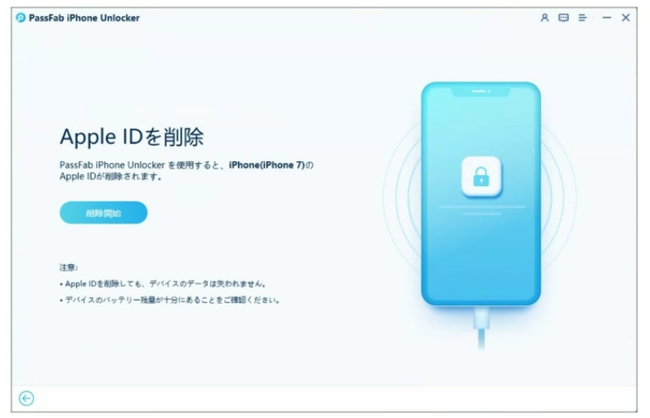
Step4:Apple IDが削除されたあと、「iPhoneを探す」も無効になってしまった。
【PassFab iPhone Unlock】ダウンロード:https://bit.ly/3BKFaxe
【PassFab iPhone Unlock】を購入する時、20%OFFの割引クーポンをいつでもご利用いただける
【20%OFF割引クーポン】:AT7P-Y
対処法2:iCloud.comから「iPhoneを探す」をオフにする
Step1:パソコンからiCloud.comへアクセスし、Apple IDとパスワードでサインインします。
Step2:「iPhoneを探す」をクリックします。
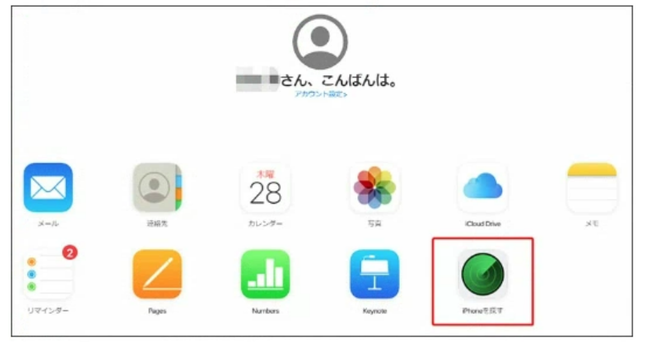
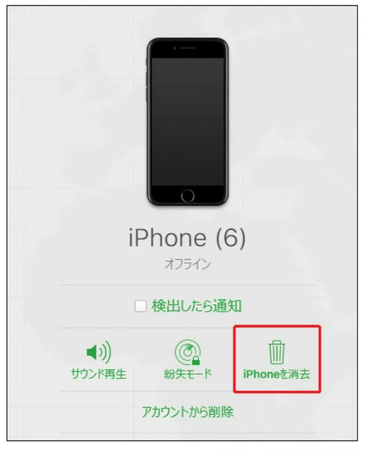
Step3:「すべてのデバイス」で設定をオフにするデバイスを選択し、「iPhoneを消去」をクリックします。
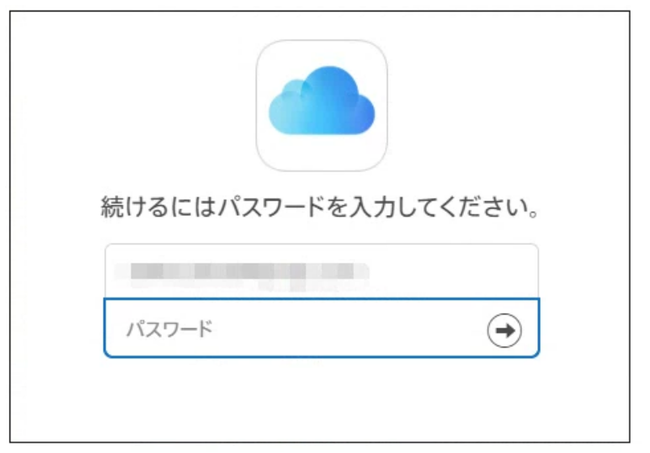
Step4:Apple IDのパスコードを入力します。
Step5:「アカウントの削除」をクリックします。
対処法3:Apple IDのパスワードをリセットする
Step1:「設定」を開き、ユーザー名をタップします。
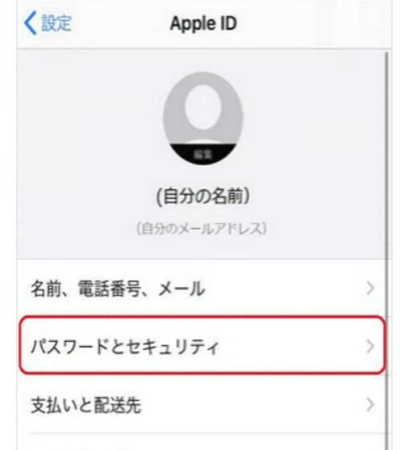
Step2:「パスワードとセキュリティ」をタップします。
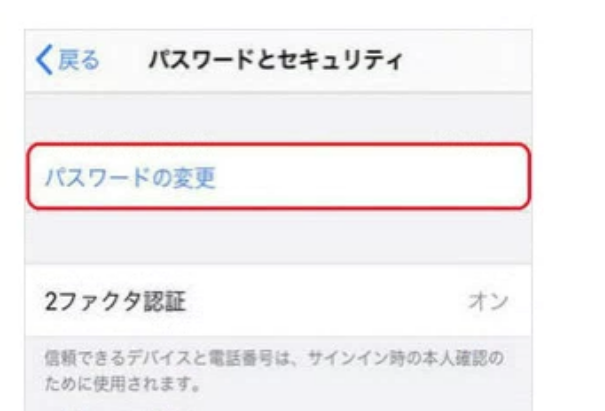
Step3:「パスワードの変更」を選択し、画面のガイダンスに沿ってパスワードをリセットしてください。
対処法4:別の端末から「iPhoneを探す」をオフにする
ここでは、別のiPhoneから「iPhoneを探す」をオフにする方法をご紹介いたします。
Step1:別のiPhoneから「iPhoneを探す」を開き、Apple IDでサインインします。
Step2:オフにするiPhoneを左スワイプして「アクション」をタップし、「iPhoneを消去」をタップします。
対処法5:「コンテンツとプライバシーの制限」を無効にする
Step1:「設定」―「スクリーンタイム」をタップします。
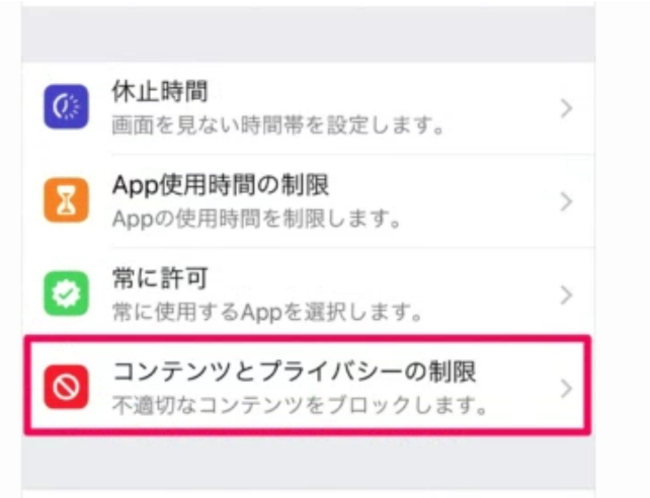
Step2:「コンテンツとプライバシーの制限」を選択します。
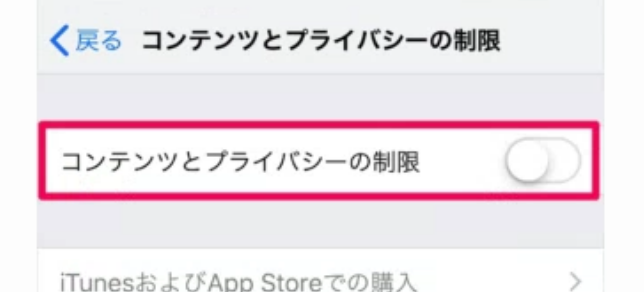
Step3:「コンテンツとプライバシーの制限」のスイッチをオフにします。
対処法6:Appleのサービス稼働状態を確認する
Appleサービスにネットワーク障害などの問題が発生すると、iCloudやデバイスの使用に大きな影響を及ぼします。以上の方法で「iPhoneを探す」の設定ができない場合は、Appleの公式ホームページの「システム状況」でAppleのサービス稼働状態を確認してください。
まとめ
この記事では、「iPhoneを探す」をオフにできない場合の対処法について詳しく紹介しました。「iPhoneを探す」とは、iPhoneを失くしたり盗まれた場合など、どこにあるか分からなくなった時に探し出すための機能です。他の端末からiCloudの「iPhoneを探す」にアクセスすれば、iPhoneの位置を地図で確認できます。一方、この機能はデバイスの位置情報を使用するため、修理や売却の際にはオフにする必要があります。
画面ロックやApple IDを削除する専門ソフトPassFab iPhone Unlockをお使いいただくと、簡単に「iPhoneを探す」を解除できます。さらにこの強力なツールには、スクリーンタイムパスコードを解除できる機能などユニークな機能が搭載されています。iPhoneでお困りの際は、ぜひお試しください。弊社が皆様のご愛顧を感謝するため、製品PassFab iPhone Unlockを購入する時、弊社はいてでもご利用いただける20%OFFのの割引クーポンを皆様に提供しております。割引クーポンはAT7P-Yです。
関連記事
自宅でもiPhone 画面 ロックを解除する裏ワザ
https://www.passfab.jp/unlock-iphone/tips-to-unlock-iphone-screen.html
初期化せずにiPhone パスコードを解除する方法
https://www.passfab.jp/unlock-iphone/unlock-iphone-passcode-without-initialization.html
Apple IDパスワードが合ってるのにサインインできない場合の対処法【初心者でも簡単!】
https://www.passfab.jp/unlock-iphone/failed-to-unlock-apple-id-with-right-password.html
本記事はアフィリエイトプログラムによる収益を得ている場合があります