





株式会社PassFab
【PassFab Android Unlock】公式サイト:https://bit.ly/3VWHuJg
【PassFab Android Unlock】は12月5日(月)に最新バージョンに更新しました。このバージョンではいくつかのバグが修復され、使用の体験も向上させました。【PassFab Android Unlock】を購入する場合、20%の割引クーポンを使用できます。割引クーポン:2ZDH-8
他人にスマホを勝手に操作されないように、スマホに搭載されている画面ロックの仕組みですが、パスワードを忘れてしまった場合には、所有者本人もロックを解除できなくなってしまいます。しかし、指紋認証や顔認証などの生体認証が反応せずにパスワードの入力を求められたものの思い出せなくなってしまうことや、しばらくの間使用していなかったスマホのパスワードを忘れてしまうといったことは、誰にでも発生し得ます。この記事では、AQUOSのパスワードを忘れた場合の対処法をご紹介しますので、ぜひ参考にしてください。
目次
AQUOS画面ロックの設定方法は?
AQUOSパスワードを忘れた場合の対処法は?
対処法1:専門ツールPassFab Android Unlockでパスワードを解除する
対処法2:リカバリーモードでAQUOSスマホを初期化する
対処法3:Androidデバイスマネージャーで初期化する
まとめ
AQUOS画面ロックの設定方法は?
まず、AQUOSの画面ロックの設定方法をご紹介します。
Step1:AQUOSのホーム画面を下から上に向けてフリックし、歯車マークの「設定」アプリ>「セキュリティと現在地情報」>「画面のロック」の順にタップします。
Step2:パターン(4つ以上の点を結ぶパターン)、ロックNo.(4桁以上の数字)、またはパスワード(4桁以上の英数字)の中から任意の画面ロック方法を選択します。(「セキュリティと現在地情報」>「顔認証」または「指紋」の順にクリックして、生体認証によるロックを設定することも可能です。)
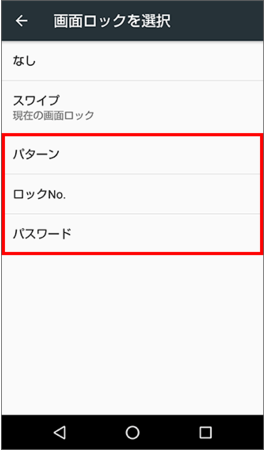
Step3:任意のパターン/ロックNo./パスワードを2回入力します。
Step4:ロック画面での通知の表示方法に関する選択肢が出てきますので、任意のものを選択して完了です。
AQUOSパスワードを忘れた場合の対処法は?
それでは、AQUOSのパスワードを忘れてしまい、ロック画面を解除できない場合の対処法をご紹介します。
対処法1:専門ツールのPassFab Android Unlockでパスワードを解除する
【PassFab Android Unlock】無料ダウンロード:https://bit.ly/3VWHuJg 【割引クーポン:2ZDH-8】
まず最初にご紹介するのが、Androidのロック解除専門ソフトであるPassFab Android Unlockを利用して、AQUOSの画面ロックを解除する方法です。PassFab Android Unlockは、Androidのパスワードやパターン、PIN、顔認証、指紋認証などの各種画面ロックを数分間で簡単に解除できる強力なツールで、ステップごとに分かりやすく操作手順が表示されるため、専門的な知識がない方でも安心して利用できます。パスワードを忘れた場合だけではなく、画面の破損などによってパスワードやパターンを入力できなくなり、ロックを解除できない際などにも利用可能です。
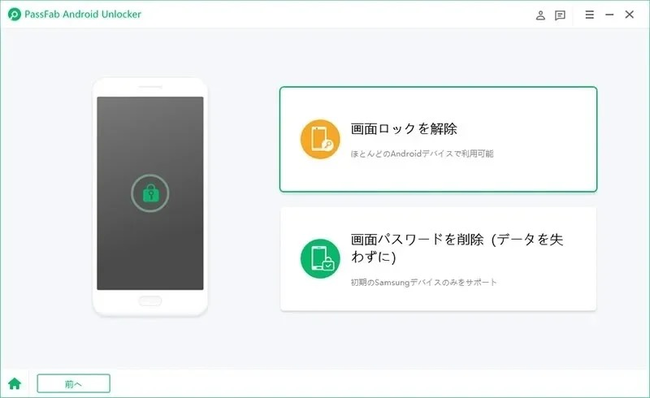
Step1:PCでPassFab Android Unlockを起動して、「画面ロックを解除」を選択し、USBケーブルでスマホをPCに接続します。
Step2:「画面ロックを解除」を選択し、「ご利用上の注意」を確認して「開始」をクリックします。
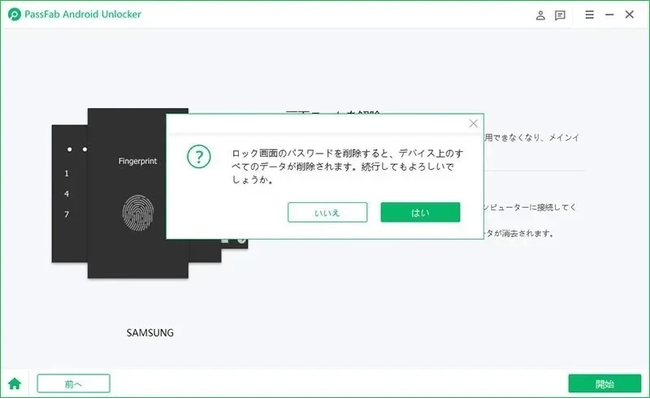
Step3:「ロック画面のパスワードを削除すると、デバイス上のすべてのデータが削除されます。続行してもよろしいでしょうか。」と表示されますので、「はい」を選択します。
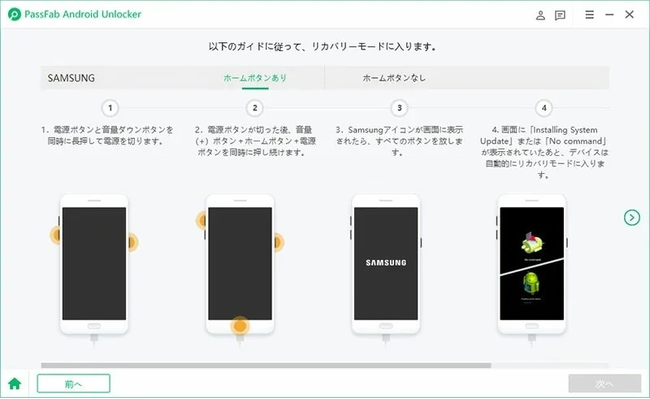
Step4:画面の指示に従って、スマホをリカバリーモードにして操作します。
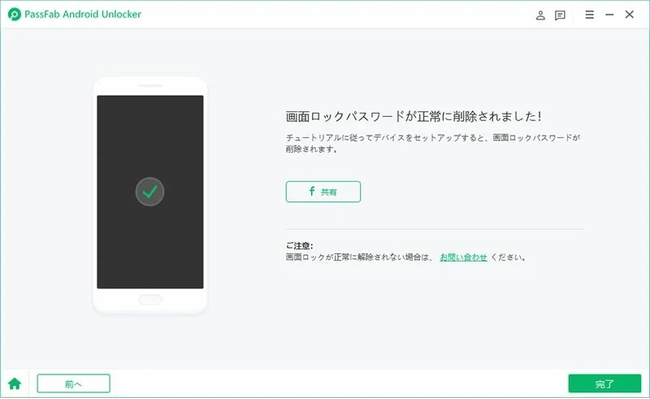
Step5:しばらくして、下記の画面が表示されたら完了です。
【PassFab Android Unlock】無料ダウンロード:https://bit.ly/3VWHuJg 【割引クーポン:2ZDH-8】
対処法2:リカバリーモードでAQUOSスマホを初期化する
続いて、AQUOSでリカバリーモードに入って端末を初期化することで、画面ロックを解除する方法です。
Step1:AQUOSの電源をオフにします。
Step2:電源ボタンと音量調整ボタン(どちらか一方)を、シャープまたはキャリアのロゴが表示されるまで同時に長押しして、リカバリーモードに入ります。
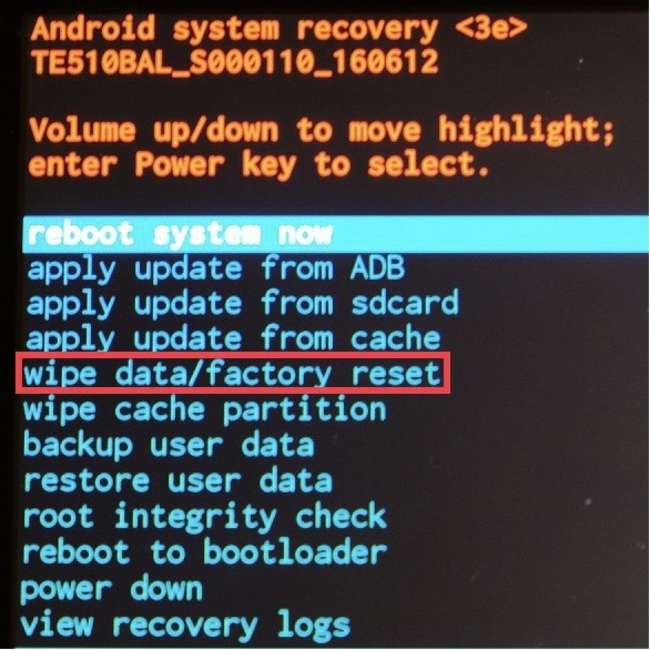
Step3:下記のような画面が表示されますので、音量調整ボタンを使って「wipe data/factory reset」を選択し、電源ボタンで決定します。続いて「factory reset」を選択して、電源ボタンで決定すると、端末が初期化されます。
対処法3:Androidデバイスマネージャーで初期化する
Androidを盗難・紛失した際に、端末の捜索・データ消去・ロックなどの遠隔操作ができるAndroidデバイスマネージャーで、AQUOSを初期化してロックを解除することも可能です。ただし、この方法を利用するには、下記の全ての条件を満たしている必要がありますので、事前に確認しましょう。
AQUOSでGoogle アカウントにサインイン済みであること
AQUOSの電源がオンになっていて、ネットワークに接続していること
AQUOSの「端末を探す」機能がオンになっていること
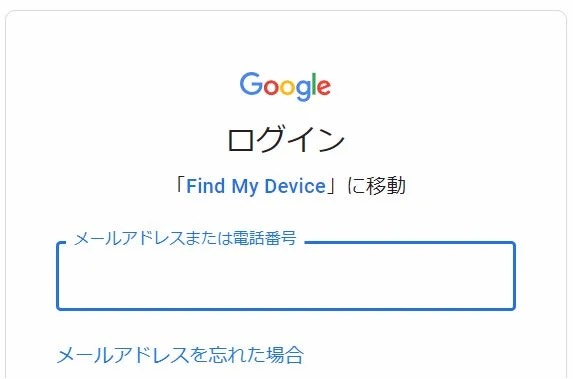
Step1:他のスマホやPCなどで、Androidデバイスマネージャーのウェブサイト(https://www.google.com/android/find)にアクセスして、AQUOSに紐づいているGoogle アカウントでログインします。
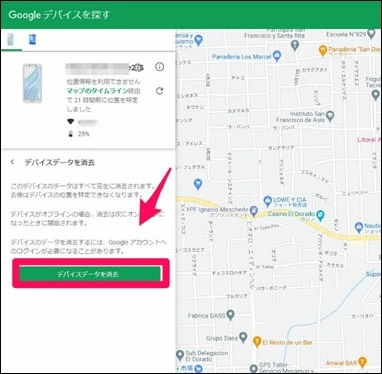
Step2:Google アカウントに紐づいているデバイスが表示されますので、AQUOSを選択して、「デバイスデータを消去」を押すと端末が初期化されます。
まとめ
この記事では、AQUOSのパスワードを忘れた場合の3つの対処法をご紹介しました。リカバリーモードで端末を初期化する方法については、普段のスマホとは異なる操作に抵抗を感じる方もいる可能性がある他、Androidデバイスマネージャーを利用する方法は、端末の設定状況などによっては利用できない場合があります。一方で、Androidのロック解除専門ソフトであるPassFab Android Unlockを利用すると、端末の設定状況などに関わらず、画面上に表示されるシンプルな指示に沿って簡単な操作を行うだけで、画面ロックを短時間で解除できるため、難しい操作が苦手な方も手間取ることがないでしょう。また、PassFab Android Unlockは、AQUOSだけではなく、各種Android端末のロック解除にも対応しているため、Androidのロック解除でお困りの際はぜひ試してみてください。
関連記事
Android ロックを解除する最高な裏技:
https://www.passfab.jp/android-unlock/the-trick-to-unlock-android.html
【超簡単】パスワードを忘れHUAWEIデバイスを初期化する
https://www.passfab.jp/huawei-unlock/reset-password-forgotten-huawei.html
Xperia画面ロックが解除できない場合の対処法
https://www.passfab.jp/android-unlock/unable-to-unlock-xperia.html
【ベスト4】Samsung Galaxyアカウントを削除する方法
https://www.passfab.jp/samsung-unlock/remove-samsung-galaxy-account.html
本記事はアフィリエイトプログラムによる収益を得ている場合があります

































































