株式会社PassFab
【PassFab iPhone Unlock】公式サイト:https://bit.ly/3AXyyLL
【PassFab iPhone Unlock】は11月29日にWinバージョン3.0.30に更新しました。このバージョンではいくつかのバグが修復され、Copyrightが2023に更新しました。
普段は意識せずにiPhone画面をスワイプすることが多いと思いますが、スワイプできないトラブルが発生するとロック画面を解除できなかったり、再起動できなかったりと想像以上に不便です。iPhone 13など各種モデルでスワイプできないトラブルが発生する原因はなんでしょうか。本記事では、iPhoneのロック画面でスワイプできずロックが解除できないときの原因と対処法をご紹介します。
目次
iphoneのロック画面がスワイプできない原因は?
原因1:iPhoneのロック画面がフリーズしている
原因2:iPhoneのストレージ容量がいっぱいになる
原因3:iPhoneの画面に問題がある
iPhoneがスワイプできない時の対処法は
対処法1:PassFab iPhone Unlockでロック画面を解除する
対処法2:iPhoneを再起動する
対処法3:iPhoneを修理に出す
対処法4:ズーム機能をオフにする
まとめ
関連記事
iPhoneのロック画面がスワイプできない原因は?
まずは、iPhoneのロック画面がスワイプできない原因から見ていきましょう。
原因1:iPhoneのロック画面がフリーズしている
iPhoneのロックが解除できないためスワイプの機能に問題があると思ったら、ロック画面のままiPhoneがフリーズしていたというケースがあります。複数のアプリを同時に起動するなどiPhoneに負荷がかかるとロック画面のままフリーズすることがありますので気を付けましょう。
原因2:iPhoneのストレージ容量がいっぱいになる
ストレージ容量がいっぱいになるとiPhoneの動作が重くなったり、スワイプができなくなったりなどの不具合が生じる場合があります。iPhone 13などの各種モデルのロック画面の解除に必要なスワイプができないときはストレージ容量に空きがあるか確認してみましょう。
原因3:iPhoneの画面に問題がある
iPhoneはフリーズしておらず、ストレージも空きがあるならiPhone画面の問題かもしれません。気づかないうちにiPhone画面がズームされてしまってスワイプできない状態になり、再起動やロック解除ができないなどのトラブルに繋がるケースがあります。
iPhoneがスワイプできないときの対処法は
それでは、iPhoneがスワイプできないときの対処法を見ていきましょう。
対処法1:PassFab iPhone Unlockでロック画面を解除する
【PassFab iPhone Unlock】無料ダウンロード:https://bit.ly/3AXyyLL
すぐにiPhoneを使いたい場合はPassFab iPhone UnlockからiPhone画面をスワイプすることなくロックを解除する方法が最適です。PassFab iPhone UnlockはiPhoneの画面パスコード、Apple ID、スクリーンタイムパスコード、MDMロックを数分で解除で、専門知識が無くても使えるシンプルでわかりやすい操作画面を備えたiPhone画面ロック解除の専門ツールです。
Step1:パソコンにPassFab iPhone Unlockerをインストールして起動し、メニュー画面の「解除開始」ボタンをクリックします。
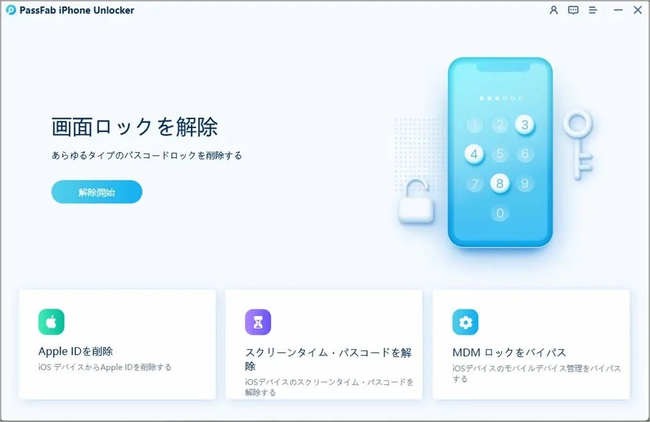
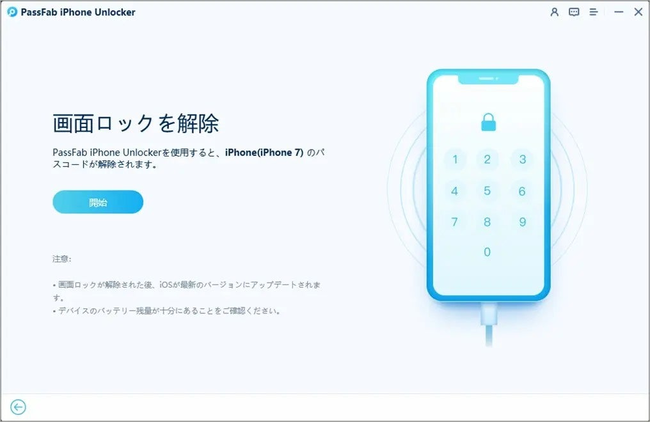
Step2:USBケーブルを使ってiPhoneをパソコンに接続します。iPhoneが認識されると「開始」ボタンが表示されますのでクリックして先に進みます。
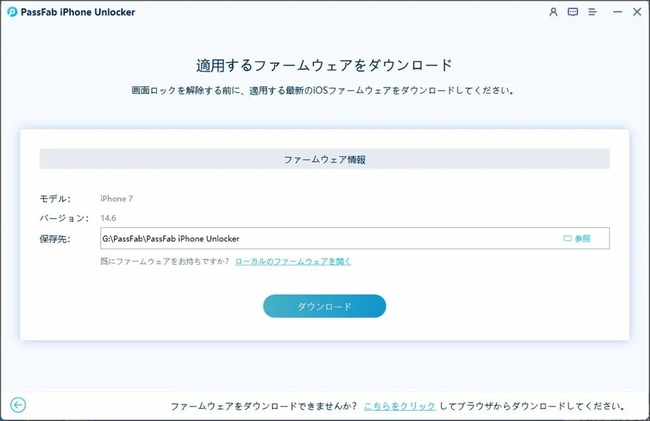
Step3:iOSファームウェアが自動的に検出されますので保存先を指定して、「ダウンロード」をクリックします。
Step4:ファームウェアのダウンロードが完了すると画面が切り替わるので、「解除開始」をクリックします。

【PassFab iPhone Unlock】無料ダウンロード:https://bit.ly/3AXyyLL
対処法2:iPhoneを再起動する
iPhoneがスワイプできずにロックが解除できないときは、iPhoneを強制再起動すると正常にスワイプできるようになる場合があります。iPhoneの再起動方法は機種によって異なりますので、次の手順を参照ください。
・iPhone 6以前
スリープボタンとホームボタンの2つのボタンを同時に長押しします。
リンゴマークが表示されたら、ボタンを放します。
・iPhone 7シリーズ
音量ダウンのボタンとホームボタンの2つのボタンを同時に長押しします。
リンゴマークが表示されたら、ボタンを放します。
・iPhone 8以降
音量アップのボタンを押して、すぐに放します。
音量ダウンのボタンを押して、すぐに放します。
サイドボタンを長押しします。リンゴマークが表示されたらボタンを放しましょう。
対処法3:iPhoneを修理に出す
iPhone画面の破損や基盤の故障など物理的な原因によってロックが解除できない場合、iPhoneでスワイプできる状態に戻すためには修理に出す必要があります。iPhoneを修理に出す前には依頼する修理業者の情報を確認し、信頼できる業者を選びましょう。また、iPhoneを購入したばかりであれば状況によってiPhoneの製品保証を受けられる可能性がありますのでApple storeやAppleの公式サイトに確認してみます。
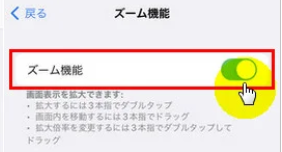
対処法4:ズーム機能をオフにする
ズーム機能がオンになっていると気づかないうちにiPhone画面がズームされてしまいロック解除のスワイプができないことがあります。ズーム機能の原因によるスワイプができないトラブルを防ぐためにはズーム機能をオフにしておきましょう。
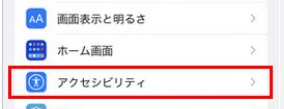
Step1:「設定」>「アクセシビリティ」とタップします。
Step2:「ズーム」を選択します。
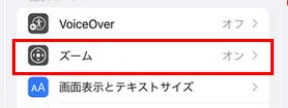
Step3:「ズーム機能」をオフにします。
まとめ
この記事ではiPhoneのロック画面でスワイプができずにロックが解除できない、再起動できないときの原因と対処法をご紹介しました。スワイプができないと思っても、iPhone画面のフリーズやストレージの容量不足などが原因の場合がありますので焦らずに原因を探ってみましょう。すぐにiPhoneを使いたいのに画面がスワイプせずにロックを解除できないときはPassFab iPhone Unlockを利用するとiPhone画面をスワイプすることなく数分でロック画面の解除が可能です。
関連記事
自宅でもiPhone 画面 ロックを解除する裏ワザ
https://www.passfab.jp/unlock-iphone/tips-to-unlock-iphone-screen.html
初期化せずにiPhone パスコードを解除する方法
https://www.passfab.jp/unlock-iphone/unlock-iphone-passcode-without-initialization.html
Apple IDパスワードが合ってるのにサインインできない場合の対処法【初心者でも簡単!】
https://www.passfab.jp/unlock-iphone/failed-to-unlock-apple-id-with-right-password.html
本記事はアフィリエイトプログラムによる収益を得ている場合があります