
このページの本文へ

【2022最新】iPhoneで「support.apple.com/iphone/restore」エラーが出た時の解決策|PhoneRescue for iOS 4.2.2(Win)

iMobie Inc.
2022年11月29日

  • この記事をはてなブックマークに追加
  • 本文印刷

iMobie Inc.
「PhoneRescue for iOS」のホームページ:https://bit.ly/3Xs0bpW

PhoneRescue for iOS(Win)は新バージョン4.2.2にアップデートしました。新バージョンのPhoneRescue for iOSはいつくかのバグを修正し、「iOS修復」機能を最適化し、バックアップデータの読み込みを一層に向上しました。


iPhoneを最新OSにアップデートしたいが、お使いのiPhone上に「support.apple.com/iphone/restore」と表示され、アップデートも失敗になりました。その場合に、どのように解決できますか。ここで、3つの方法をまとめてご紹介します。

目録

Part 1: 「support.apple.com/iphone/restore」エラーが出た原因と解決策
 方法1、デバイスを強制再起動する
 方法2、iOSを再インストールする
 方法3、専用ツールでiPhoneを「support.apple.com/iphone/restore」から復元
Part 2: 解決してからデータがなくなった場合の復元方法

Part 1: 「support.apple.com/iphone/restore」エラーが出た時の解決策

方法1、デバイスを強制再起動する

iPhone 6s以前、iPad、またはiPod touchの場合:スリープ/スリープ解除ボタンとホームボタンを同時に 10 秒以上、Apple ロゴが表示されるまで押し続けます。

iPhone 7またはiPhone 7 Plusの場合:スリープ/スリープ解除ボタンと音量を下げるボタンを同時に 10 秒以上、Apple ロゴが表示されるまで押し続けます。

iPhone 14/13/12/11/XS/XR/X/8の場合:1.音量を上げるボタンを押して放します。2.音量を下げるボタンを押して放します。3.サイドボタンを押さえたままにします。4.Appleロゴが表示されたら、ボタンを放します。

方法2、iOSを再インストールする

Step 1: iTunesを最新バージョンにアップデートしてください。
Step 2: iPhoneをUSBケーブルでPCに接続 > iTunesに「アップデートまたは復元を必要としているiPhoneに問題があります」というメッセージが表示されます。
Step 3: 「アップデート」をクリック > iOS を再インストールすることができます。

方法3、専用ツールでiPhoneを「support.apple.com/iphone/restore」から復元

もし上記の方法を使っても解決できないなら、専用のソフトを利用して復元するのをおすすめします。PhoneRescue for iOSはiOSデバイスのデータ復元/修復ソフトとして、最新の復元技術を採用して、アップデート失敗によるリンゴループ、リカバリーモードなどのシステム問題を修復できます。

もっと詳しく:https://bit.ly/3Xs0bpW

PhoneRescueでシステムを修復する手順

Step 1: USBケーブルを使って、iPhoneをパソコンに接続 > PhoneRescue for iOSを起動します。

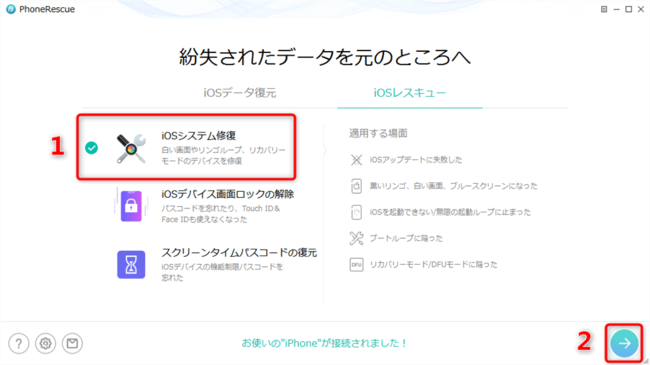
Step 2: 「iOSレスキュー」>「iOSシステム修復」機能を選択 > 「次へ」をクリックします。

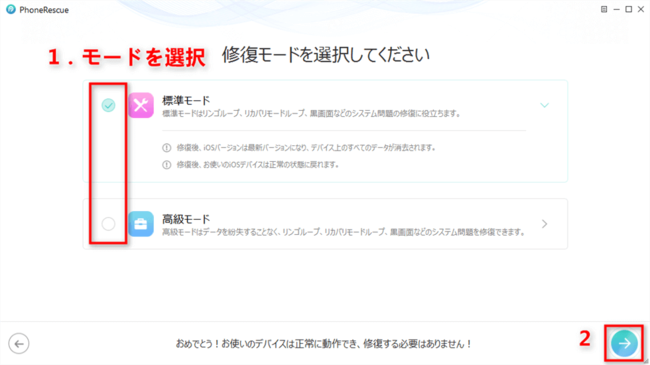
Step 3: 復元モードを選択 > 次のステップに進めます。
標準モードで修復されたiPhoneは、最新のiOSバージョンになり、デバイス上のすべてのデータが消去されます。
高級モードを使えば、データを無くすことなくシステムを修復できます。

Step 4: 次は指示に従って操作してください。操作が終わったら、iPhoneを「support.apple.com/iphone/restore」から復元することができます。

Part 2: 解決してからデータがなくなった場合の復元方法

もし、エラーを解決しましたが、データがなくなったら、復元するは可能ですか。また。もし操作中、誤ってiPhoneのデータを削除しまいましたら、どのように復元できますか。実は、PhoneRescue for iOSはシステム修復以外、データの復元機能も搭載されていますので、この場合に利用することができます。

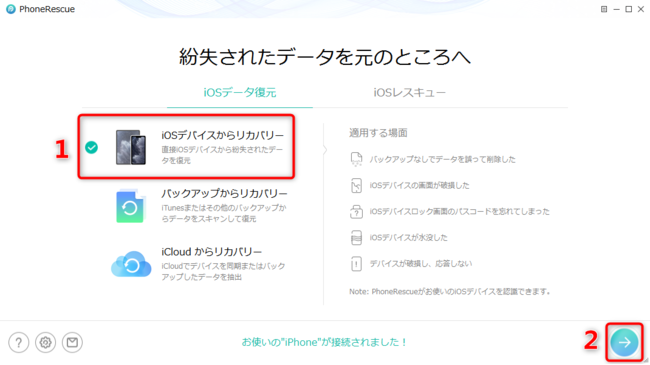
Step 1: iPhoneをUSBケーブルでパソコンに接続して「iOSデバイスからリカバリー」モードに入ります。

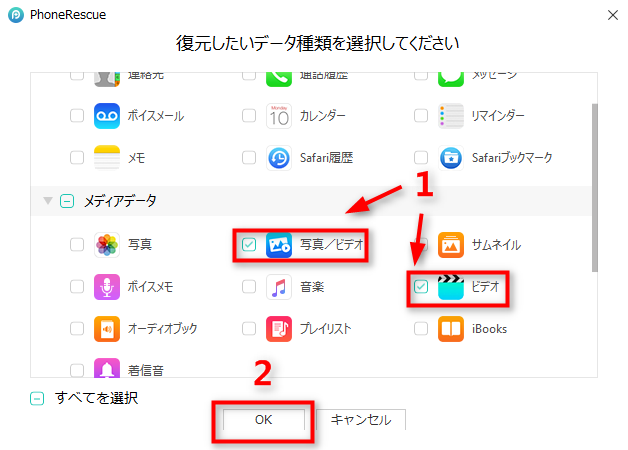
Step 2: 復元したいデータの種類を選択 > 「OK」ボタンをクリックします。

Step 3: 復元したいデータを選択 > 「デバイスへ」または「パソコンへ」ボタンをクリックします。
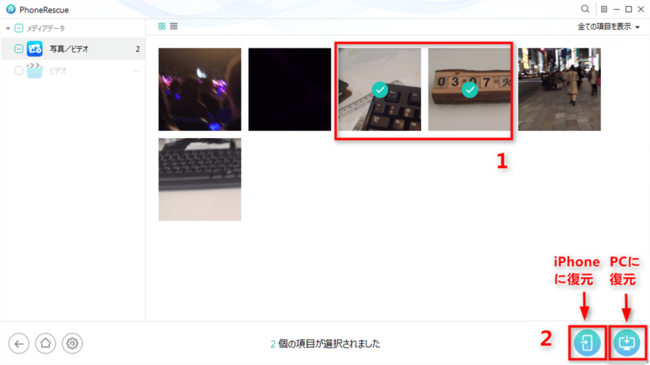

iTunes/iCloudバックアップから個別のデータだけを抽出して復元することもできますから、ホームページで「バックアップからリカバリー」&「iCloudからリカバリー」を選択して利用してください。

まとめ

以上はiPhoneで「support.apple.com/iphone/restore」エラーが出た時の解決策です。まず、方法1と方法2を利用してみてください。もし通常方法で解決できないなら、専用ツールとしてのPhoneRescue for iOSを利用して修復するのをおすすめします。しかも、なくなったデータの復元も対応していますから、もし修復してからデータが紛失されたら、楽に復元できます。

無料体験:https://bit.ly/3Xs0bpW

関連記事

iPhone・iPadがリカバリーモードにして復元ができない場合の対処法
https://www.imobie.jp/support/fix-can-not-recovery-iphone-from-recovery-mode.htm

iOS 16で電池の減りが急に早いときの対処法12つまとめ
https://www.imobie.jp/support/ios-battery-problem.htm

Androidスマホが起動しない?6つの対策で完全修復
https://www.imobie.jp/android-tips/fix-android-does-not-start.htm

LINEの写真・動画が保存期間が過ぎた時に復元する方法
https://www.imobie.jp/iphone-recovery/line-videos-cant-be-recovered.htm

【iMobie(アイ・モビー)社について】

デジタルライフをよりシンプルに

iMobie公式サイト:https://bit.ly/3GAryIh
公式Twitter(ツイッター):https://twitter.com/iMobie_jp
公式YouTubeチャンネル:https://www.youtube.com/@iMobieJapan
公式TikTok(ティックトック):https://www.tiktok.com/@imobie_jp_official

カテゴリートップへ

本記事はアフィリエイトプログラムによる収益を得ている場合があります

1
Apple 2026 MacBook Neo A18 Proチップ搭載13インチノートブック:AIとApple Intelligenceのために設計、Liquid Retinaディスプレイ、8GBユニファイドメモリ、256GB SSDストレージ、1080p FaceTime HDカメラ - ブラッシュ
¥95,768
2
Apple 2026 MacBook Air M5チップ搭載13インチノートブック:AIとApple Intelligence、13.6インチLiquid Retinaディスプレイ、16GBユニファイドメモリ、512GB SSDストレージ、12MPセンターフレームカメラ、日本語キーボード、Touch ID - ミッドナイト
¥177,333
3
【整備済み品】富士通 ノートパソコン LIFEBOOK U9310 13.3型FHD(1920x1080) 超軽薄 ノートPC/第10世代 Core i5-10310U@1.7GHz/ 8GB メモリ/高速ストレージ SSD/Webカメラ/WIFI/Type-C/HDMI/win11&MS Office 2019 搭載 ビジネス 在宅勤務向け パソコン (メモリ:8GB/SSD:256GB)
¥35,130
4
【整備済み品】 富士通 タブレット ノートパソコン ARROWS Tab V727 12.3インチ 中古 タブレット【Windows 11 】【MS Office2019 H&B 搭載 】第7世代 Core M3/ メモリ 4GB / SSD 128GB /無線LAN/HDMI/LTE/タッチペン 付属(整備済み品)
¥10,500
5
【整備済み品】 NEC 15.6型 ノートPC VX ノートパソコン/Windows 11 /MS Office H&B 2019/第8世代 Core i5-8350U / HDMI/WIFI/8GB/SSD 256GB/テンキー
¥27,030

Amazonのアソシエイトとして、ASCII.jpは適格販売により収入を得ています。

ASCII倶楽部

注目ニュース

  • 角川アスキー総合研究所

プレミアム実機レビュー

ピックアップ
1
KIOXIA(キオクシア) 旧東芝メモリ microSD 128GB UHS-I Class10 (最大読出速度100MB/s) Nintendo Switch動作確認済 国内サポート正規品 メーカー保証5年 KLMEA128G
¥2,386
2
Anker PowerLine III Flow USB-C & USB-C ケーブル Anker絡まないケーブル 240W 結束バンド付き USB PD対応 シリコン素材採用 iPhone 17 / 16 / 15 / Galaxy iPad Pro MacBook Pro/Air 各種対応 (1.8m ミッドナイトブラック)
¥1,890
3
KIOXIA(キオクシア)【日本製】USBフラッシュメモリ 32GB USB2.0 国内サポート正規品 KLU202A032GL
¥1,080
4
NIMASO ガラスフィルム iPad 第11世代(A16) 2025用/iPad 10.9インチ 第10世代 2022用 衝撃吸収 強化 ガラス 保護フィルム 指紋防止 ガイド枠付き NTB22I574
¥1,359
5
JAMJAKE iPad用ペンシル アップルペンシル代用ペン 2018年~2026年 iPad対応 タッチペン 超高感度 極細 スタイラスペン Type-C急速充電 傾き感知/磁気吸着/誤作動防止機能対応 軽量 耐摩 学生 子供 筆記 絵を描く デザイン用 ドローイング用
¥1,880
6
UGREEN USB Type Cケーブル PD対応 100W/5A 超急速充電 USB C ナイロン編み 断線防止 iphone17/16/15シリーズ/iPad/MacBook Pro/Galaxy S24/Matebook/iPad/Xperia等USB-C各種対応(1m, ブラック)
¥743
7
Anker iPhone充電ケーブル PowerLine II ライトニングケーブル MFi認証 超高耐久 iPhone 14 / 14 Pro Max / 14 Plus / 13 / 13 Pro / 12 / 11 / X/XS/XR / 8 Plus 各種対応 (0.9m ホワイト)
¥990
8
対応 iPad 11世代 / 10世代 ガラスフィルム (2025/2022モデル) ガイド枠付き 【2枚セット-日本旭硝子素材】対応 iPad第10世代 2022 第11世代A16 10.9インチ 保護フィルム フィルム 強化ガラス スマートタブレット 第11世代2025 第10世代2022 液晶保護フィルム ガイド枠 全面保護 2.5D 硬度9 H 耐衝撃 飛散防止 貼り付け簡単 自動吸着 気泡ゼロ 指紋防止 ラウンドエッジ加工 超薄0.26mm 超高質感 スマートタブレット SENTM-2IP10D-1
¥998
9
Anker USB Type C ケーブル PowerLine USB-C & USB-A 3.0 ケーブル iPhone 17 / 16 / 15 /Xperia/Galaxy/LG/iPad Pro/MacBook その他 Android 等 USB-C機器対応 テレワーク リモート 在宅勤務 0.9m ホワイト
¥740
10
KIOXIA(キオクシア)【日本製】SDカード 128GB SDXC UHS-I Class10 読出速度100MB/s 国内正規品 メーカー保証5年 KLNEA128G
¥2,152

Amazonのアソシエイトとして、ASCII.jpは適格販売により収入を得ています。

デジタル用語辞典

ASCII.jpメール デジタルMac/iPodマガジン









































