【2022最新】iPhoneで「support.apple.com/iphone/restore」エラーが出た時の解決策|PhoneRescue for iOS 4.2.2(Win)
iMobie Inc.
2022年11月29日



iMobie Inc.
「PhoneRescue for iOS」のホームページ:https://bit.ly/3Xs0bpW
PhoneRescue for iOS(Win)は新バージョン4.2.2にアップデートしました。新バージョンのPhoneRescue for iOSはいつくかのバグを修正し、「iOS修復」機能を最適化し、バックアップデータの読み込みを一層に向上しました。
iPhoneを最新OSにアップデートしたいが、お使いのiPhone上に「support.apple.com/iphone/restore」と表示され、アップデートも失敗になりました。その場合に、どのように解決できますか。ここで、3つの方法をまとめてご紹介します。
目録
Part 1: 「support.apple.com/iphone/restore」エラーが出た原因と解決策
方法1、デバイスを強制再起動する
方法2、iOSを再インストールする
方法3、専用ツールでiPhoneを「support.apple.com/iphone/restore」から復元
Part 2: 解決してからデータがなくなった場合の復元方法
Part 1: 「support.apple.com/iphone/restore」エラーが出た時の解決策
方法1、デバイスを強制再起動する
iPhone 6s以前、iPad、またはiPod touchの場合:スリープ/スリープ解除ボタンとホームボタンを同時に 10 秒以上、Apple ロゴが表示されるまで押し続けます。
iPhone 7またはiPhone 7 Plusの場合:スリープ/スリープ解除ボタンと音量を下げるボタンを同時に 10 秒以上、Apple ロゴが表示されるまで押し続けます。
iPhone 14/13/12/11/XS/XR/X/8の場合:1.音量を上げるボタンを押して放します。2.音量を下げるボタンを押して放します。3.サイドボタンを押さえたままにします。4.Appleロゴが表示されたら、ボタンを放します。
方法2、iOSを再インストールする
Step 1: iTunesを最新バージョンにアップデートしてください。
Step 2: iPhoneをUSBケーブルでPCに接続 > iTunesに「アップデートまたは復元を必要としているiPhoneに問題があります」というメッセージが表示されます。
Step 3: 「アップデート」をクリック > iOS を再インストールすることができます。
方法3、専用ツールでiPhoneを「support.apple.com/iphone/restore」から復元
もし上記の方法を使っても解決できないなら、専用のソフトを利用して復元するのをおすすめします。PhoneRescue for iOSはiOSデバイスのデータ復元/修復ソフトとして、最新の復元技術を採用して、アップデート失敗によるリンゴループ、リカバリーモードなどのシステム問題を修復できます。
もっと詳しく:https://bit.ly/3Xs0bpW
PhoneRescueでシステムを修復する手順
Step 1: USBケーブルを使って、iPhoneをパソコンに接続 > PhoneRescue for iOSを起動します。
Step 2: 「iOSレスキュー」>「iOSシステム修復」機能を選択 > 「次へ」をクリックします。
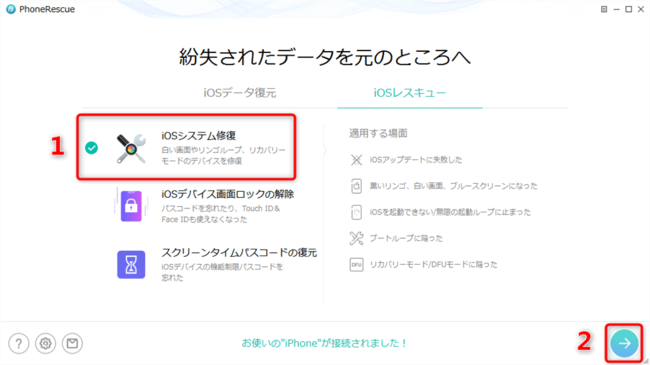
Step 3: 復元モードを選択 > 次のステップに進めます。
標準モードで修復されたiPhoneは、最新のiOSバージョンになり、デバイス上のすべてのデータが消去されます。
高級モードを使えば、データを無くすことなくシステムを修復できます。
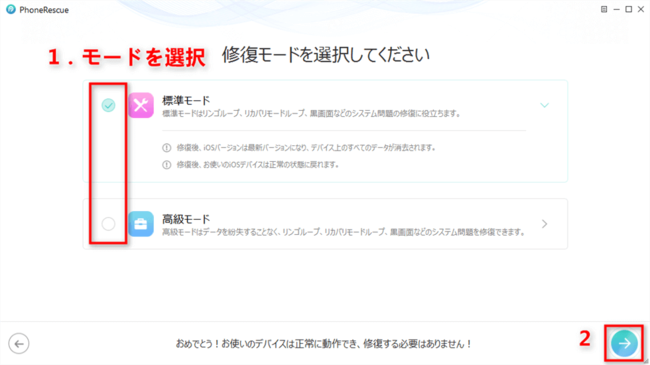
Step 4: 次は指示に従って操作してください。操作が終わったら、iPhoneを「support.apple.com/iphone/restore」から復元することができます。
Part 2: 解決してからデータがなくなった場合の復元方法
もし、エラーを解決しましたが、データがなくなったら、復元するは可能ですか。また。もし操作中、誤ってiPhoneのデータを削除しまいましたら、どのように復元できますか。実は、PhoneRescue for iOSはシステム修復以外、データの復元機能も搭載されていますので、この場合に利用することができます。
Step 1: iPhoneをUSBケーブルでパソコンに接続して「iOSデバイスからリカバリー」モードに入ります。
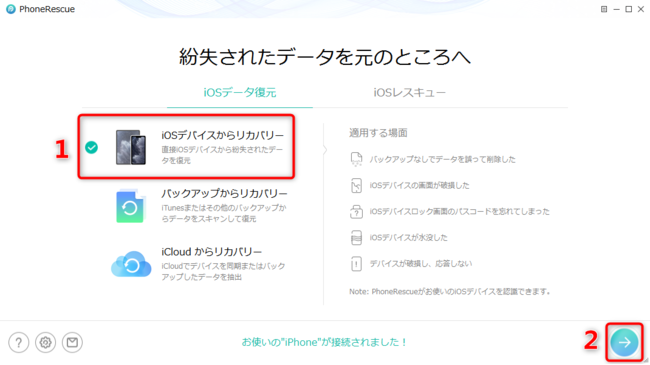
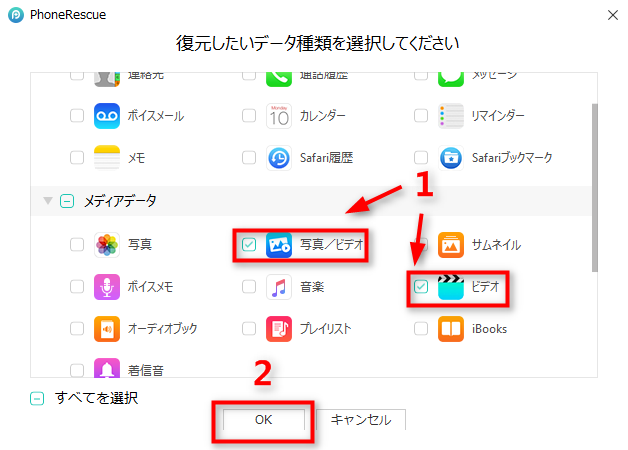
Step 2: 復元したいデータの種類を選択 > 「OK」ボタンをクリックします。
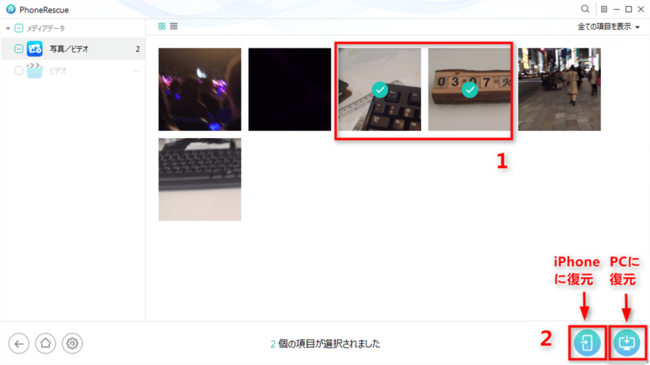
Step 3: 復元したいデータを選択 > 「デバイスへ」または「パソコンへ」ボタンをクリックします。
iTunes/iCloudバックアップから個別のデータだけを抽出して復元することもできますから、ホームページで「バックアップからリカバリー」&「iCloudからリカバリー」を選択して利用してください。
まとめ
以上はiPhoneで「support.apple.com/iphone/restore」エラーが出た時の解決策です。まず、方法1と方法2を利用してみてください。もし通常方法で解決できないなら、専用ツールとしてのPhoneRescue for iOSを利用して修復するのをおすすめします。しかも、なくなったデータの復元も対応していますから、もし修復してからデータが紛失されたら、楽に復元できます。
無料体験:https://bit.ly/3Xs0bpW
関連記事
iPhone・iPadがリカバリーモードにして復元ができない場合の対処法
https://www.imobie.jp/support/fix-can-not-recovery-iphone-from-recovery-mode.htm
iOS 16で電池の減りが急に早いときの対処法12つまとめ
https://www.imobie.jp/support/ios-battery-problem.htm
Androidスマホが起動しない?6つの対策で完全修復
https://www.imobie.jp/android-tips/fix-android-does-not-start.htm
LINEの写真・動画が保存期間が過ぎた時に復元する方法
https://www.imobie.jp/iphone-recovery/line-videos-cant-be-recovered.htm
【iMobie(アイ・モビー)社について】
デジタルライフをよりシンプルに
iMobie公式サイト:https://bit.ly/3GAryIh
公式Twitter(ツイッター):https://twitter.com/iMobie_jp
公式YouTubeチャンネル:https://www.youtube.com/@iMobieJapan
公式TikTok(ティックトック):https://www.tiktok.com/@imobie_jp_official
本記事はアフィリエイトプログラムによる収益を得ている場合があります