





iMobie Inc.
AnyTransのホームページ:https://bit.ly/3tXVJ4x
AnyTransは新バージョンに更新しました。いつくかのバグを修正し、「LINEトーク履歴をAndroidからiPhoneへ移行する」機能を最適化しました。
新しいiPhoneを購入後、まずは使っていたAndroidスマホから写真、連絡先、LINEといったデータを引き継ぎます。特に、大切なLINEのトーク、LINEの友達リスト、LINEのコインなど。次の記事では、LINEトーク履歴をAndroidからiPhoneへ移行する裏ワザを紹介します。
目次
Part1、LINEトーク履歴を引き継ぐ時の準備
Part2、電話番号でLINEアカウントを引き継ぐ
Part3、かんたん引き継ぎQRコードでLINEアカウントを引き継ぐ
Part4、専門的なソフトでAndroidからiPhoneへLINEトーク履歴を移行する裏ワザ
Part1、LINEトーク履歴を引き継ぐ時の準備
1、移行できるLINEデータの種類を事前に確認しよう

2、必要な情報を登録して設定しよう
LINEの登録情報を確認する手順はこちらです:
LINEで「設定」をタップ > 「アカウント」をタップ > 「電話番号」、「メールアドレス」、「パスワード」などの情報を確認してください。
そして、「アカウント引き継ぎ設定」 で「アカウントを引き継ぐ」をオンに設定しましょう。
3、万が一のために、LINEをバックアップしよう
アンドロイドをiPhoneに機種変更する場合に、LINEのトーク履歴を引き継げないが、トーク履歴をテキストデータとしてバックアップして保存することができますから、ここで紹介します。
Step1、任意のトークルームでチェックボタンをタップして「設定」を選択 > 「トーク履歴を送信」をタップします。
Step2、タップすると、共有画面が出て、自分の必要によって任意の保存先を選択してください。
Part2、電話番号でLINEアカウントを引き継ぐ
同じ電話番号で機種変更する場合:
Step1、iPhoneにLINEアプリをダウンロードしてインストールしてください。
Step2、LINEを起動して「はじめる」をタップ > 新しいiPhoneの電話番号を入力 > メッセージで受信した6桁の認証番号を入力します。
Step3、自分のアカウント名であることを確認して「はい、私のアカウントです」をタップしてください。ではないなら、「いいえ、違います」をタップします。
Step4、「アカウントを引き継ぎますか?」画面で[アカウントを引き継ぐ]をタップしてログイン方法を選択します。以前の電話番号やメールアドレスでログインすることができますから、自分の必要によって選択します。
Step5、ここから「○○としてログイン」画面で自分の名前が出てきたら「ログイン」をタップして引き継ぎ設定を続きます。
電話番号を変更して機種変更する場合:
Step1、iPhoneにLINEアプリをダウンロードしてインストールしてください。
Step2、iPhoneでLINEを開いて、「ログイン」をタップ > 登録したメールアドレスとパスワードを入力 > 指示に従って電話番号を入力してください。
Step3、メッセージで受信した4桁の認証番号を入力します。
Part3、かんたん引き継ぎQRコードでLINEアカウントを引き継ぐ
Step1、利用していた端末でLINEを起動 > 「ホーム」 > 「かんたん引き継ぎQRコード」からQRコードを表示します。
Step2、新しい端末でLINEを起動 > 「ログイン」をタップ > 「QRコードでログイン」を選択 > 「QRコードをスキャン」をタップ > 旧端末で表示させた「かんたん引き継ぎQRコード」をスキャンします。
Step3、利用していた端末でロックを解除することで、所有者であることを確認します。
Step4、「トーク履歴を復元」画面に入る > 「スキップ」をタップすると、直近14日間のトーク履歴が復元されます。
Part4、専門的なソフトでAndroidからiPhoneへLINEトーク履歴を移行する裏ワザ
直近14日間より前のLINEのトーク履歴も引き継ぎたい場合はどうすればいいでしょうか?ここでは、すごく簡単かつ安全な方法ー専用のデータ転送・管理ソフト「AnyTrans」を利用する方法を紹介します。
AnyTrans公式サイト:https://bit.ly/3tXVJ4x
AnyTrans詳細:
このソフトには「ソーシャルアプリのデータ移行」という機能があって、1クリックだけでAndroidからiPhoneへLINEトーク履歴を移行できます。また、このソフトは以下の特性もあります:
・AndroidからiPhoneへ移行する以外に、iOSデバイスからiOSデバイスへの移行もサポートしている
・LINEデータ以外に、音楽、写真、ビデオ、連絡先、メッセージ、通話履歴、カレンダー、圧縮ファイル、ドキュメント、着メロ、電子書籍などの大事なデータの移行も支持している
・数クリックだけでデータを移行できて、複雑な設定や操作が要らない
・一部のデータを移行するか、全部のデータを移行するか、自由に選択できる
・iPhone全機種およびAndroid 4.0以上のAndroid端末を対応している
操作手順:
AndroidからiPhoneへLINEトーク履歴を移行する場合、AnyTransを使えば非常に便利です。今すぐAnyTransをダウンロードしてLINEデータを移行しましょう。
Step1、AnyTransをパソコンにダウンロード&インストールします。
AnyTrans無料ダウンロード:https://bit.ly/3tXVJ4x
Step2、AnyTransをPCで起動して、AndroidとiPhoneをケーブルでパソコンに接続します。
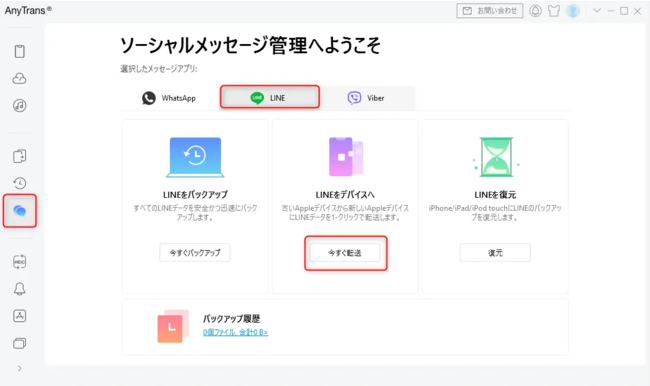
Step3、左のメニューから「ソーシャルアプリのデータ移行」を選択 > ソーシャルアプリの種類で「LINE」選択 > 「LINEをデバイスへ」機能で「今すぐ転送」ボタンをクリックします。
Step4、ソースデバイスとターゲットデバイスを確認して、「次へ」をクリックします。
Step5、アプリデータを移行中、少々お待ち下さい。しばらくすると、LINEデータの転送が完了です。
関連記事
【最新】iPhoneだけから写真を削除し、iCloudに残す方法
https://www.imobie.jp/iphone-manager/delete-photos-from-iphone-but-not-icloud.htm
【解决】iCloudのバックアップは削除しても大丈夫?
https://www.imobie.jp/iphone-manager/icloud-backup-delete.htm
空きがあるのに「iCloudストレージがいっぱいです」と表示された原因及び対処法
https://www.imobie.jp/iphone-manager/icloud-storage-full-but-its-not.htm
iMobie(アイ・モビー)社について
設立からiPhoneやiPad、iPodといったiOSデバイス関連ソフトウェアの開発と販売を行っており、主な製品としてiOSデータ管理ソフト「AnyTrans」、紛失されたiOSデータを復元する「PhoneRescue」、iPhoneのロック解除に役立つ「AnyUnlock」、Android画面ロック解除ソフト「DroidKit」、iPhoneのシステム修復ツール「AnyFix」、iPhone内の不要ファイルを削除する「PhoneClean」、Macをクリーンアップ・メンテナンスする「MacClean」などがあります。
本記事はアフィリエイトプログラムによる収益を得ている場合があります











































