

このページの本文へ

【2022最新】エクセル(Excel)で「データが貼り付けできない」と出た場合の原因と対処法【PassFab for Excel】

株式会社PassFab
2022年11月07日

  • この記事をはてなブックマークに追加
  • 本文印刷

株式会社PassFab
【PassFab for Excel】公式サイト:https://bit.ly/3zMZOf6

【PassFab for Excel】は10月28日に最新バージョン(8.5.14)に更新しました。このバージョンでは忘れたパスワードの復元もサポートされるようになっている。


Excelを利用していると「データを貼り付けできません」とエラーメッセージが表示されて、Excelシートに図形や画像などのデータが貼り付けできないことがあります。図形や画像の挿入が不可欠な内容であれば、エクセルでデータを貼り付けできないと作業が進みません。そこで、本記事では同トラブルの迅速な解決のために、Excelで「データが貼り付けできない」と出る原因と対処法をご紹介します。


目次
なぜExcelで「データが貼り付けできない」と出たのか?
エクセルで「データを貼り付けできません」と出た場合の対処法は?
対処法1:エクセルシート保護を解除する
対処法2:エクセルを再起動する
対処法3:オブジェクトの「すべて非表示」機能を無効にする
対処法4:ブックの共有をオフにする
エクセルのパスワードを忘れた場合の対処法は?
対処法:エクセルの忘れたパスワードを解除する専門ソフトで解決する【お勧め】
まとめ
関連記事


なぜExcelで「データが貼り付けできない」と出たのか?

エクセルで「データが貼り付けできない」と出る主な原因は次の通りです。


ブックを共有している
シートが保護されている
複数のシートを選択している
オブジェクトを「すべて非表示」にしている
一時的なエラーがエクセルファイルに発生している

上記のどれか1つでも当てはまるとエクセルでデータの貼り付けができません。原因を取り除くことで、正常にエクセルでデータの貼り付けができるようになります。


エクセルで「データを貼り付けできません」と出た場合の対処法は?

Excelで「データが貼り付けできない」と出た場合の対処法を見ていきましょう。


対処法1:エクセルシート保護を解除する

エクセルにはシートを編集できないようにする、シート保護の機能があります。シート保護が有効な状態ではデータを貼り付けるなどの編集作業ができませんので、編集を始める前にシート保護を解除しましょう。

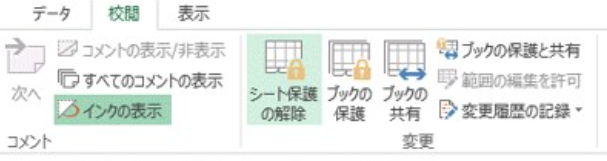
Step1:「校閲」のタブを開きます。

Step2:変更の項目にある「シート保護の解除」をクリックします。


対処法2:エクセルを再起動する

エクセルに一時的なエラーが発生し、データの貼り付けなどができないなどの不具合が起きている場合はエクセルを再起動すると解決することがあります。開いているエクセルファイルを終了し、再度ファイルを立ち上げた後、データの貼り付けができないか確認してみましょう。


対処法3:オブジェクトの「すべて非表示」機能を無効にする

オブジェクトを「すべて非表示」にすると、シートに使われている画像や図表などが表示されません。また、オブジェクトの「すべて非表示」が有効のままではエクセルに画像などのデータを貼り付けできませんので、「すべて非表示」機能を無効にしてから新しいオブジェクトを挿入しましょう。

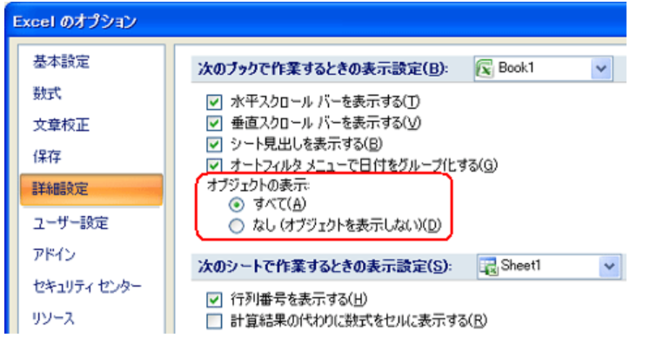
Step1:「ファイル」のタブを開きます。


Step2:「Excelのオプション」を選択して「詳細設定」をクリックします。


Step3:オブジェクトの表示で「すべて」を選びます。


※次のショートカットキーを押すことで、オブジェクトの表示を切り替えることも可能です。
Windowsパソコンは「Ctrl」キーと「6」キーを同時に押します。
Macは「command」キーと「6」キーを同時に押します。


対処法4:ブックの共有をオフにする

ブックの共有とは1つのシートを複数のユーザーで編集する機能です。複数人でシートを同時編集できるため非常に便利な機能ですが、画像データを貼り付けるなど一部の機能が使えないというデメリットがあります。

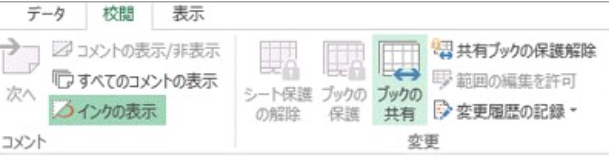
Step1:「校閲」のタブを開きます。

Step2:変更の項目にある「ブックの共有」をクリックします。


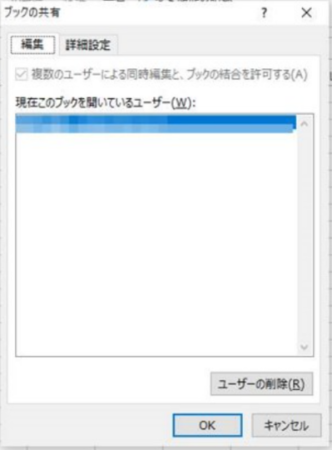
Step3:「複数のユーザーによる同時編集と、ブックの結合を許可する」のチェックを外して「OK」をクリックします。


エクセルのパスワードを忘れた場合の対処法は?

エクセルはシートを保護する際にパスワードを設定できます。シート保護のパスワードを設定するとシート保護機能を解除する場合にパスワードの入力を求められますが、パスワードを忘れた場合はどうするべきでしょうか。次は、エクセルのパスワードを忘れた場合の対処法をご紹介します。


対処法:エクセルの忘れたパスワードを解除するソフトで解決する【お勧め】

【PassFab for Excel】無料ダウンロード:https://bit.ly/3zMZOf6

エクセルのパスワードを解除するソフトPassFab for ExcelはExcelパスワード解析の専門ツールで、Excelを開く際に求められるパスワードの解析やシート保護/ブック保護などの各種パスワードの解除ができます。Excelで「データが貼り付けできない」のにシート保護の解除に必要なパスワードがわからないなどのケースでは専門ツールPassFab for Excelを使うと数分で問題を解決して編集作業を始められます。

Step1:PassFab for Excelをパソコンにダウンロードして起動します。

Step2:「Excelパスワード制限を解除」を選択します。
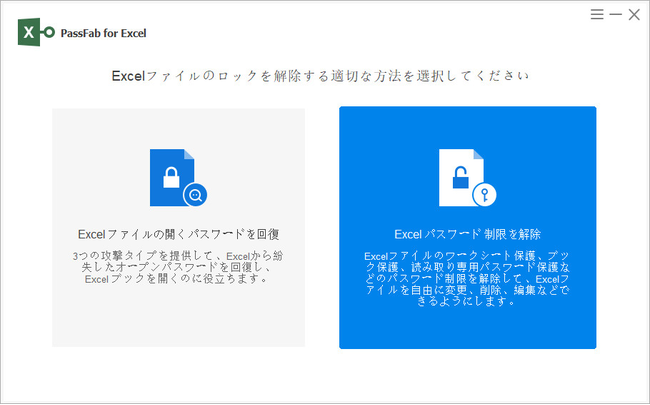


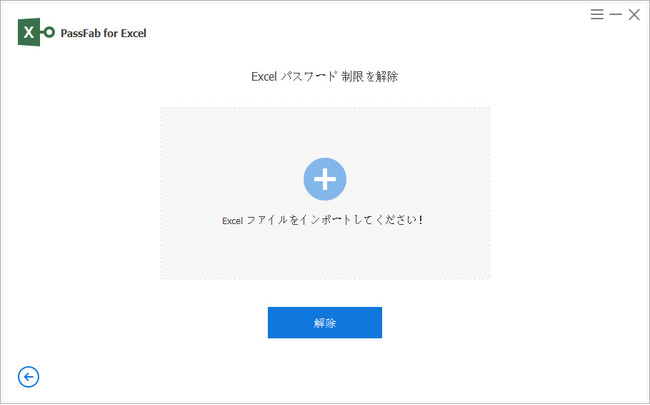
Step3:「+」をクリックしてExcelファイルを追加し、「解除」をクリックします。


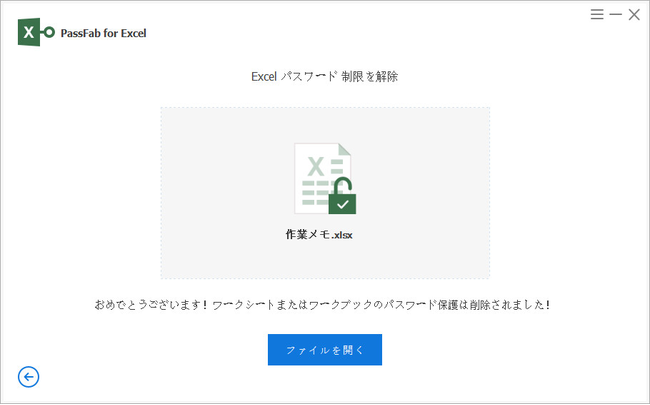
Step4:シート保護のパスワードが解除されますので、「ファイルを開く」をクリックしてExcelファイルを確認しましょう。


【PassFab for Excel】無料ダウンロード:https://bit.ly/3zMZOf6


まとめ

今回はエクセル(Excel)で付けできない」と出る原因と対処法をご紹介しました。Excelでデータを貼り付けできない原因はシート保護、ブック共有など複数ありますので、当てはまらないか一つずつ確認してみましょう。エクセルのシート保護を有効にしたユーザーがパスワードを設定した場合はシート保護の解除にもパスワードの入力が必要です。シート保護のパスワードがわからず解除できないといったケースでは専門ツールPassFab for Excelから簡単に解決可能です。
【PassFab for Excel】無料ダウンロー:https://bit.ly/3zMZOf6


関連記事

2022年新版】Excel シートの保護を解除する対策まとめ
https://www.passfab.jp/excel/how-to-unprotect-excel-sheet-without-password.html
エクセル マクロ パスワードを解除する方法
https://www.passfab.jp/excel/remove-excel-vba-password.html
エクセル パスワードを忘れた場合の対処法とは?
https://www.passfab.jp/excel/forgot-excel-file-password.html

カテゴリートップへ

本記事はアフィリエイトプログラムによる収益を得ている場合があります

1
Apple 2026 MacBook Neo A18 Proチップ搭載13インチノートブック:AIとApple Intelligenceのために設計、Liquid Retinaディスプレイ、8GBユニファイドメモリ、256GB SSDストレージ、1080p FaceTime HDカメラ - ブラッシュ
¥95,768
2
Apple 2026 MacBook Air M5チップ搭載13インチノートブック:AIとApple Intelligence、13.6インチLiquid Retinaディスプレイ、16GBユニファイドメモリ、512GB SSDストレージ、12MPセンターフレームカメラ、日本語キーボード、Touch ID - ミッドナイト
¥177,333
3
【整備済み品】富士通 ノートパソコン LIFEBOOK U9310 13.3型FHD(1920x1080) 超軽薄 ノートPC/第10世代 Core i5-10310U@1.7GHz/ 8GB メモリ/高速ストレージ SSD/Webカメラ/WIFI/Type-C/HDMI/win11&MS Office 2019 搭載 ビジネス 在宅勤務向け パソコン (メモリ:8GB/SSD:256GB)
¥35,130
4
【整備済み品】 富士通 タブレット ノートパソコン ARROWS Tab V727 12.3インチ 中古 タブレット【Windows 11 】【MS Office2019 H&B 搭載 】第7世代 Core M3/ メモリ 4GB / SSD 128GB /無線LAN/HDMI/LTE/タッチペン 付属(整備済み品)
¥10,500
5
【整備済み品】 NEC 15.6型 ノートPC VX ノートパソコン/Windows 11 /MS Office H&B 2019/第8世代 Core i5-8350U / HDMI/WIFI/8GB/SSD 256GB/テンキー
¥27,030

Amazonのアソシエイトとして、ASCII.jpは適格販売により収入を得ています。

ASCII倶楽部

注目ニュース

  • 角川アスキー総合研究所

プレミアム実機レビュー

ピックアップ
1
KIOXIA(キオクシア) 旧東芝メモリ microSD 128GB UHS-I Class10 (最大読出速度100MB/s) Nintendo Switch動作確認済 国内サポート正規品 メーカー保証5年 KLMEA128G
¥2,386
2
Anker PowerLine III Flow USB-C & USB-C ケーブル Anker絡まないケーブル 240W 結束バンド付き USB PD対応 シリコン素材採用 iPhone 17 / 16 / 15 / Galaxy iPad Pro MacBook Pro/Air 各種対応 (1.8m ミッドナイトブラック)
¥1,890
3
KIOXIA(キオクシア)【日本製】USBフラッシュメモリ 32GB USB2.0 国内サポート正規品 KLU202A032GL
¥1,080
4
NIMASO ガラスフィルム iPad 第11世代(A16) 2025用/iPad 10.9インチ 第10世代 2022用 衝撃吸収 強化 ガラス 保護フィルム 指紋防止 ガイド枠付き NTB22I574
¥1,359
5
JAMJAKE iPad用ペンシル アップルペンシル代用ペン 2018年~2026年 iPad対応 タッチペン 超高感度 極細 スタイラスペン Type-C急速充電 傾き感知/磁気吸着/誤作動防止機能対応 軽量 耐摩 学生 子供 筆記 絵を描く デザイン用 ドローイング用
¥1,880
6
UGREEN USB Type Cケーブル PD対応 100W/5A 超急速充電 USB C ナイロン編み 断線防止 iphone17/16/15シリーズ/iPad/MacBook Pro/Galaxy S24/Matebook/iPad/Xperia等USB-C各種対応(1m, ブラック)
¥743
7
Anker iPhone充電ケーブル PowerLine II ライトニングケーブル MFi認証 超高耐久 iPhone 14 / 14 Pro Max / 14 Plus / 13 / 13 Pro / 12 / 11 / X/XS/XR / 8 Plus 各種対応 (0.9m ホワイト)
¥990
8
対応 iPad 11世代 / 10世代 ガラスフィルム (2025/2022モデル) ガイド枠付き 【2枚セット-日本旭硝子素材】対応 iPad第10世代 2022 第11世代A16 10.9インチ 保護フィルム フィルム 強化ガラス スマートタブレット 第11世代2025 第10世代2022 液晶保護フィルム ガイド枠 全面保護 2.5D 硬度9 H 耐衝撃 飛散防止 貼り付け簡単 自動吸着 気泡ゼロ 指紋防止 ラウンドエッジ加工 超薄0.26mm 超高質感 スマートタブレット SENTM-2IP10D-1
¥998
9
Anker USB Type C ケーブル PowerLine USB-C & USB-A 3.0 ケーブル iPhone 17 / 16 / 15 /Xperia/Galaxy/LG/iPad Pro/MacBook その他 Android 等 USB-C機器対応 テレワーク リモート 在宅勤務 0.9m ホワイト
¥740
10
KIOXIA(キオクシア)【日本製】SDカード 128GB SDXC UHS-I Class10 読出速度100MB/s 国内正規品 メーカー保証5年 KLNEA128G
¥2,152

Amazonのアソシエイトとして、ASCII.jpは適格販売により収入を得ています。

デジタル用語辞典

ASCII.jpメール デジタルMac/iPodマガジン









































