


【iPadOS16対応】iPadOS16にアップデートする方法やアップデートできない場合の対処法【PassFab iPhone Unlocker】
株式会社PassFab
2022年10月27日



株式会社PassFab
【PassFab iPhone Unlocker】公式サイト:https://bit.ly/3sFqLNP
【PassFab iPhone Unlocker】は10月25日に最新バージョンに更新しました。このバージョンでは、いくつかのバグを修復し、iPadOS16にも対応し、そして、iPhone/iPad パスワードを解除する機能を最適化しました。
iPadOS16へのアップデートでお困りでしょうか。iPadOS16は2022年10月25日からリリースが開始されており、iCloud共有写真ライブラリでファミリーの写真が簡単に更新できるなど、共同作業の機能が充実し、iPadの可能性をさらに広げるものになっています。この記事では、iPadOS16にアップデートする前の確認事項や、アップデートできない場合の対処法をご紹介します。
目次
iPadOS16にアップデートする前の注意事項は?
iPadOS16にアップデートする方法は?
方法1:手動でアップデートする
方法2:自動でアップデートする
方法3:iTunesでアップデートする
iPadOS16にアップデートできない場合の対処法は?
対処法:専用ツールPassFab iPhone Unlockerで問題を修復する
まとめ
iPadOS16にアップデートする前の注意事項は?
まず、iPadOSのアップデート時に必要な準備や注意事項についてご説明いたします。
確認1:対応機種を確認する
お使いのiPadがiPadOS16に対応していることを確認してからアップデートを開始してください。
iPadOS16の対応機種は次の通りです。
12.9インチiPad Pro(全モデル)
11インチiPad Pro(全モデル)
10.5インチiPad Pro
9.7インチiPad Pro
iPad(第5世代以降)
iPad mini(第5世代以降)
iPad Air(第3世代以降)
確認2:Wi-Fiの接続状況を確認する
アップデートでは、必要なファイルを本体にダウンロードするため、Wi-Fiでのインターネット通信が必要です。また、通信が不安定だと正常にアップデートできない場合があります。アップデート中にインターネット回線が不安定にならないように注意が必要です。
確認3:ストレージの空き容量を確認する
アップデートでは、必要なデータをAppleのサーバーからダウンロードし、デバイス本体に保存します。iPadに十分な空き容量がないと、データが保存できないためアップデートが進まなくなってしまいます。この場合、不要な写真や動画、アプリなどを削除して容量を確保する必要があります。
確認4:データをバックアップする
iPadOSのアップデートや修復の前には、必ずバックアップを取ってください。万が一、データが消えてしまってもバックアップから回復できます。iPadのバックアップは、iCloudやケーブルを接続すればMac・Windowsの各パソコンにも保存できます。
iPadOS16にアップデートする方法は?
ここからは、iPadOSのアップデート方法をご紹介いたします。安定したインターネット環境が必要です。また、アップデートの前には必ずバックアップを取ってください。
方法1:手動でアップデートする
デバイスにアップデートが表示されない場合は、手動でのアップデートが必要です。
Step1:「設定」―「一般」―「ソフトウェアアップデート」をタップします。
Step2:デバイスを電源に接続し、Wi-Fiでインターネットに接続します。
Step3:「設定」―「一般」をタップし、「ソフトウェアアップデート」をタップします。
Step4:インストールするアップデートを選択します。
Step5:「今すぐインストール」をタップします。
方法2:自動でアップデートする
自動アップデートを設定すれば、夜間、デバイスの充電中に自動でアップデートできます。ただし、一部手動でのインストールが必要なアップデートがあります。その場合は、方法1の手順で行ってください。
Step1:「設定」―「一般」―「ソフトウェアアップデート」をタップします。
Step2:「自動アップデート」をタップし、「iOSアップデートをダウンロード」をオンにします。
Step3:「iOSアップデートをインストール」をオンにします。
方法3:iTunesでアップデートする
iPadをワイヤレス接続でアップデートできない場合は、パソコンにインストールされたiTunesでアップデートできます。
Step1:パソコンでiTunesを起動し、iPadを接続します。
Step2:iTunesのツールバーでiPadをクリックします。
Step3:サイドバーの「概要」―「更新プログラムの確認」をクリックします。
Step4:「ダウンロードしてアップデート」をクリックし、画面に沿って進みます。
iPadOS16にアップデートできない場合の対処法は?
上記の方法でアップデートできない場合は、専用ツールで問題を修復してからアップデートします。
対処法:専用ツールPassFab iPhone Unlockerで問題を修復する
iPadOS16に対応しているiPadのアップデートがうまくいかない場合、何らかのエラーが発生している可能性があります。専用ツールを使用すれば、問題の修復とアップデートを同時に行うことができます。PassFab iPhone Unlockerは、画面のガイダンスに沿って、数ステップで簡単にiPadOSをアップデートできます。パソコン、iPad用のケーブル、安定したインターネット環境を準備してください。
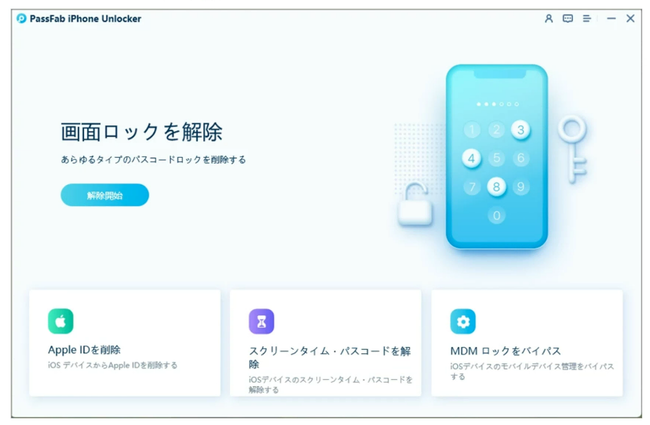
Step1:PassFab iPhone Unlockerをパソコンにダウンロードして起動し、「解除開始」をクリックします。
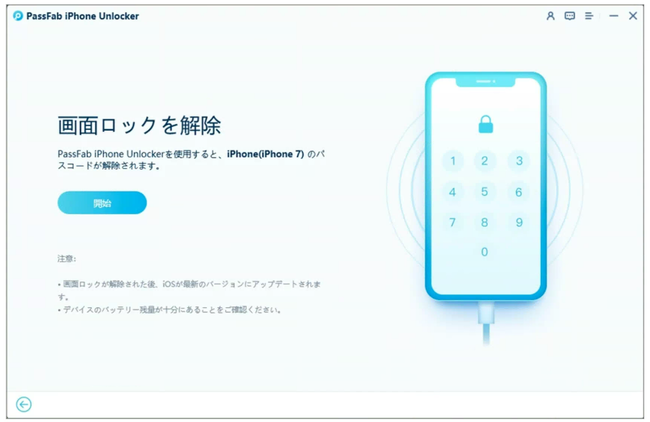
Step2:iPadをパソコンに接続して、「開始」をクリックします。
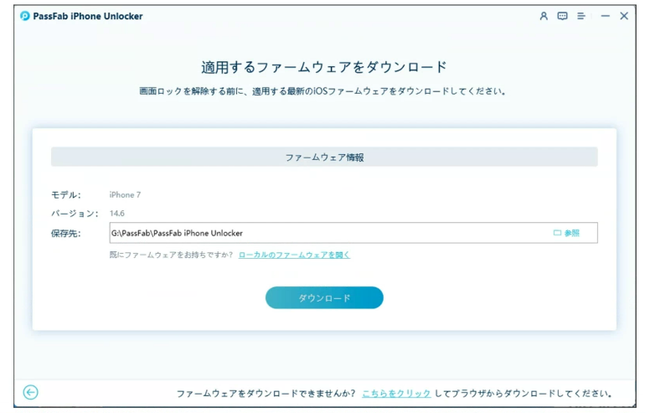
Step3:最新のファームウェアが自動で検出されるので、「ダウンロード」をクリックしてダウンロードします。
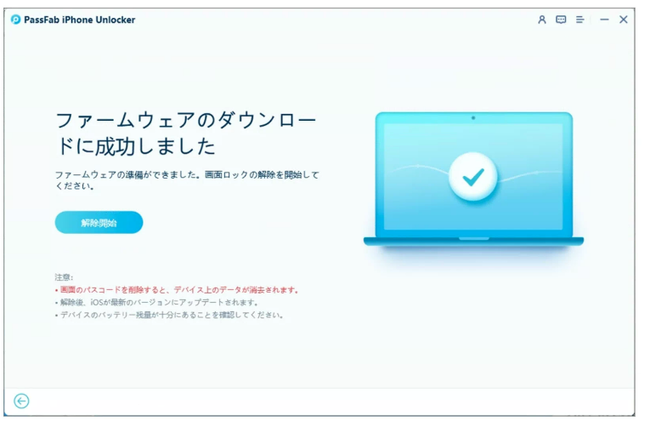
Step4:ファームウェアのダウンロードが完了したら、「解除開始」をクリックします。
まとめ
今回はiPadOS16にアップデートする方法やアップデートできない場合の対処法について詳しく紹介いたしました。iPadOS16はiCloud共有写真ライブラリでファミリーの写真が簡単に更新できるなど、共同編集の機能が充実し、iPadの可能性を広げるものになっています。この記事では、iPadOS16へのアップデートに必要な情報や、アップデートできない場合の対処法をご紹介いたしました。専用ツールPassFab iPhone Unlockerは、画面のガイダンスに沿って、簡単にiPadの問題の修復とiOSのアップデートが同時にできる強力なツールです。またこのツールでは、iPadの画面ロックを解除することもできます。iPadで何かお困りの場合は、ぜひお試しください。
本記事はアフィリエイトプログラムによる収益を得ている場合があります

































































