株式会社PassFab
【PassFab Android Unlocker】公式サイト:https://bit.ly/3S94XVj
【PassFab Android Unlocker】は最新バージョンに更新しました。このバージョンではいくつかのバグが修正されました。
HUAWEIのロックを解除する裏ワザを覚えておくと、解除法を忘れた場合に役立ちます。他の人によるスマホの閲覧を防ぐため、お使いのHUAWEIで画面ロックを設定しているユーザーも多いでしょう。HUAWEIのセキュリティ強化に繋がる画面ロックですが、解除法を忘れた場合は少し手間がかかります。この記事では、HUAWEIロックを解除する裏ワザをご紹介します。
目次
HUAWEI 画面ロックの設定方法は?
HUAWEI 画面ロックを解除する裏ワザは?
裏ワザ1:専門ツールでパスワードなしで画面ロックを解除する
裏ワザ2:リカバリーモードで画面ロックを解除する
裏ワザ3: 「Find My Device」/デバイスマネージャーで解除する
追加情報:HUAWEI ロック画面を無効にする方法
まとめ
関連記事
HUAWEI 画面ロックの設定方法は?
まずは、HUAWEIで画面ロックを設定する方法を見てきましょう。
ステップ1:HUAWEIの「設定」から「セキュリティとプライバシー」を選択します。
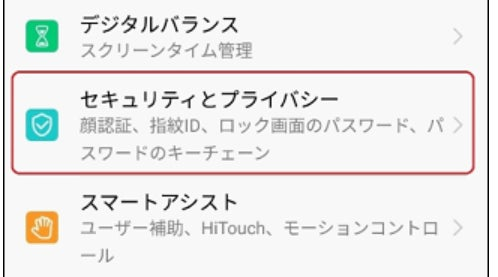
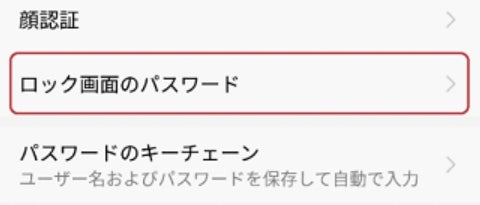
ステップ2:「ロック画面のパスワード」をタップします。
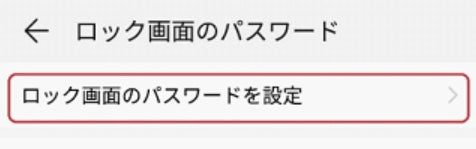
ステップ3:「ロック画面のパスワードを設定」を選びます。
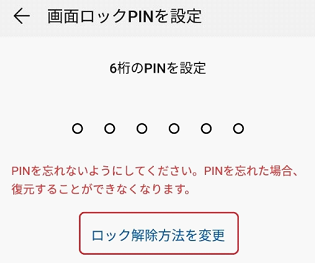
ステップ4:「ロック解除方法を変更」をタップします。
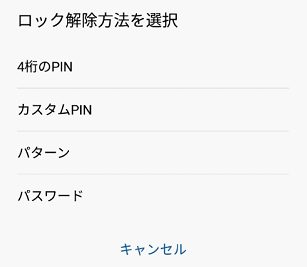
ステップ5:ロック解除方法を選択して設定を完了すると画面ロックが有効になります。
HUAWEI 画面ロックを解除する裏ワザは?
それでは、HUAWEI 画面ロックを解除する裏ワザ3つを見ていきましょう。
裏ワザ1:専門ツールでパスワードなしで画面ロックを解除する
【PassFab Android Unlocker】無料ダウンロード:https://bit.ly/3S94XVj
HUAWEI 画面ロック解除の裏ワザ1つ目は専門ツールPassFab Android Unlockerからパスワード入力や複雑な操作なしで簡単に解除する方法です。専門ツールPassFab Android UnlockerはHUAWEI、Samsung、Googleなどほぼ全てのAndroidに対応、WindowsパソコンとMacからお使いいただけます。特徴は、画面に表示されるガイドを読みながら操作するだけで簡単にHUAWEIの画面ロックを解除でき、パスワード入力は一切必要ない点でしょう。
ステップ1:PassFab Android Unlockerをパソコンにダウンロードして起動します。
ステップ2:「画面ロックを解除」をクリックします。
PassFab Android Unlockerは画面ロック解除以外にSamsungデバイスのGoogleロックを解除する機能があります。
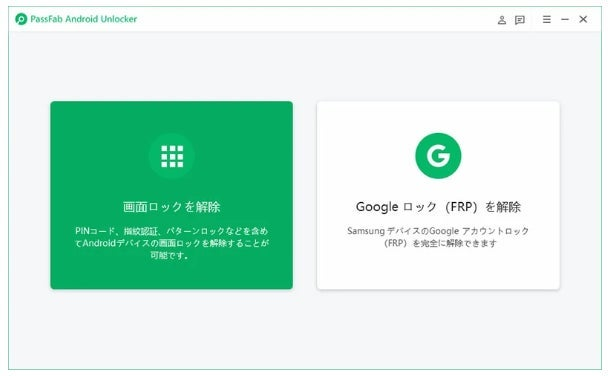
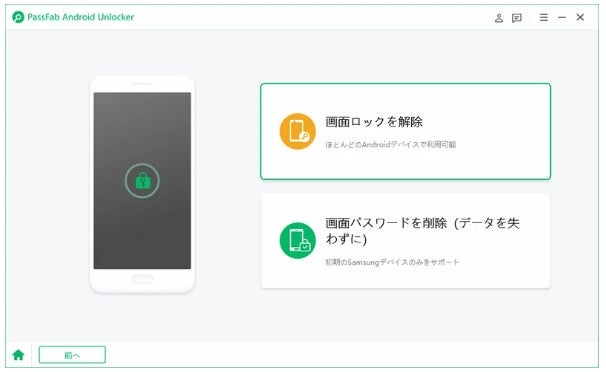
ステップ3:AndroidをUSBケーブルでパソコンに接続後、「画面ロックを解除」を選択します。
初期のSamsungデバイスであればデータを失わずに画面ロックのパスワードが削除できる機能があります。
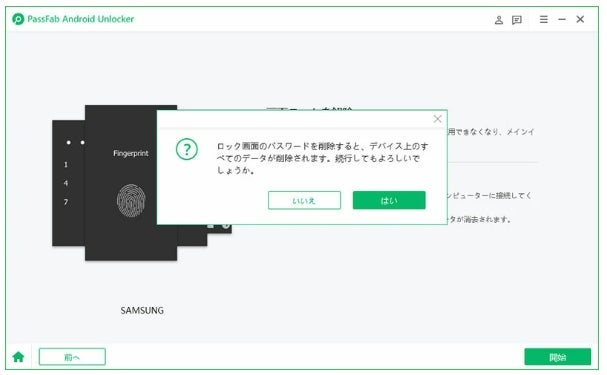
ステップ4:メッセージを確認して「はい」をクリックします。
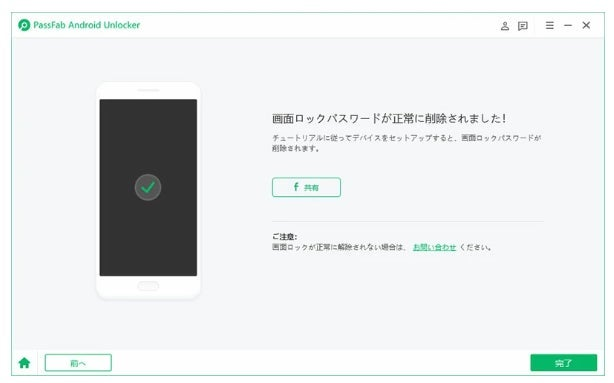
ステップ5:表示されるガイドに従って操作を進め、画面ロックを解除します。
【PassFab Android Unlocker】無料ダウンロード:https://bit.ly/3S94XVj
裏ワザ2:リカバリーモードで画面ロックを解除する
裏ワザ2つ目はリカバリーモードからHUAWEIのパスワードを忘れたスマホを初期化して画面ロックを解除する方法です。
ステップ1:電源をオフにする必要がありますので、電源ボタンを長押しします。
ステップ2:電源が完全に切れたことを確認し、電源ボタンと音量上ボタンを同時に長押しします。
ステップ3:HUAWEIのロゴが表示されたら電源ボタンを放し、音量上ボタンは押さえたままにします。
ステップ4:EMUIの画面(リカバリーモード)が表示されたら音量上ボタンを放します。
ステップ5:音量ボタンを操作して「wipe date/factry reset」まで移動し、電源ボタンを押して実行します。
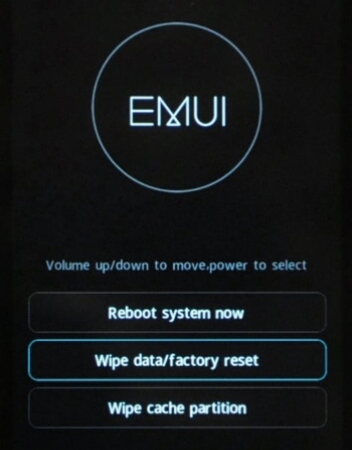
ステップ6:次は、音量ボタンを押して「Factory reset」まで移動し、電源ボタンを押して初期化を開始します。初期化には時間がかかりますので、終了するまで待ちましょう。
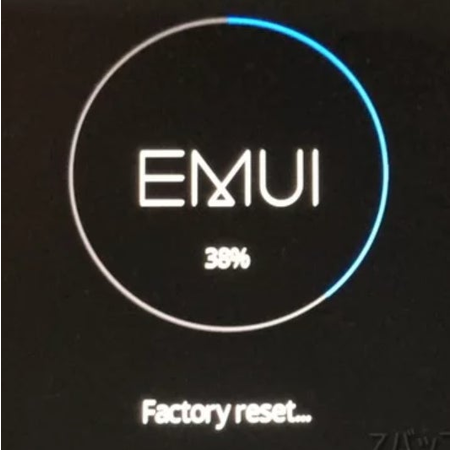
ステップ7:初期化が完了したらHUAWEIを再起動するため、音量ボタンを操作して「Reboot system now」を選び電源ボタンで実行します。
裏ワザ3: 「Find My Device」/デバイスマネージャーで解除する
最後の裏ワザは「Find My Device」/デバイスマネージャーからHUAWEIの画面ロックを解除する方法です。「Find My Device」はブラウザからアクセスできるためHUAWEIスマホが手元になくても利用できますが、HUAWEIが次の条件を満たしている必要があります。
・HUAWEIの電源が入っており、通信できる状態にある
・Googleアカウントでログインして連携を済ませている
・位置情報と「デバイスを探す」の設定が有効である
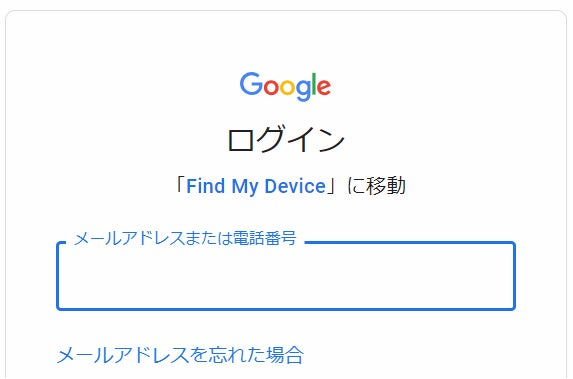
ステップ1:タブレットやパソコンなど他の端末のブラウザを利用して「Find My Device」にログインします。
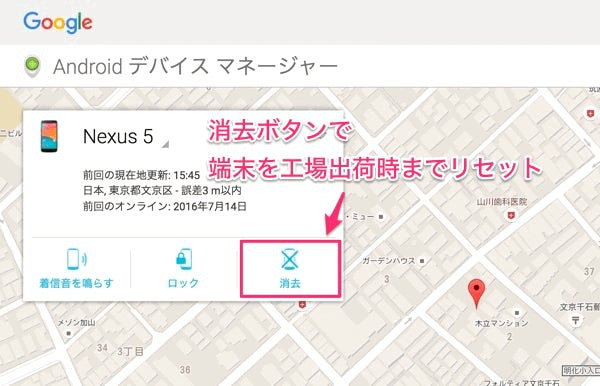
ステップ2:画面ロックを解除するHUAWEIを選択して「消去」を押します。
追加情報:HUAWEI ロック画面を無効にする方法
HUAWEIの画面ロックをなしにできないという場合は次の手順をご確認ください。
ステップ1:画面ロックを設定する時と同様に「設定」から「セキュリティとプライバシー」を選択します。
ステップ2:「ロック画面のパスワード」をタップします。
ステップ3:「画面ロック」を選びます。
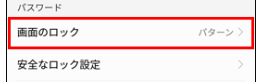
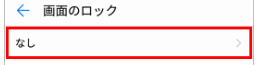
ステップ4:「なし」を選択します。
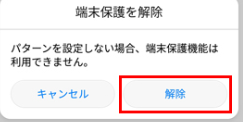
ステップ5:「解除」をタップします。
まとめ
今回はHUAWEIの画面ロックを解除する裏ワザ3つをご紹介しました。専門ツールPassFab Android Unlockerはパスワード入力なし、簡単な操作のみで解除でき、リカバリーモードはHUAWEIのみで使用可能、「Find My Device」はブラウザからアクセスするためHUAWEIが手元になくてもパスワードを忘れた状態から初期化できます。リカバリーモードの起動方法がわかりづらく、「Find My Device」が利用できる条件を満たしていない場合は専門ツールPassFab Android Unlockerをご利用いただけます。
関連記事
【2022年最新】アンドロイドを強制初期化する方法
https://passfab.hatenablog.com/entry/2022/06/10/102621?_ga=2.51313962.2056894317.1654760708-1026642133.1650355608
Android ロックを解除する最高な裏技:
https://www.passfab.jp/android-unlock/the-trick-to-unlock-android.html