

このページの本文へ

ブルースクリーンの再起動を繰り返す場合の対処法【PassFab Computer Management】

株式会社PassFab
2022年09月27日

  • この記事をはてなブックマークに追加
  • 本文印刷

株式会社PassFab
【PassFab Computer Management】公式サイト:https://bit.ly/3dFvw6v

PassFab Computer Managementは9月26日に最新バージョンを更新しました。このバージョンは、「Windowsの修復」を最適化しました。


Windows 10動作にトラブルが出たWindows 10でブルースクリーンのまま再起動を繰り返す、または再起動しないトラブルが発生してお困りではありませんか。ブルースクリーンはパソコンが起動している間や使用中など様々な状況下で突然発生しますので、驚くユーザーが少なくありません。ブルースクリーンが生じても一時的に元に戻る可能性もありますが再起動を繰り返したり、最終的に起動しない状態になるケースもあります。そこで本記事では、ブルースクリーンの再起動を繰り返す場合の対処法をご紹介します。


目次
Windowsのブルースクリーンとは?
ブルースクリーンの再起動を繰り返す原因は?
ブルースクリーンの再起動を繰り返す場合はどうする?
対処法1:PassFab Computer Managementで修復する
対処法2:全ての周辺機器を外してみる
対処法3:デバイスを放電する
対処法4:セーフモードで起動する
対処法5:高速スタートアップをオフにする


Windowsのブルースクリーンとは?


Windowsのブルースクリーンとはパソコン画面が青色のままになって白い文字が表示され、キーボード操作ができなくなるトラブルを指します。Windows 10でブルースクリーンが発生した場合、通常であればしばらくするとパソコンは再起動されますが、状況によっては再起動を繰り返す、または再起動しないといったケースもあります。


ブルースクリーンの再起動を繰り返す原因は?


まずは、ブルースクリーンの再起動を繰り返す原因を見ていきましょう。

ドライバの不具合

周辺機器などを認識するために必要なソフトウェアであるドライバに不具合が起きるとブルースクリーンで再起動を繰り返すなどに異常が発生することがあります。

ハードディスクの不具合

ハードディスクに接続しているケーブルの接触不良など、なんらかの要因によってハードディスクに不具合が生じるとパソコンが正常に動かなくなりブルースクリーンが引き起こされるケースがあります。

メモリの不具合

メモリとは、パソコンの処理を効率的にするためにデータを保存する機能をもつ部分ですが、メモリに不具合が起きた場合にもブルースクリーンが生じて再起動しないなどのトラブルに繋がります。

Windows 10動作にトラブルが出た

Windows Updateが中断されてしまいシステムが不安定のままである、またはインストールしたアプリがWindows 10に悪影響を与えているなどの理由によってWindows 10の動作に問題が起きるとブルースクリーンになり再起動しない場合があります。

BIOSに異常が出た

BIOSとはBasic Input Output Systemと言ってOSの起動に関わるプログラムです。Windows 10を起動するために必要なBIOSの設定が変わって異常が発生するとブルースクリーンで再起動を繰り返すなどの異変が起きるケースがあります。

ウィルスに感染された

ウィルスの種類によってはWindows 10やBIOSに影響を与えるものがあり、Windows 10やBIOSに問題が起きた結果としてブルースクリーンが引き起こされることがあります。


ブルースクリーンの再起動を繰り返す場合はどうする?


次は、ブルースクリーンの再起動を繰り返す場合の対処法をご紹介します。


PassFab Computer Managementで修復


PassFab Computer Management無料ダウンロード:https://bit.ly/3dFvw6v

PassFab Computer Managementはブルースクリーンや再起動できないといった様々なパソコントラブルを解決できるWindowsシステム修復の専門ツールです。PassFab Computer Managementが備える自動修復機能によってパソコンの問題を検知して修復可能などで、複雑で手間のかかる操作は必要ありません。わかりやすい操作ガイドが表示される画面ですので、どなたでも簡単に使用できます。

1、アクセス可能なパソコンを用意し、「PassFab Computer Management」をダウンロードして起動します。
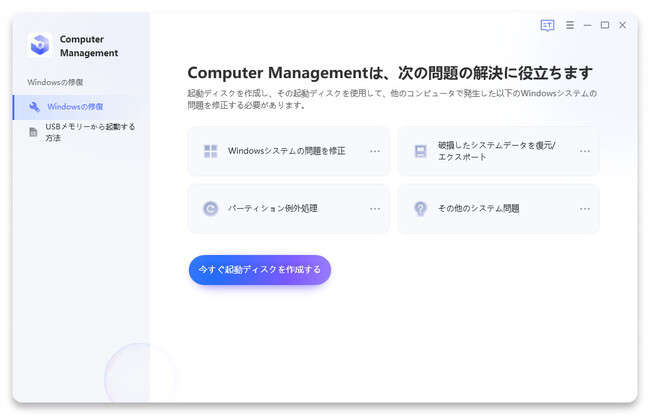
2、CD/DVDディスクまたはUSBメモリをパソコンに挿入して「今すぐ起動ディスクを作成する」をクリックします。

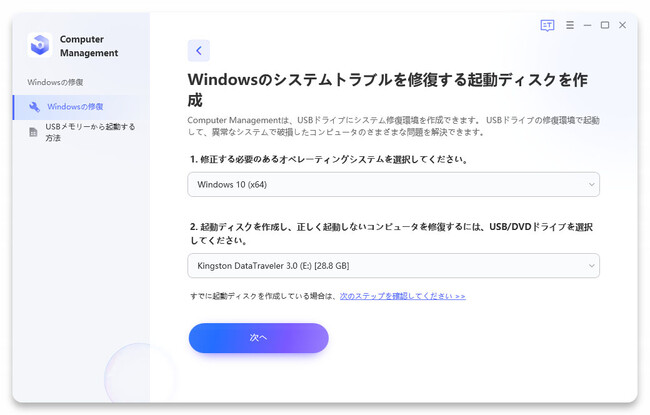
3、起動メディアを選択し、「次へ」をクリックします。


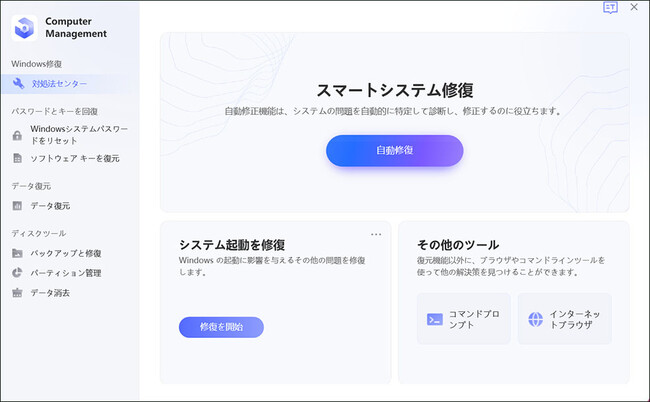
4、「自動修復」をクリックします。

PassFab Computer Management無料ダウンロード:https://bit.ly/3dFvw6v


全ての周辺機器を外してみる


周辺機器によって異常が起きていたり、ドライバの不具合が原因の場合は全ての周辺機器を外してからパソコンを起動すると正常に作動します。一度、パソコンの電源をオフにしてから全ての周辺機器を外した後に再度起動して動作を確認してみましょう。


デバイスを放電する


パソコンは使用していると内部に電気が溜まります。余分な電気が部品に溜まると正常に動かなくなる原因となりブルースクリーンなどを引き起こしますので、帯電が疑われる場合は放電を試してみましょう。パソコンの電源を切り、電源ケーブルやバッテリーを外した状態で数時間ほど置いて放電させます。


セーフモードで起動する


必要最低限の環境でパソコンを起動させるセーフモードで起動できないか試してみましょう。

1、「スタート」ボタンを押して「電源」ボタンを選択後、「Shift」キーを押しながら「再起動」をクリックします。
※Windows 10が起動しない場合は電源のオンオフを繰り返します。
2、「トラブルシューティング」>「詳細オプション」>「スタートアップ設定」とクリックします。
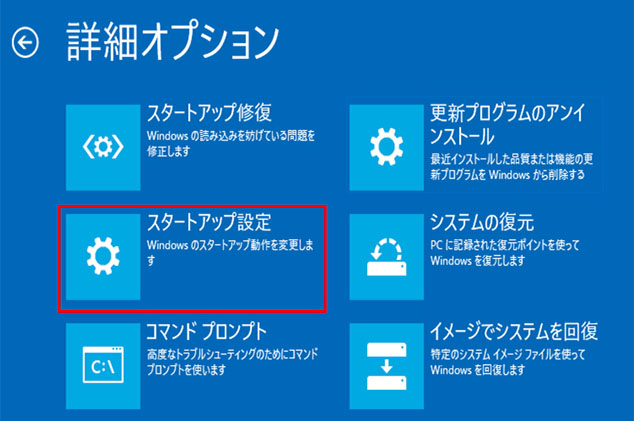

3、「再起動」をクリックします。
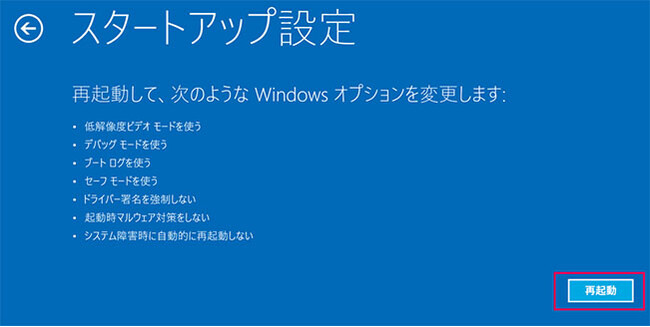

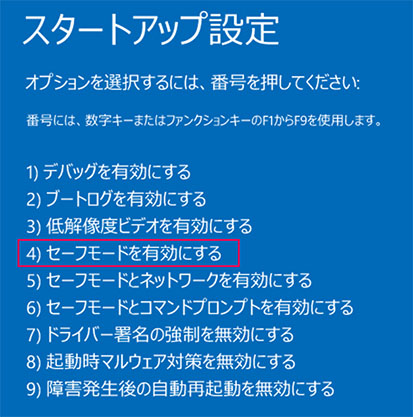
4、キーボードの「5またはF5」をクリックします。


高速スタートアップをオフにする

過去には、高速スタートアップとWindows Updateの組み合わせでてトラブルが発生したケースがありますので、念のため高速スタートアップをオフにします。

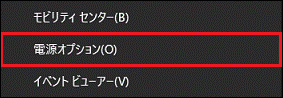
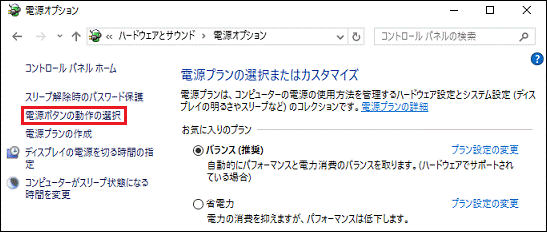
1、「スタート」ボタンを右クリックして「電源オプション」を選択します。

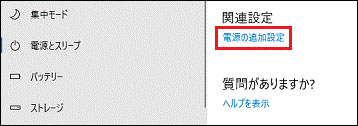
2、「電源とスリープ」>「電源の追加設定」とクリックします。


3、「電源ボタンの動作を選択する」をクリックします。

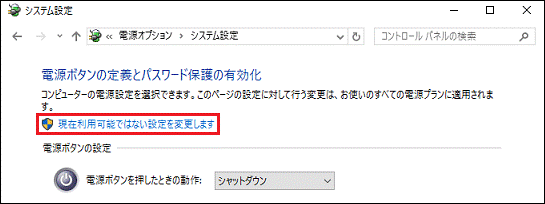
4、「現在利用可能ではない設定を変更します」を押します。

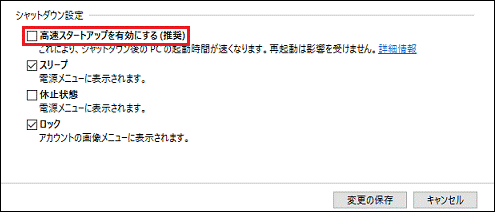
5、「高速スタートアップを有効にする(推奨)」のボックスからチェックを外して「変更の保存を」クリックします。


まとめ


Windows 10でブルースクリーンが再起動を繰り返す場合の対処法をご紹介しました。ブルースクリーンが発生する原因はドライバの不具合からウィルス感染など様々ですので、対処法も多岐にわたります。Windows 10でブルースクリーンの再起動を繰り返す、または再起動しない場合は周辺機器の取り外し、放電、セーフモード、高速スタートアップのオフを試してみましょう。短時間かつ簡単に修復を試すならPassFab Computer Managementの利用が最適です。PassFab Computer Managementは簡単な操作手順でWindowsシステムの修復ができる使いやすい専門ツールです。


関連記事

【最新情報】起動しないパソコンからデータを取り出す方法
https://www.passfab.jp/windows-repair/retrieve-data-from-pc-not-boot.html
【誰でも簡単】NEC のパソコンが起動しない場合の原因と対処法
https://www.passfab.jp/windows-repair/nec-pc-does-not-start.html
Windows 10ブルースクリーン原因について
https://www.passfab.jp/windows-repair/windows-10-blue-screen-reason.html

カテゴリートップへ

本記事はアフィリエイトプログラムによる収益を得ている場合があります

1
【整備済み品】富士通 ノートパソコン LIFEBOOK U9310 13.3型FHD(1920x1080) 超軽薄 ノートPC/第10世代 Core i5-10310U@1.7GHz/ 8GB メモリ/高速ストレージ SSD/Webカメラ/WIFI/Type-C/HDMI/win11&MS Office 2019 搭載 ビジネス 在宅勤務向け パソコン (メモリ:8GB/SSD:256GB)
¥35,130
2
Apple 2026 MacBook Air M5チップ搭載13インチノートブック:AIとApple Intelligence、13.6インチLiquid Retinaディスプレイ、16GBユニファイドメモリ、512GB SSDストレージ、12MPセンターフレームカメラ、日本語キーボード、Touch ID - ミッドナイト
¥177,333
3
Apple 2026 MacBook Neo A18 Proチップ搭載13インチノートブック:AIとApple Intelligenceのために設計、Liquid Retinaディスプレイ、8GBユニファイドメモリ、256GB SSDストレージ、1080p FaceTime HDカメラ - シトラス
¥95,768
4
【Amazon.co.jp限定】ASUS ノートパソコン Vivobook 15 M1502NAQ 15.6インチ AMD Ryzen 7 170 メモリ16GB SSD 512GB Windows 11 重量1.7kg Wi-Fi 6E クワイエットブルー M1502NAQ-R7165BUW
¥98,800
5
ESBOOKノートパソコン 【MS Office 2024搭載&Windows 11 Pro】14インチIPS液晶/1920×1080FHDディスプレイ カメラ付き/薄型PCノート高性能CPU/初期設定不要/8Gメモリ/無線LAN/大容量SSD/初心者向け・パソコンノート/日本語キーボードフィルム付き/ワイヤレスマウス付き(256G SSD, ローズゴールド)
¥38,999

Amazonのアソシエイトとして、ASCII.jpは適格販売により収入を得ています。

ASCII倶楽部

注目ニュース

  • 角川アスキー総合研究所

プレミアム実機レビュー

ピックアップ
1
KIOXIA(キオクシア) 旧東芝メモリ microSD 128GB UHS-I Class10 (最大読出速度100MB/s) Nintendo Switch動作確認済 国内サポート正規品 メーカー保証5年 KLMEA128G
¥2,386
2
Anker PowerLine III Flow USB-C & USB-C ケーブル Anker絡まないケーブル 240W 結束バンド付き USB PD対応 シリコン素材採用 iPhone 17 / 16 / 15 / Galaxy iPad Pro MacBook Pro/Air 各種対応 (1.8m ミッドナイトブラック)
¥1,890
3
KIOXIA(キオクシア)【日本製】USBフラッシュメモリ 32GB USB2.0 国内サポート正規品 KLU202A032GL
¥1,080
4
Anker USB Type C ケーブル PowerLine USB-C & USB-A 3.0 ケーブル iPhone 17 / 16 / 15 /Xperia/Galaxy/LG/iPad Pro/MacBook その他 Android 等 USB-C機器対応 テレワーク リモート 在宅勤務 0.9m ホワイト
¥740
5
UGREEN USB Type Cケーブル PD対応 100W/5A 超急速充電 USB C ナイロン編み 断線防止 iphone17/16/15シリーズ/iPad/MacBook Pro/Galaxy S24/Matebook/iPad/Xperia等USB-C各種対応(1m, ブラック)
¥743
6
Anker iPhone充電ケーブル PowerLine II ライトニングケーブル MFi認証 超高耐久 iPhone 14 / 14 Pro Max / 14 Plus / 13 / 13 Pro / 12 / 11 / X/XS/XR / 8 Plus 各種対応 (0.9m ホワイト)
¥990
7
NIMASO ガラスフィルム iPad 第11世代(A16) 2025用/iPad 10.9インチ 第10世代 2022用 衝撃吸収 強化 ガラス 保護フィルム 指紋防止 ガイド枠付き NTB22I574
¥1,519
8
KIOXIA(キオクシア)【日本製】SDカード 128GB SDXC UHS-I Class10 読出速度100MB/s 国内正規品 メーカー保証5年 KLNEA128G
¥2,424
9
エレコム 電源タップ 6個口 3m 雷ガード 個別スイッチ ほこりシャッター付 耐熱 PSE技術基準適合 ブラック T-K6A-2630BK
¥1,690
10
JAMJAKE iPad用ペンシル アップルペンシル代用ペン 2018年~2026年 iPad対応 タッチペン 超高感度 極細 スタイラスペン Type-C急速充電 傾き感知/磁気吸着/誤作動防止機能対応 軽量 耐摩 学生 子供 筆記 絵を描く デザイン用 ドローイング用
¥1,880

Amazonのアソシエイトとして、ASCII.jpは適格販売により収入を得ています。

デジタル用語辞典

ASCII.jpメール デジタルMac/iPodマガジン









































