このページの本文へ

【Windows 11】Windows 11で重複ファイルを削除する方法【PassFab Duplicate File Deleter】

株式会社PassFab
2022年09月26日

  • この記事をはてなブックマークに追加
  • 本文印刷

株式会社PassFab
【PassFab Duplicate File Deleter】公式サイト:https://bit.ly/3UD5DVg

【PassFab Duplicate File Deleter】は9月22日に新バージョンに更新しました。このバージョンではいくつかのバグが修正されました。


パソコンを利用していると、同じファイルを何度もダウンロードしてしまったり、作成したファイルを複数の場所に保存したりして、いつの間にか重複ファイルが多く保存されてしまっているということがよくあります。特に容量の大きいファイルの場合には、パソコンのディスクスペースを消費する他、パソコンの動作速度の低下につながることがあるため、不要な重複ファイルは削除することが必要です。この記事では、Windows 11で重複ファイルを削除する対処法について詳しく紹介いたします。


目次
ソフトを使ってWindows 11で重複ファイルを削除する方法は?
方法1:専用ツールのPassFab Duplicate File Deleterで削除する【お勧め】
方法2:Auslogics Duplicate File Finderを使用する
方法3:CCleanerを使用する
ソフトなしでWindows 11で重複ファイルを削除する方法は?
方法1:ファイルエクスプローラーで削除する
方法2:コマンドプロンプトで削除する
まとめ

関連記事:2022年最新】重複ファイルを検索し削除する方法  https://bit.ly/3UIjGcu


ソフトを使ってWindows 11で重複ファイルを削除する方法は?

重複ファイルを一つ一つ手作業で探して削除する作業は、保存されているファイル数が多いほど時間と手間が掛かります。下記で紹介する専用ツールを活用することで、重複ファイルを簡単かつ短時間で削除することが可能です。


方法1:専用ツールのPassFab Duplicate File Deleterで削除する

【PassFab Duplicate File Deleter】公式サイト:https://bit.ly/3UD5DVg

まずご紹介するのが、重複ファイルの検索・削除に特化した専用ツールのPassFab Duplicate File Deleterです。直感的に操作ができるシンプルな画面や、削除前にファイルの中身を確認できるプレビュー機能を備えていることなどが特徴です。また、PassFab Duplicate File Deleterは、ノートパソコンやデスクトップ型コンピューター、内蔵ドライブ、外部ドライブ・ディスクなどに対応している他、文書だけではなく、動画やオーディオなどのあらゆるファイルを検索・削除できます。具体的な利用手順は、下記の通りです。

Step1:PassFab Duplicate File Deleterを起動し、メイン画面で重複ファイルを探したいフォルダを選択します。
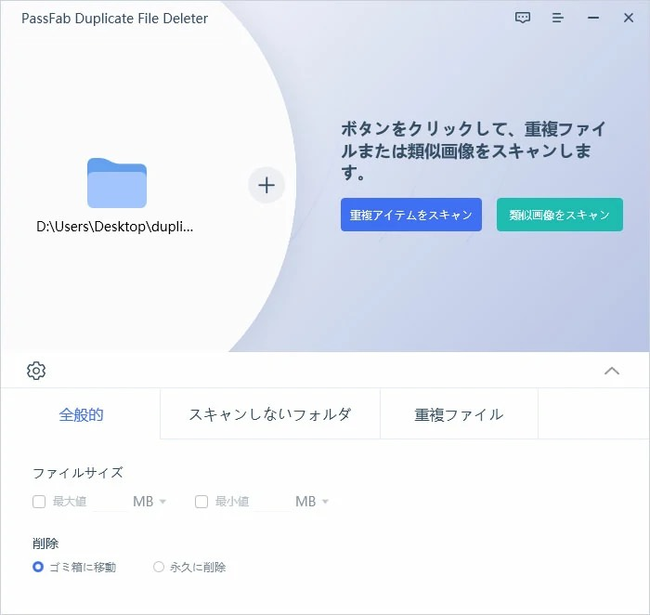
Step2:画面左下の設定マーク(歯車のアイコン)をクリックします。
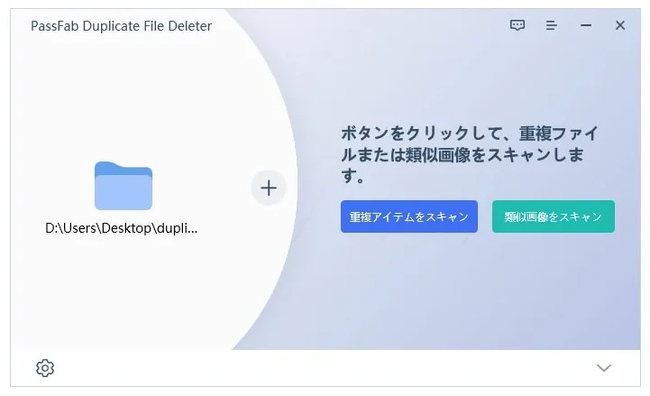


Step3:重複ファイルの検索・削除条件を設定して、「重複アイテムをスキャン」をクリックします。検索・削除条件の設定では、「全般的」のタブで重複ファイルをゴミ箱に移動させるか、または完全に削除するかを選択したり、「重複ファイル」のタブで「動画」や「オーディオ」など、検索するファイルの種類を選択したりすることが可能です。


Step4:重複ファイルの一覧が表示されますので、不要なファイルにチェックをつけます。各ファイルの横にある「>」→目のマークの順にクリックすると、ファイルの中身をプレビューすることができます。また、左上の「自動選択」をチェックすることで、不要なファイルに自動でチェックが入ります。
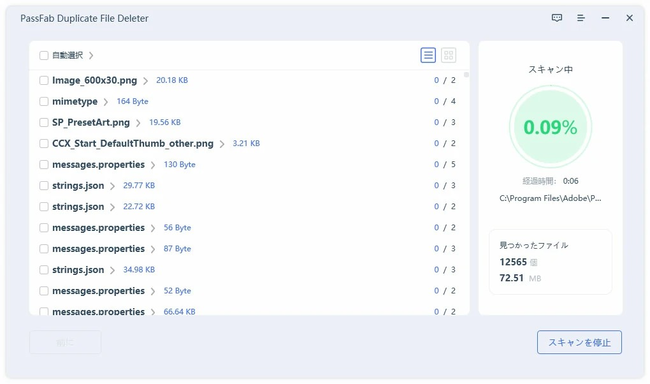


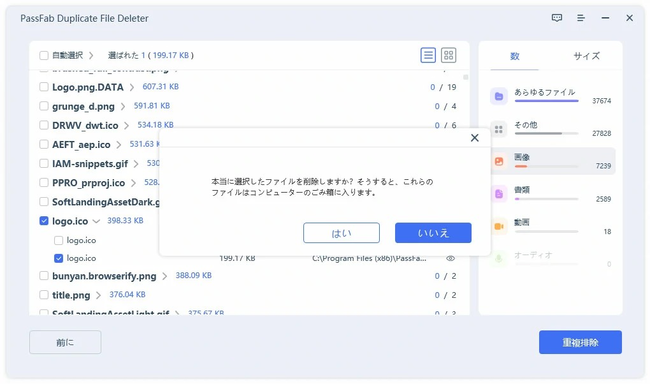
Step5:「重複削除」ボタンを押すと確認画面が表示され、「はい」をクリックすると、選択したファイルを一括削除できます。

【PassFab Duplicate File Deleter】公式サイト:https://bit.ly/3UD5DVg


方法2:Auslogics Duplicate File Finderを使用する

次にご紹介するのが、PassFab Duplicate File Deleter と同様に、重複ファイルの検索から削除までを行えるAuslogics Duplicate File Finderです。

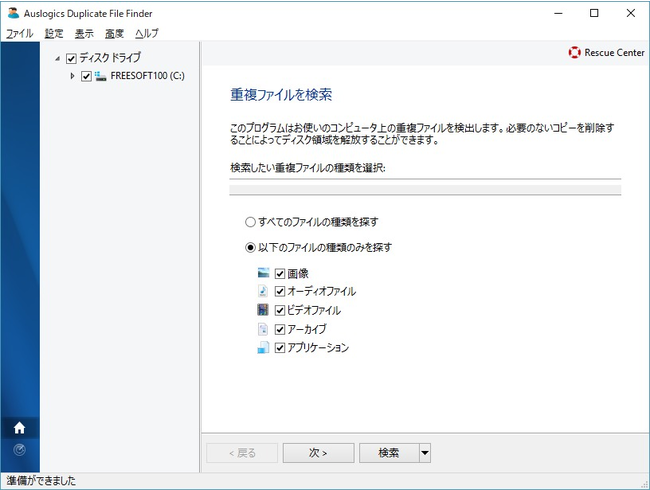
Step1:Auslogics Duplicate File Finderを起動して、「重複ファイルを検索」の画面で「画像」や「オーディオファイル」など、検索したい重複ファイルの種類を選択し、「次>」をタップします。


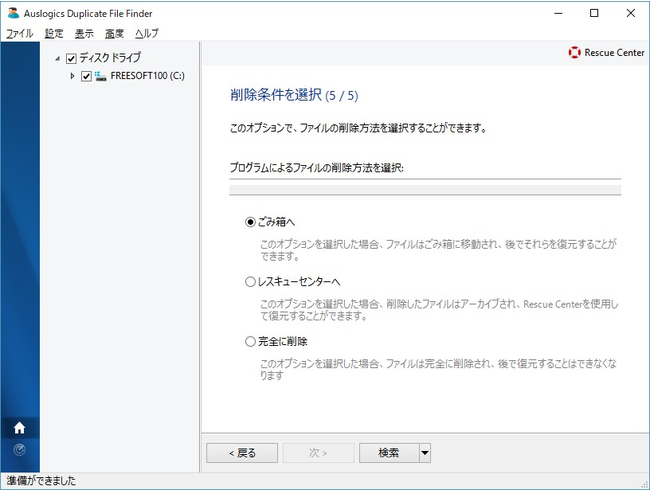
Step2:ファイルの検索・削除条件を設定できるページが出てきますので、任意の設定をした上でページを進めて、「検索」をクリックします。


Step3:検出されたファイルの一覧が表示されたら、削除するファイルを選択して、「選択したファイルを削除」をクリックすると、削除できます。


方法3CCleanerを使用する
次にご紹介するのが、不要なファイルの削除やレジストリの削除、アプリケーションの削除・修復など、さまざまな機能を備えるCCleanerです。利用手順は下記の通りです。

Step1:CCleanerを起動して、メニューから「ツール」>「重複ファイルファインダ」の順にクリックします。

Step2:検索条件を設定して「検索」をクリックすると、検出されたファイルの一覧が表示されます。削除するファイルにチェックをつけ、「選択されたものを削除」をクリックして完了です。


ソフトなしでWindows 11で重複ファイルを削除する方法は

次に、Windows 11で、専用ツールを利用せずに重複ファイルを削除する方法をご紹介します。

方法1:ファイルエクスプローラーで削除する
まず、Windowsのファイルエクスプローラー(ファイル管理ツール)で削除する方法です。

Step1:Windows+Eキーでファイルエクスプローラーを起動して、重複ファイルを探したいフォルダに移動します。

Step2:「表示」メニュー>「並び替え」の順にクリックし、表示されるオプションの中から「名前」を選択すると、ファイルが名称順に並び替わるため、どのファイルが重複しているかが確認できます。
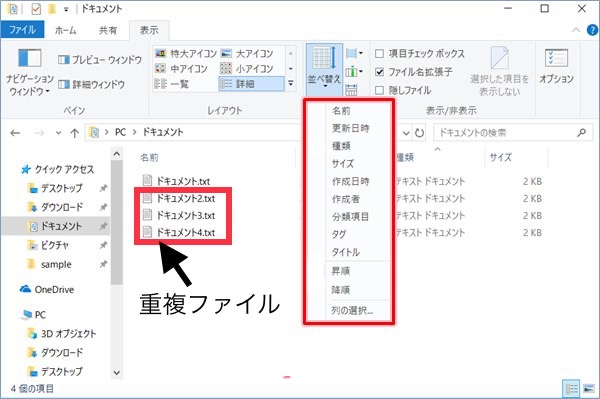


Step3:不要な重複ファイルを選択して、手動で削除します。


方法2:コマンドプロンプトで削除する
最後にご紹介するのが、コマンドプロンプトというWindowsのシステムツールで重複ファイルを削除する方法です。
Step1:検索ボックスで「cmd」と検索し、「コマンドプロンプト」をクリックして起動します。
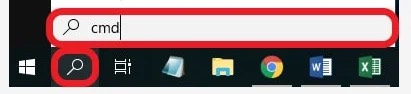


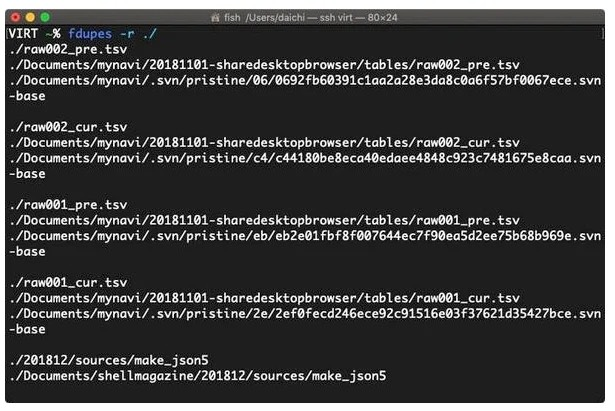
Step2:重複ファイルの検索、削除などのコマンドを実行します。


まとめ

この記事では、Windows 11で重複ファイルを削除する方法をご紹介しました。専門ツールを使わなくてもできますが、Windowsのファイルエクスプローラーでの作業は、時間と手間が掛かる手作業になる他、コマンドプロンプトでの作業は、パソコン作業に不慣れな方にとっては複雑な手順を伴います。重複ファイルを短時間で簡単に削除したい場合には、専門ツールの利用がおすすめです。特に、重複ファイルの検索・削除に特化したPassFab Duplicate File Deleterは、簡単なステップで重複ファイルを検索・削除できる他、削除前にファイルの中身を確認するプレビュー機能が使いやすいなど、機能性・操作性に優れています。また、重複ファイルに加えて、類似画像の検出・削除も可能です。15ファイルまでは無料で削除できますので、ぜひ試してみてください。

カテゴリートップへ

1
【整備済み品】 富士通 ノートパソコン LIFEBOOK MU937 超軽量 薄型ノートPC■Win11搭載 / MS Office H&B 2019 / FHD(1920x1080)/第七世代 Celeron/8GBメモリ/SSD 256GB/Webカメラ内蔵/13.3インチ
¥19,800
2
Lenovo ノートパソコン パソコン IdeaPad Slim 3 14.0インチ 第13世代 インテル® Core™ i5 プロセッサー搭載 13420H メモリ16GB SSD512GB MS Office 2024搭載 Windows11 バッテリー駆動14.1時間 重量1.39kg ルナグレー 83K00072JP ノートPC
¥107,800
3
【整備済み品】中古 ノートパソコン NEC VersaPro VKT16/15.6型・第8世代Core i5-8250U(最大動作3.4GHz)/快適メモリ8GB/ 高速SSD 256GB/Win11 Pro/MS Office 2019付属/テンキー付, Webカメラ, USB3.0, HDMI, VGA, 有線LAN, WIFI内蔵, Bluetooth/ACアダプター付属/180日間保証
¥26,880
4
【Amazon.co.jp限定】 HP ノートパソコン 15-fd 15.6インチ インテル Core i5-1334U メモリ16GB SSD512GB Windows 11 Microsoft Office 2024搭載 カメラシャッター 指紋認証 薄型 Copilotキー搭載 ナチュラルシルバー (BJ0M4PA-AAAB)
¥181,469
5
【整備済み品】富士通 ノートパソコン LIFEBOOK U9310 13.3型FHD(1920x1080) 超軽薄 ノートPC/第10世代 Core i5-10310U@1.7GHz/ 8GB メモリ/高速ストレージ SSD/Webカメラ/WIFI/Type-C/HDMI/win11&MS Office 2019 搭載 ビジネス 在宅勤務向け パソコン (メモリ:8GB/SSD:256GB)
¥36,979

Amazonのアソシエイトとして、ASCII.jpは適格販売により収入を得ています。

ASCII倶楽部

注目ニュース

  • 角川アスキー総合研究所

プレミアム実機レビュー

ピックアップ
1
KIOXIA(キオクシア) 旧東芝メモリ microSD 128GB UHS-I Class10 (最大読出速度100MB/s) Nintendo Switch動作確認済 国内サポート正規品 メーカー保証5年 KLMEA128G
¥1,880
2
Anker PowerLine III Flow USB-C & USB-C ケーブル Anker絡まないケーブル 240W 結束バンド付き USB PD対応 シリコン素材採用 iPhone 17 / 16 / 15 / Galaxy iPad Pro MacBook Pro/Air 各種対応 (1.8m ミッドナイトブラック)
¥1,890
3
【Amazon.co.jp限定】バッファロー microSD 32GB 100MB/s UHS-1 U1 microSDHC【 Nintendo Switch 対応 】V10 A1 IPX7 Full HD RMSD-032U11HA/N
¥980
4
Anker iPhone充電ケーブル PowerLine II ライトニングケーブル MFi認証 超高耐久 iPhone 14 / 14 Pro Max / 14 Plus / 13 / 13 Pro / 12 / 11 / X/XS/XR / 8 Plus 各種対応 (0.9m ホワイト)
¥990
5
Anker USB Type C ケーブル PowerLine USB-C & USB-A 3.0 ケーブル iPhone 17 / 16 / 15 /Xperia/Galaxy/LG/iPad Pro/MacBook その他 Android 等 USB-C機器対応 テレワーク リモート 在宅勤務 0.9m ホワイト
¥740
6
KIOXIA(キオクシア)【日本製】USBフラッシュメモリ 32GB USB2.0 国内サポート正規品 KLU202A032GL
¥980
7
【Amazon.co.jp限定】 ロジクール 静音 ワイヤレス トラックボール マウス M575SPd Bluetooth Logibolt 無線 windows mac iPad OS Chrome トラックボールマウス ブラック M575 M575SP 国内正規品 ※Amazon.co.jp限定 壁紙ダウンロード付き
¥5,280
8
キヤノン Canon 純正 インクカートリッジ BCI-381(BK/C/M/Y)+380 5色マルチパック BCI-381+380/5MP 長さ:5.3cm 幅:13.9cm 高さ:10.75cm
¥5,545
9
バッファロー SDカード 128GB 100MB/s UHS-1 スピードクラス1 VideoSpeedClass10 IPX7 Full HD データ復旧サービス対応 RSDC-128U11HA/N
¥1,980
10
バッファロー マウス 無線 ワイヤレス 5ボタン 【戻る/進むボタン搭載】 小型 軽量 節電モデル 最大584日使用可能 BlueLED ブラック BSMBW315BK
¥1,040

Amazonのアソシエイトとして、ASCII.jpは適格販売により収入を得ています。

デジタル用語辞典

ASCII.jpメール デジタルMac/iPodマガジン