

このページの本文へ

クイックスタートでのデータ移行ができない?iPhone 14への機種変更をAnyTransにまかせ!

iMobie Inc.,
2022年09月16日

  • この記事をはてなブックマークに追加
  • 本文印刷

iMobie Inc.,
「AnyTrans」のホームページ:https://bit.ly/3q9YlKD
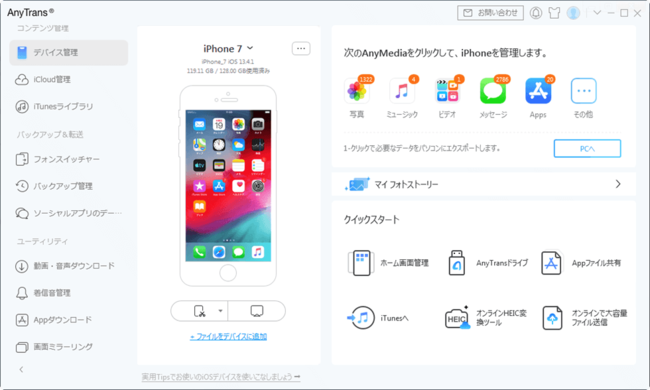
iMobie Inc.(アイモビーソフト有限会社)は、最新版のAnyTrans を公開しました。最新のiPhone 14に対応し、「フォンスイッチャー」機能を最適化しました。


最新のiPhone 14を入手してから、古いiPhone内のデータを新しいiPhoneに移行したい場合に、クイックスタートを利用するのは便利です。しかし、何らかの原因でクイックスタートでのデータ移行が失敗、または、利用できなくなりました状況もよく発生します。
その場合に、iPhoneでクイックスタートを利用できない時の原因と対処法を紹介した本記事を最後まで御覧ください。

目録

原因1:条件を満たしていない
原因2:Apple IDを設定していない
原因3:Wi-Fiに接続されていない
原因4:Bluetoothがオンにしていない
原因5:カメラに故障がある
原因6:空き容量が足りない
対策7:それでもクイックスタートできない時の対策

原因1:条件を満たしていない

クイックスタートを利用するには、いくつかの条件を満たしている必要があります。

・新旧機種がiOS 11以降になる必要がある
・データ移行なら、iOS 12.4以降になる必要がある
・両機種の距離は半径1m以内になる必要がある

なので、データ移行の場合に、もし古いiPhoneのOSがiOS 12.4以前であれば、利用できなくなりました。また、2つの機種が遠くにおいている状態でも利用できません。

そのため、クイックスタートでiPhone 14へデータを移行したいなら、まず、事前に条件を確認して満たしてください。

原因2:Apple IDを設定していない

もし古いiPhoneでApple IDにサインインしていないなら、クイックスタートを利用することもできません。もしApple IDにサインインしている場合に、とりあえず、一度サインアウトしてから再度サインインしてみてください。

手順:iPhoneの「設定」を開き、一番上に「iPhoneにサインイン」が表示されたらタップしてApple IDとパスワードを入力します。すでにサインインしているなら、タップして「サインアウト」を選択してサインアウトして再度ログインします。

原因3:Wi-Fiに接続されていない

クイックスタートでデータを移行したいなら、Wi-Fiを利用する必要がありますから、利用できない場合に、Wi-Fiの接続を確認してください。そして、通信が安定しているWi-Fiへの接続を確保してください。


因4:Bluetoothがオンにしていない

Bluetoothがオンにしていないなら、クイックスタートを利用することができません。確認するには、「設定」>「Bluetooth」の順でタップして、ボタンをオンにします。また、画面の下から上にスワイプしてコントロールセンターで確認することもできます。


原因5カメラに故障がある

クイックスタートを利用する場合に、「旧iPhoneのカメラで、新iPhoneのアニメーションを中央に映す」という手順がありますから、カメラを利用する必要があります。

もし旧iPhoneのカメラに故障がありますなら、うまく行かなくなります。しかし、こんな時、「手動で認証」という画面が出ていくので選択して認証することもできます。

原因6:空き容量が足りない

もし古いiPhone内のデータ量が新しいiPhoneの容量を超えば、データ移行も失敗になっています。例えば、旧iPhoneに280GBのデータがあり、新iPhoneの容量が256GBしかない場合に、旧iPhone内のいらないデータを削除する必要があります。

もしデータを削除したくないなら、次の方法を利用して個別のデータだけをiPhone 14に移行してみてください。

対策7:それでもクイックスタートできない時の対策

上記の原因を確認して対応する対策も操作しますが、それでもクイックスタートできない場合に、iOSデバイス向け専用のデータ移行ソフト - AnyTransの利用をおすすめします。

AnyTransを利用すると、個別のデータだけを古いiPhoneからiPhone 14に移行でき、新iPhoneの容量を節約できます。そして、複雑な手順がなく、数クリックでデータを新iPhoneに移行できます。

AnyTrans」のホームページ:https://bit.ly/3q9YlKD


AnyTransでの操作手順】

Step 1:USBケーブルで2台のiPhoneをパソコンに接続してAnyTransを起動します。

Step 2:ホーム画面で「フォンスイッチャー」を選択して「今すぐ転送」をクリックします。


Step 3:対象デバイスを確認して、「次へ」ボタンをクリックします。

Step 4:移行したいデータを選択して、「次へ」ボタンをクリックします。


すると、旧iPhoneのデータがiPhone 14に移行し始めます。終わるまで少々お待ちください。

AnyTransのメリット】

「AnyTrans」は専用のデータ移行ソフトとして、直接iPhoneからiPhoneへのデータ転送以外、iTunesバックアップ、iCloudからのデータ復元、さらに、LINEデータの1クリック転送も指示しています。写真、音楽、メッセージ、連絡先など個別のデータだけをiPhone 14に移行したいなら、まずは無料試用版をダウンロードして使ってみましょう!

無料体験:https://bit.ly/3q9YlKD


関連記事

iPhoneからiPhoneにアプリを移行する方法6つ
https://www.imobie.jp/support/transfer-application-from-iphone-to-iphone.htm

iPadからiPhoneへLINEのトーク履歴の移行する方法を詳しく説明
https://www.imobie.jp/iphone-manager/transfer-line-from-ipad-to-iphone.htm

iPhoneからiPhoneに写真を転送する10つの方法
https://www.imobie.jp/support/how-to-transfer-photos-from-iphone-to-iphone.htm

【iMobie(アイ・モビー)社について】

デジタルライフをよりシンプルに

iMobie公式サイト:https://bit.ly/3qcaA9D
公式Twitter(ツイッター):hhttps://twitter.com/iMobie_jp
公式YouTubeチャンネル:https://www.youtube.com/c/imobiejapan

カテゴリートップへ

本記事はアフィリエイトプログラムによる収益を得ている場合があります

1
【整備済み品】富士通 ARROWS Tab V727/V 12.3型 タブレットPC 第7世代 Core m3 メモリ4GB SSD128GB Windows11 Office2019搭載 1920×1280 高精細液晶 LTE対応 無線LAN タッチペン付属 カメラ搭載 初期設定済み
¥9,999
2
【整備済み品】富士通 ノートパソコン LIFEBOOK U9310 13.3型FHD(1920x1080) 超軽薄 ノートPC/第10世代 Core i5-10310U@1.7GHz/ 8GB メモリ/高速ストレージ SSD/Webカメラ/WIFI/Type-C/HDMI/win11&MS Office 2019 搭載 ビジネス 在宅勤務向け パソコン (メモリ:8GB/SSD:256GB)
¥35,129
3
Apple 2026 MacBook Air M5チップ搭載13インチノートブック:AIとApple Intelligence、13.6インチLiquid Retinaディスプレイ、16GBユニファイドメモリ、512GB SSDストレージ、12MPセンターフレームカメラ、日本語キーボード、Touch ID - シルバー
¥177,333
4
【整備済み品】ノートパソコン N E C Versapro-VKシリーズ core i3 第8世代/ノートPC/Webカメラ内蔵/Windows11/MS & Office2019/メモリ4GB/SSD128GB/DVD/15.6インチ/HDMI/Bluetooth/wifi/マウス付属/初期設定不要/初心者向け(i3-8/SSD 128GB)
¥14,850
5
【整備済み品】NEC ノートパソコン VKM16/VKT16 15.6型 第8世代Core i5-8265U(最大動作3.9GHz) /Windows11 Pro/MS Office2019/WIFI内蔵/Webカメラ/DVD-ROM/Bluetooth/HDMI/Type-C(テンキー非搭載/Corei5-8265U, メモリ16GB,SSD512GB)
¥34,800

Amazonのアソシエイトとして、ASCII.jpは適格販売により収入を得ています。

ASCII倶楽部

注目ニュース

  • 角川アスキー総合研究所

プレミアム実機レビュー

ピックアップ
1
KIOXIA(キオクシア) 旧東芝メモリ microSD 128GB UHS-I Class10 (最大読出速度100MB/s) Nintendo Switch動作確認済 国内サポート正規品 メーカー保証5年 KLMEA128G
¥2,284
2
KIOXIA(キオクシア)【日本製】USBフラッシュメモリ 32GB USB2.0 国内サポート正規品 KLU202A032GL
¥1,080
3
Anker PowerLine III Flow USB-C & USB-C ケーブル Anker絡まないケーブル 240W 結束バンド付き USB PD対応 シリコン素材採用 iPhone 17 / 16 / 15 / Galaxy iPad Pro MacBook Pro/Air 各種対応 (1.8m ミッドナイトブラック)
¥1,890
4
Anker iPhone充電ケーブル PowerLine II ライトニングケーブル MFi認証 超高耐久 iPhone 14 / 14 Pro Max / 14 Plus / 13 / 13 Pro / 12 / 11 / X/XS/XR / 8 Plus 各種対応 (0.9m ホワイト)
¥990
5
キヤノン Canon 純正 インクカートリッジ BCI-381(BK/C/M/Y)+380 5色マルチパック BCI-381+380/5MP 長さ:5.3cm 幅:13.9cm 高さ:10.75cm
¥5,645
6
Anker USB Type C ケーブル PowerLine USB-C & USB-A 3.0 ケーブル iPhone 17 / 16 / 15 /Xperia/Galaxy/LG/iPad Pro/MacBook その他 Android 等 USB-C機器対応 テレワーク リモート 在宅勤務 0.9m ホワイト
¥740
7
UGREEN USB Type Cケーブル PD対応 100W/5A 超急速充電 USB C ナイロン編み 断線防止 iphone17/16/15シリーズ/iPad/MacBook Pro/Galaxy S24/Matebook/iPad/Xperia等USB-C各種対応(1m, ブラック)
¥743
8
エレコム 電源タップ 6個口 3m 雷ガード 個別スイッチ ほこりシャッター付 耐熱 PSE技術基準適合 ホワイト T-K6A-2630WH
¥1,690
9
バッファロー マウス 無線 ワイヤレス 5ボタン 【戻る/進むボタン搭載】 小型 軽量 節電モデル 最大584日使用可能 BlueLED ブラック BSMBW315BK
¥1,040
10
NIMASO ガラスフィルム iPad 第11世代(A16) 2025用/iPad 10.9インチ 第10世代 2022用 衝撃吸収 強化 ガラス 保護フィルム 指紋防止 ガイド枠付き NTB22I574
¥1,599

Amazonのアソシエイトとして、ASCII.jpは適格販売により収入を得ています。

デジタル用語辞典

ASCII.jpメール デジタルMac/iPodマガジン









































