このページの本文へ

【iPhone14対応】Apple ID パスワード が分からない時の対処法【PassFab iPhone Unlocker】

株式会社PassFab
2022年09月02日

  • この記事をはてなブックマークに追加
  • 本文印刷

株式会社PassFab
【PassFab iPhone Unlocker】公式サイト:https://bit.ly/3q5sdrC

PassFab iPhone Unlockerは9月1日にMacバージョン3.0.17に更新しました。このバージョンはいくつかのバグを修復しました。


Apple IDのパスワードが分からない場合はどうするべきでしょうか。Apple ID はApp StoreやiCloudなどアップルが提供する様々なサービスを利用する際に必要なアカウントで設定時にパスワードを決めています。しばらくApple IDパスワードを使う機会がないと忘れたり、確認したいなと思うこともあるでしょう。この記事では、Apple IDパスワードが分からない時の対処法をご紹介します。


目次
Apple ID パスワード が分からない時の対処法は?
方法1:専門ツールPassFab iPhone Unlockerでパスワードを解除する
方法2:iPhoneでパスワードを変更する
方法3:Apple IDのサポートページからパスワードを変更する
方法4:設定の[パスワードとセキュリティ]からApple IDパスワードをリセットする
方法5:他人の端末でパスワードをリセットする
方法6:Appleサポートに問い合わせる
まとめ


Apple ID パスワード が分からない時の対処法は?

Apple IDパスワードを確認したいと思っても、実は確認する方法はありません。アップルのサービスを使いたいのにパスワードが分からない場合は次に解説する対処法をお試しください。


方法1:専門ツールPassFab iPhone Unlockerでパスワードを解除する

【PassFab iPhone Unlocker】無料ダウンロード:https://bit.ly/3q5sdrC

Apple IDパスワードが分からない場合は専門ツールPassFab iPhone Unlockerをご利用いただくと時間をかけずに問題が解決します。PassFab iPhone UnlockerはApple IDの削除機能を持ち、Apple IDやパスコードの入力なしでパスワードを解除できる強力なツールです。

Step1:PassFab iPhone Unlockerを起動して「Apple IDを削除」を選択します。
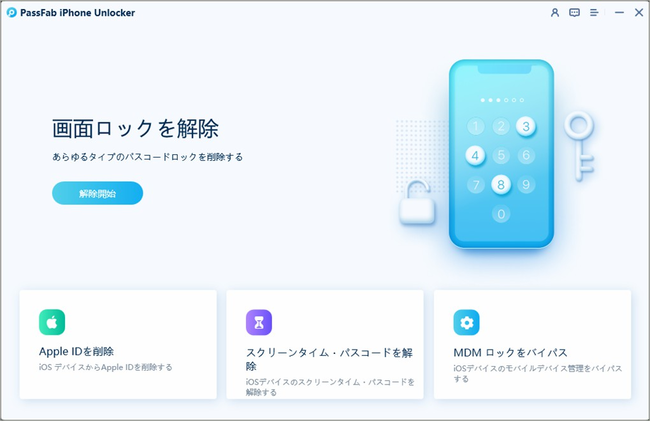


Step2:iOSデバイスをUSBケーブルでパソコンに接続します。
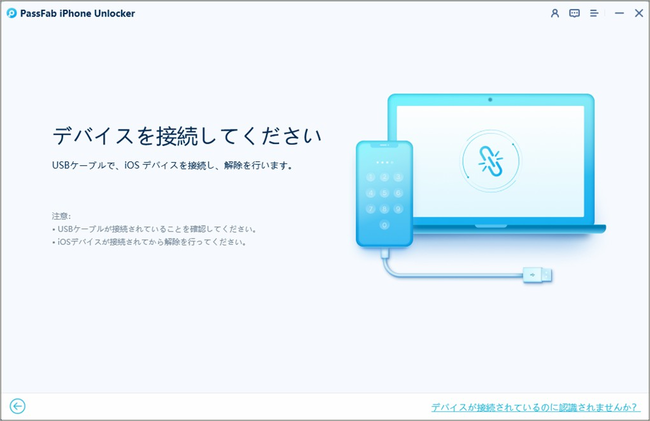


Step3:「削除開始」をクリックします。
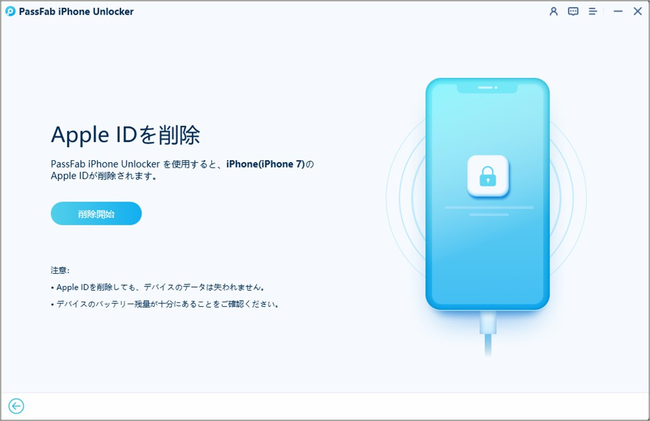


【PassFab iPhone Unlocker】無料ダウンロード:https://bit.ly/3q5sdrC


方法2:iPhoneでパスワードを変更する

次は、iPhoneからApple IDアカウント管理ページにアクセスしてパスワードを変更する方法です。Apple IDに登録したメールアドレスでメールを受け取るかセキュリティ質問に答える必要があります。

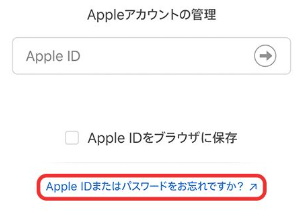
Step1:Apple IDアカウント管理ページを開き「Apple IDまたはパスワードをお忘れですか?」をタップします。


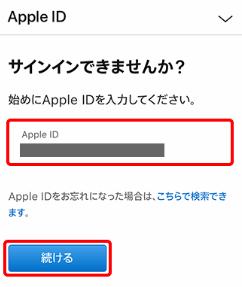
Step2:Apple IDを入力して「続ける」を押します。


Step3:パスワードをリセットにチェックを入れて「続ける」を選択します。
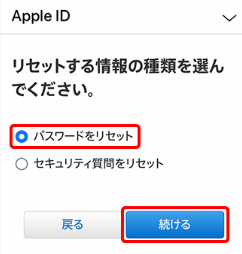


Step4:「メールを受け取る」または「セキュリティ質問に答える」にチェックを入れて「続ける」を選びます。

Step5:受信したメールの指示に従う、またはセキュリティ質問に答えてパスワードのリセットを完了します。


方法3:Apple IDのサポートページからパスワードを変更する

iOSデバイス以外からパスワードを変更することも可能です。この方法はパスワードのリセットが完了するまで数日以上かかる場合がありますので、時間に余裕がある時に試したい方法です。


Step1:ブラウザからApple IDアカウント管理ページを開き「Apple IDまたはパスワードをお忘れですか?」をタップします。


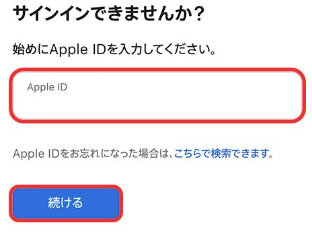
Step2:Apple IDを入力して「続ける」を押します。


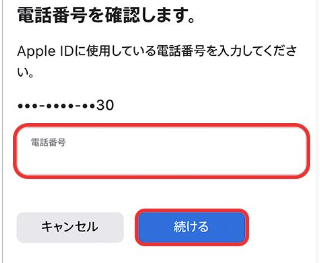
Step3:電話番号を入力して「続ける」を選びます。


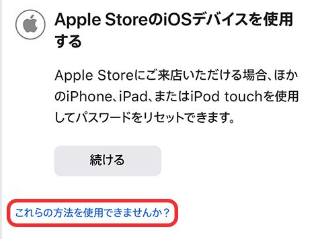
Step4:画面を下までスクロールして「これらの方法を使用できませんか?」をタップします。


Step5:パスワードのリセットに時間がかかかる旨のメッセージを確認後、「このまま続ける」を押します。

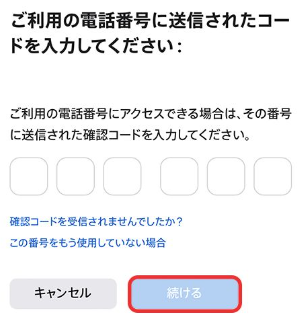
Step6:送信された確認コードを入力して「続ける」をタップします。


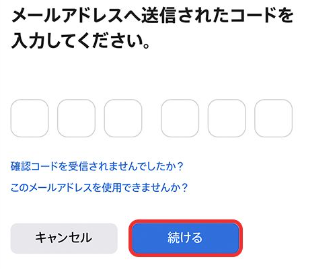
Step7:メールアドレスへ送信されたコードを入力して「続ける」をタップします。


Step8:クレジットカード情報を入力し「続ける」をタップします。


方法4:設定の[パスワードとセキュリティ]からApple IDパスワードをリセットする

iCloudにサインインしているiPhoneにパスコードを設定している場合は、iPhoneの設定にある「パスワードとセキュリティ」からiPhoneパスコードを入力してApple IDパスワードを変更できます。

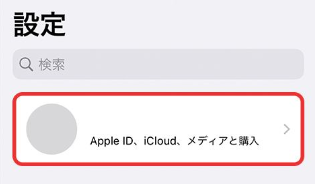
Step1:「設定」>「ユーザー名」とタップします。


Step2:「パスワードとセキュリティ」を選択します。

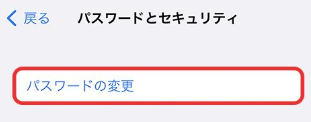
Step3:「パスワードの変更」を押します。


Step4:iPhoneのパスコードを入力します。
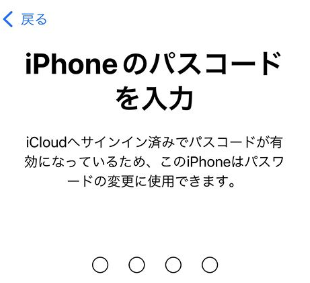


Step6:新しいパスワードを入力して「変更」をタップします。

Step7:他のデバイスからのサインアウトが必要なければ「サインアウトしない」を選びます。


方法5:他人の端末でパスワードをリセットする

友だちや家族など他の人の端末からApple IDのパスワードをリセットすることも可能です。

Step1:App StoreからAppleサポートアプリをインストールして起動します。

Step2:「パスワードとセキュリティ」を選択します。
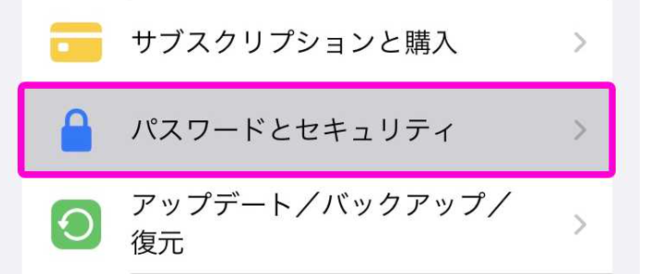


Step3:「Apple ID パスワードのリセット」をタップします。
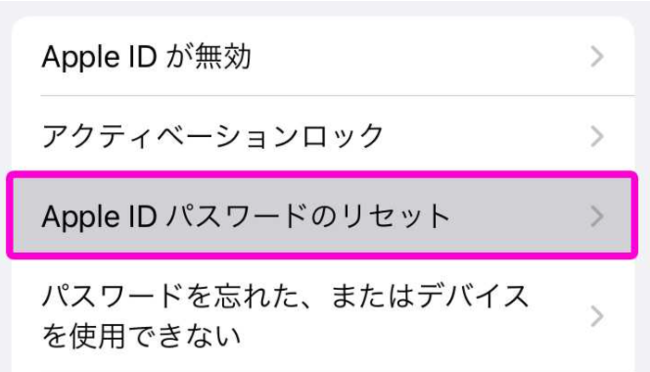


Step4:「こちらから」を押します。


Step5:「別のApple ID」を選び「続ける」をタップします。

Step6:Apple IDを入力して「次へ」を選択します。


Step7:電話番号を入力して「次へ」を押し、その後「完了」をタップします。
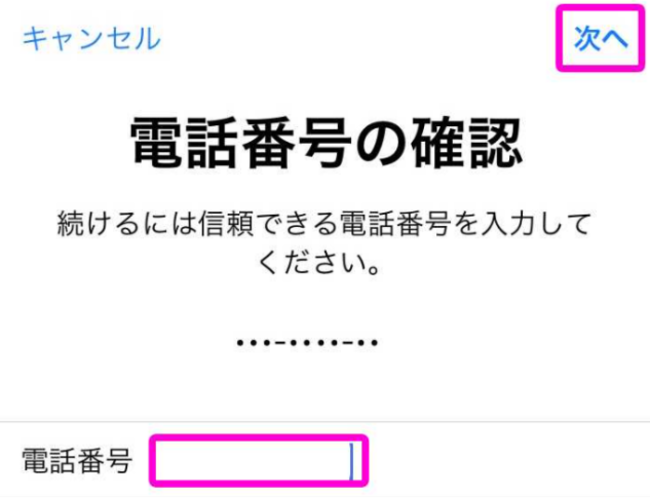


Step8:パスワードをリセットするiPhoneの「このiPhoneを使って、Apple IDのパスワードをリセットします。」という通知が届くのでタップします。

Step9:iPhoneのパスコードを入力後、新しいApple IDのパスワードを設定します。


方法6:Appleサポートに問い合わせる

Appleサポートに問い合わせてパスワードを再設定できます。オンラインまたはiPhoneがAppleCare+に入っている場合は電話サポートが受けられ、お使いのiPhoneがAppleCare+の保証内であるかの確認は保証状況の確認ページを開いてデバイスのシリアル番号を入力するとわかります。


まとめ

Apple IDパスワードが分からない、忘れた場合にパスワードを確認したいと考えるユーザーは多いと思いますが、残念ながら確認方法はありません。Apple IDパスワードを変更するか、Apple IDを削除する必要があります。専門ツールPassFab iPhone Unlockerは数ステップの操作でApple IDを削除できるため、手間と時間をかけずに問題を解決できる役立つ対処法のひとつです。

カテゴリートップへ

1
【整備済み品】 富士通 ノートパソコン LIFEBOOK MU937 超軽量 薄型ノートPC■Win11搭載 / MS Office H&B 2019 / FHD(1920x1080)/第七世代 Celeron/8GBメモリ/SSD 256GB/Webカメラ内蔵/13.3インチ
¥19,800
2
【Amazon.co.jp限定】 HP ノートパソコン 15-fd 15.6インチ インテル Core i5-1334U メモリ16GB SSD512GB Windows 11 Microsoft Office 2024搭載 カメラシャッター 指紋認証 薄型 Copilotキー搭載 ナチュラルシルバー (BJ0M4PA-AAAB)
¥122,280
3
【整備済み品】富士通 ノートパソコン LIFEBOOK U9310 13.3型FHD(1920x1080) 超軽薄 ノートPC/第10世代 Core i5-10310U@1.7GHz/ 8GB メモリ/高速ストレージ SSD/Webカメラ/WIFI/Type-C/HDMI/win11&MS Office 2019 搭載 ビジネス 在宅勤務向け パソコン (メモリ:8GB/SSD:256GB)
¥36,979
4
【整備済み品】中古 ノートパソコン NEC VersaPro VKT16/15.6型・第8世代Core i5-8250U(最大動作3.4GHz)/快適メモリ8GB/ 高速SSD 256GB/Win11 Pro/MS Office 2019付属/テンキー付, Webカメラ, USB3.0, HDMI, VGA, 有線LAN, WIFI内蔵, Bluetooth/ACアダプター付属/180日間保証
¥26,880
5
Lenovo ノートパソコン IdeaPad Slim 5 Light 13.3インチ AMD Ryzen™ 5 7535HS メモリ16GB SSD512GB バッテリー駆動22.8時間 重量1.15kg クラウドグレー 83J20009JP
¥129,800

Amazonのアソシエイトとして、ASCII.jpは適格販売により収入を得ています。

ASCII倶楽部

注目ニュース

  • 角川アスキー総合研究所

プレミアム実機レビュー

ピックアップ
1
KIOXIA(キオクシア) 旧東芝メモリ microSD 128GB UHS-I Class10 (最大読出速度100MB/s) Nintendo Switch動作確認済 国内サポート正規品 メーカー保証5年 KLMEA128G
¥1,880
2
Anker PowerLine III Flow USB-C & USB-C ケーブル Anker絡まないケーブル 240W 結束バンド付き USB PD対応 シリコン素材採用 iPhone 17 / 16 / 15 / Galaxy iPad Pro MacBook Pro/Air 各種対応 (1.8m ミッドナイトブラック)
¥1,890
3
【Amazon.co.jp限定】バッファロー microSD 32GB 100MB/s UHS-1 U1 microSDHC【 Nintendo Switch 対応 】V10 A1 IPX7 Full HD RMSD-032U11HA/N
¥980
4
Anker USB Type C ケーブル PowerLine USB-C & USB-A 3.0 ケーブル iPhone 17 / 16 / 15 /Xperia/Galaxy/LG/iPad Pro/MacBook その他 Android 等 USB-C機器対応 テレワーク リモート 在宅勤務 0.9m ホワイト
¥740
5
Anker iPhone充電ケーブル PowerLine II ライトニングケーブル MFi認証 超高耐久 iPhone 14 / 14 Pro Max / 14 Plus / 13 / 13 Pro / 12 / 11 / X/XS/XR / 8 Plus 各種対応 (0.9m ホワイト)
¥990
6
KIOXIA(キオクシア)【日本製】USBフラッシュメモリ 32GB USB2.0 国内サポート正規品 KLU202A032GL
¥980
7
キヤノン Canon 純正 インクカートリッジ BCI-381(BK/C/M/Y)+380 5色マルチパック BCI-381+380/5MP 長さ:5.3cm 幅:13.9cm 高さ:10.75cm
¥5,555
8
【Amazon.co.jp限定】 ロジクール 静音 ワイヤレス トラックボール マウス M575SPd Bluetooth Logibolt 無線 windows mac iPad OS Chrome トラックボールマウス ブラック M575 M575SP 国内正規品 ※Amazon.co.jp限定 壁紙ダウンロード付き
¥5,280
9
バッファロー SDカード 128GB 100MB/s UHS-1 スピードクラス1 VideoSpeedClass10 IPX7 Full HD データ復旧サービス対応 RSDC-128U11HA/N
¥1,980
10
バッファロー マウス 無線 ワイヤレス 5ボタン 【戻る/進むボタン搭載】 小型 軽量 節電モデル 最大584日使用可能 BlueLED ブラック BSMBW315BK
¥1,040

Amazonのアソシエイトとして、ASCII.jpは適格販売により収入を得ています。

デジタル用語辞典

ASCII.jpメール デジタルMac/iPodマガジン