

このページの本文へ

【2022年】iPadパスコードを解除する裏ワザーAnyUnlock win1.6.0.3

iMobie Inc.,
2022年08月15日

  • この記事をはてなブックマークに追加
  • 本文印刷

iMobie Inc.,
AnyUnlock 新バージョン:https://bit.ly/3pkt6MQ

2022年8月14日(日)、AnyUnlockのwin版は新しいバージョン1.6.0.3に更新しました。このバジョンはいくつかのバグを修正し、iOS 16/ macOS 13(Ventura)に正式対応しました。


指紋を登録して認証を行うTouch IDや顔認証システムのFace IDを使用するのは便利ですが、パスワードを入力しなければならないときにパスワードを忘れると、どうすれば良いですか?
本記事ではiPadパスコードを忘れた時の対処法6つをお届けします。

目次
操作前の注意点
iPadパスコードを解除する裏ワザは?
方法1:専門ツールAnyUnlockでiPadパスコードを解除する
方法2:iTunesでiPadを初期化する
方法3:リカバリーモードでiPhoneを初期化する
方法4:「探す」アプリでiPadを初期化する
方法5:iCloud.comでiPhoneを初期化する
方法6:正規のApple修理店で初期化する
iPadパスコード忘れを防ぐためにどうなる
関連記事


操作前の注意点

iPadパスコードを解除するのは複雑なので、パソコンを使用する必要があります。 現在、パソコンなしで iPadのロックを解除する技術はありません。なので、ネット上に流布されているSiriまたは電卓でロック解除する裏技は、現在のiPad デバイスで使えません。
また、パスワードを忘れた時にiPadのロックを解除するには、iPadを初期化または強制初期化する必要があります。iPadのデータが消去されるのは避けられないのでご注意ください。

iPadパスコードを解除する裏ワザは?

iPadパスコードを忘れと時の対処法の6つを詳しく紹介します。まずは、数分でiPadのパスコードを解除できる専門ツールAnyUnlockからです。


方法1:専門ツールAnyUnlockでiPadパスコードを解除する

AnyUnlockは、iOSユーザー向け、画面ロック、スクリーンタイム、Apple ID、MDMロック、iTunesバックアップパスワードなどを解除するツールです。iTunes/iCloudを使わずに、AppleIDとパスコードなしでもロックを解除することができます。
AnyUnlock についてもっと詳しく:https://bit.ly/3pkt6MQ
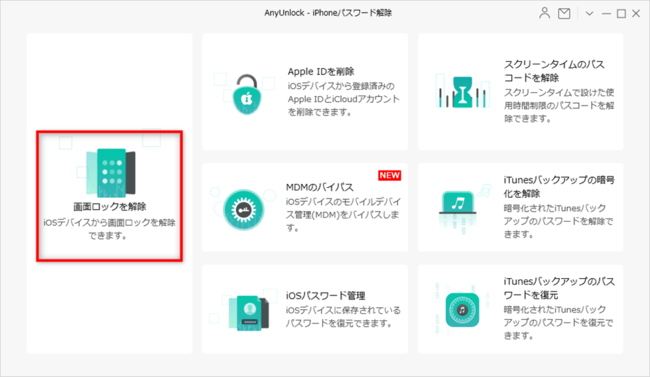
1.まず、パソコンにAnyUnlockをインストールして起動します。iPadをlightningケーブルでパソコンと繋ぎ、「画面ロックを解除」をクリックします。
AnyUnlockをダウンロード:https://bit.ly/3pkt6MQ
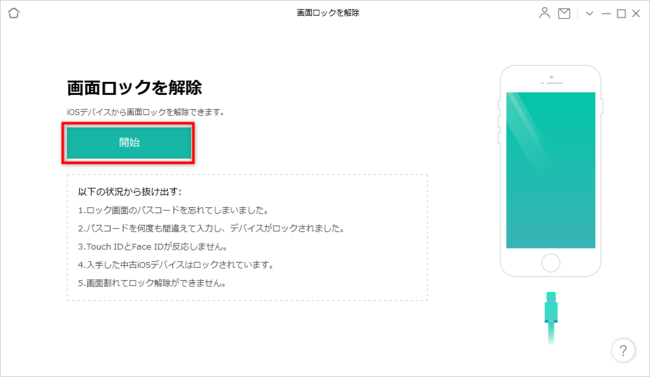
2.次に、「開始」をクリックして、必要なファームウェアをダウンロードします。完了するまでしばらくお待ちください。

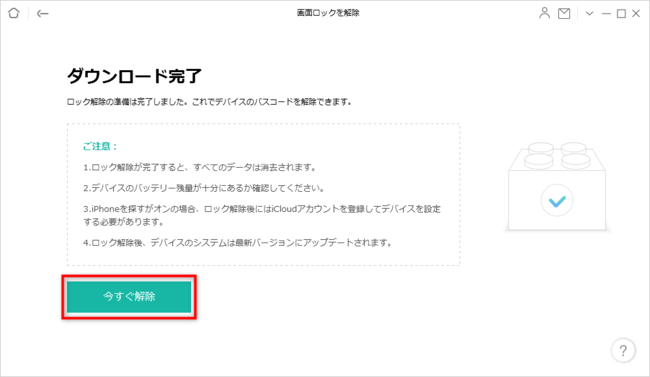
3.ファームウェアをダウンロードしたら、「今すぐ解除」をクリックします。

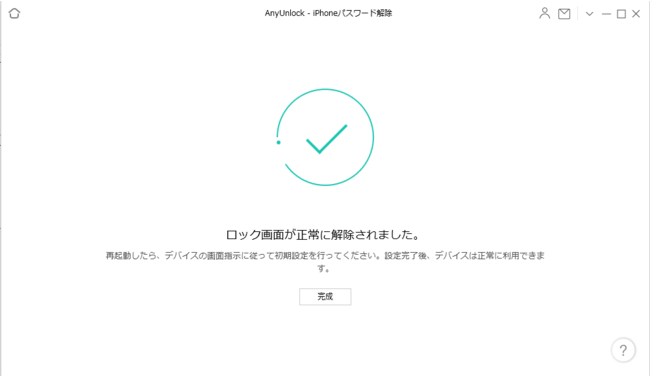
4.しばらくすると、パスコードを解除しました。新しいiPhoneとして、パスコードやTouch IDなどの再設定ができます。iTunesやiCloudでiPhoneのバックアップを取ってある場合は、バックアップから復元することができます。


【 AnyUnlock】無料ダウンロード:https://bit.ly/3pkt6MQ
動画はこちらへ:


方法2:iTunesでiPadを初期化する

こちらはパスコードを忘れた前に、iTunesを利用していたことがある方に限定の方法となります。また、「探す」にサインインしている場合は、「復元」をクリックする前にAppleIDとパスコードでサインアウトする必要があります。そうしないと、iPadを復元できません。
1.iPadをパソコンに接続して、iTunesを開きます。
2.iPadの管理画面に入ります。「iPadを復元」をクリックします。
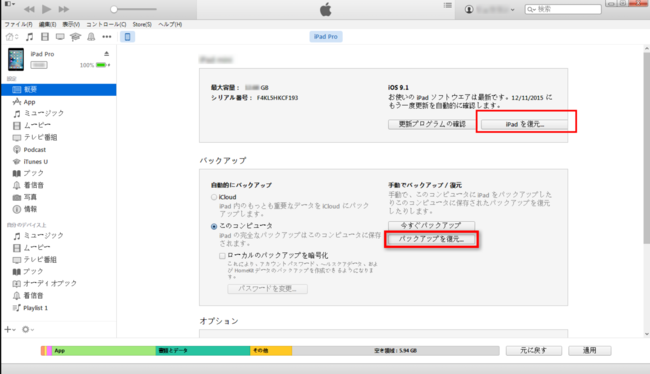
3.画面の指示に従って、ファームウェアをダウンロードしたら自動的に初期化します。iTunesはiPadを初期化できますが、色々エラーが発生しやすいので、最新バージョンや安定なネットワークなどを確認してください。


方法3:リカバリーモードでiPhoneを初期化する

1.lightningケーブルでiPadとパソコンを接続して、iPadをリカバリーモードにします。
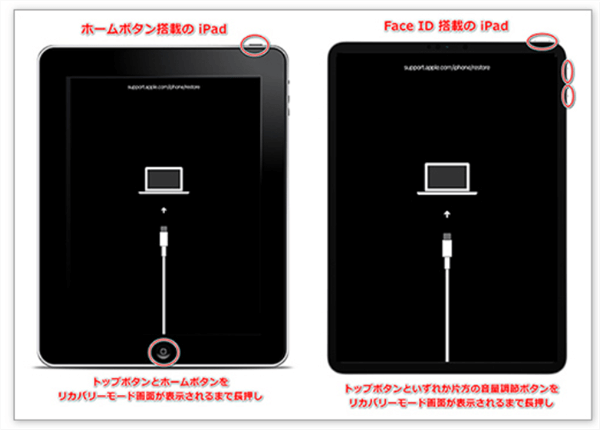

2.itunes を開いて、表示された画面からiPadを復元をクリックし、「復元とアップデート」を選択します。
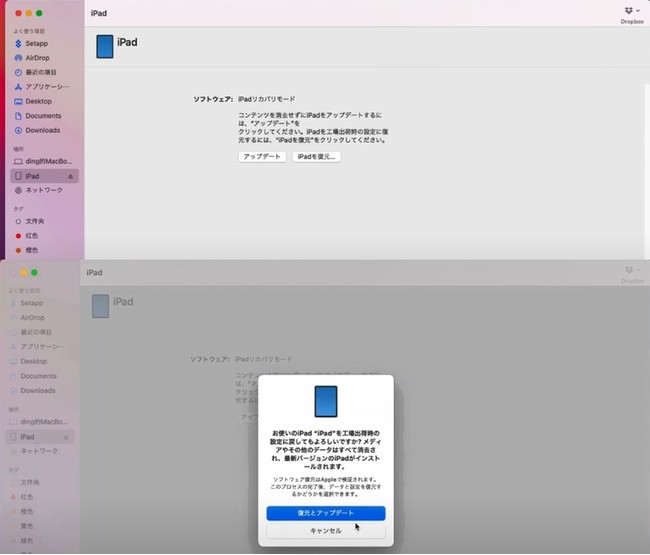

3.次の画面の指示に従って、iPadはソフトウェアの更新に入ります。iPadのソフトウェアが更新されたら、自動的に復元します。


方法4:「探す」アプリでiPadを初期化する

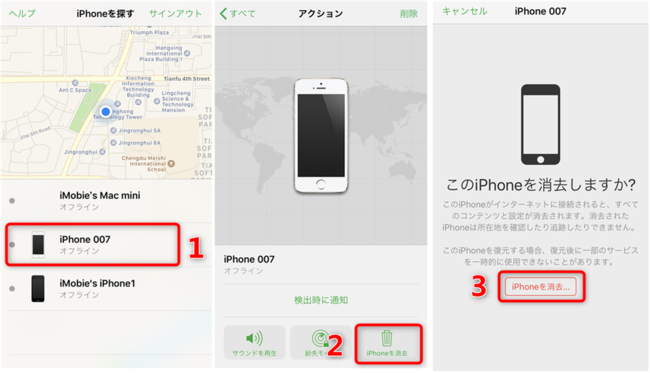
この方法はiPadの「探す」機能をオンにする必要があります。また、Apple ID にサインインしている他のiOSデバイスを使用する必要があります。
ほかのiOS端末で「探す」アプリを起動、初期化したい端末を選択して「消去」を実行します。


方法5:iCloud.comでiPadを初期化する

この方法はAppleIDと関連付けられているパスワードが必要です。
もし、Apple IDの2ファクタ認証を使用していて、そして信頼したことがないパソコンでアカウントをサインインすると、サインインの許可と確認コードが求められるので、iPadのロックが解除できないなら、確認コードを確認できない点をご注意ください。
1.ブラウザにiCloud.com入力して、iCloud公式サイトでApple ID を使ってサインインします。
2.「iPadを消去」をクリックします。
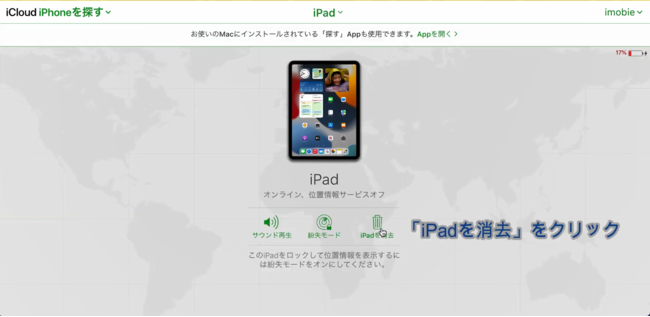

3.Apple IDのパスワードを再度入力して「次へ」をクリックします。2ファクタ認証がオンになっていると、他のデバイスでサインインの許可を確認して、確認コードをを入力します。画面の指示に従って、遠隔でiPadのデータを消去し、初期化できます。

方法6:正規のApple修理店で初期化する

お近くの Apple 正規サービスプロバイダや Apple Store に製品を持ち込んで修理できます (来店予約が必要です)。Apple StoreでiPadの初期化に要する時間は、事前に予約した状態で「約1時間~1週間」です。
AnyUnlockがあれば、自力でiPadのロックを解除できます。ぜひお試しください。
【 AnyUnlock】無料ダウンロード:https://bit.ly/3pkt6MQ

iPadパスコード忘れを防ぐためにどうなる

iPadのパスコードを忘れた場合は、iPadを初期化することでのみ解除できます。貴重なデータが消去されるので、とにかくそれを避けてください。パスコードをメモやPCに控えることが1つの方法です。
万が一、パスコードがわからなくなった時のために、iCloud/iTunes/AnyTransで定期的にバックアップをとることを勧めします。バックアップがあれば初期化してもデータを復元できるので安心です。

関連記事:

3つ方法でiPadを強制初期化!手軽にロック解除する
https://www.imobie.jp/iphone-unlocker/ipad-mini-force-initialization.htm
iPadのパスコードを解除する裏ワザ6つ!【2022年最新】
https://www.imobie.jp/support/fix-how-to-release-ipad-password.htm
AnyUnlock公式サイト:
https://bit.ly/3pkt6MQ

【動作環境】

Windows OS: Windows11, 10, 8, 7, Vista (32bit & 64bit両方)
macOS: macOS 13(Ventura), macOS Monterey, macOS Big Sur(11.0), MacOS Catalina, macOS Mojave, macOS High Sierra, macOS Sierra, OS X 10.11, 10.10, 10.9, 10.8
iOS:iOS 16 ,15, 14, 13, 12, 11, 10, 9, 8, 7, 6, 5

カテゴリートップへ

本記事はアフィリエイトプログラムによる収益を得ている場合があります

1
【整備済み品】富士通 ノートパソコン LIFEBOOK U9310 13.3型FHD(1920x1080) 超軽薄 ノートPC/第10世代 Core i5-10310U@1.7GHz/ 8GB メモリ/高速ストレージ SSD/Webカメラ/WIFI/Type-C/HDMI/win11&MS Office 2019 搭載 ビジネス 在宅勤務向け パソコン (メモリ:8GB/SSD:256GB)
¥35,130
2
Apple 2026 MacBook Air M5チップ搭載13インチノートブック:AIとApple Intelligence、13.6インチLiquid Retinaディスプレイ、16GBユニファイドメモリ、512GB SSDストレージ、12MPセンターフレームカメラ、日本語キーボード、Touch ID - ミッドナイト
¥177,333
3
Apple 2026 MacBook Neo A18 Proチップ搭載13インチノートブック:AIとApple Intelligenceのために設計、Liquid Retinaディスプレイ、8GBユニファイドメモリ、256GB SSDストレージ、1080p FaceTime HDカメラ - シトラス
¥95,768
4
【Amazon.co.jp限定】ASUS ノートパソコン Vivobook 15 M1502NAQ 15.6インチ AMD Ryzen 7 170 メモリ16GB SSD 512GB Windows 11 重量1.7kg Wi-Fi 6E クワイエットブルー M1502NAQ-R7165BUW
¥98,800
5
ESBOOKノートパソコン 【MS Office 2024搭載&Windows 11 Pro】14インチIPS液晶/1920×1080FHDディスプレイ カメラ付き/薄型PCノート高性能CPU/初期設定不要/8Gメモリ/無線LAN/大容量SSD/初心者向け・パソコンノート/日本語キーボードフィルム付き/ワイヤレスマウス付き(256G SSD, ローズゴールド)
¥38,999

Amazonのアソシエイトとして、ASCII.jpは適格販売により収入を得ています。

ASCII倶楽部

注目ニュース

  • 角川アスキー総合研究所

プレミアム実機レビュー

ピックアップ
1
KIOXIA(キオクシア) 旧東芝メモリ microSD 128GB UHS-I Class10 (最大読出速度100MB/s) Nintendo Switch動作確認済 国内サポート正規品 メーカー保証5年 KLMEA128G
¥2,386
2
Anker PowerLine III Flow USB-C & USB-C ケーブル Anker絡まないケーブル 240W 結束バンド付き USB PD対応 シリコン素材採用 iPhone 17 / 16 / 15 / Galaxy iPad Pro MacBook Pro/Air 各種対応 (1.8m ミッドナイトブラック)
¥1,890
3
KIOXIA(キオクシア)【日本製】USBフラッシュメモリ 32GB USB2.0 国内サポート正規品 KLU202A032GL
¥1,080
4
Anker iPhone充電ケーブル PowerLine II ライトニングケーブル MFi認証 超高耐久 iPhone 14 / 14 Pro Max / 14 Plus / 13 / 13 Pro / 12 / 11 / X/XS/XR / 8 Plus 各種対応 (0.9m ホワイト)
¥990
5
UGREEN USB Type Cケーブル PD対応 100W/5A 超急速充電 USB C ナイロン編み 断線防止 iphone17/16/15シリーズ/iPad/MacBook Pro/Galaxy S24/Matebook/iPad/Xperia等USB-C各種対応(1m, ブラック)
¥1,000
6
NIMASO ガラスフィルム iPad 第11世代(A16) 2025用/iPad 10.9インチ 第10世代 2022用 衝撃吸収 強化 ガラス 保護フィルム 指紋防止 ガイド枠付き NTB22I574
¥1,519
7
Anker USB Type C ケーブル PowerLine USB-C & USB-A 3.0 ケーブル iPhone 17 / 16 / 15 /Xperia/Galaxy/LG/iPad Pro/MacBook その他 Android 等 USB-C機器対応 テレワーク リモート 在宅勤務 0.9m ホワイト
¥740
8
エレコム 電源タップ 6個口 3m 雷ガード 個別スイッチ ほこりシャッター付 耐熱 PSE技術基準適合 ブラック T-K6A-2630BK
¥1,690
9
【Amazon.co.jp限定】 ロジクール 静音 ワイヤレス トラックボール マウス M575SPd Bluetooth Logibolt 無線 windows mac iPad OS Chrome トラックボールマウス ブラック M575 M575SP 国内正規品 ※Amazon.co.jp限定 壁紙ダウンロード付き
¥5,980
10
UGREEN LANケーブル CAT8 1M メッシュLANケーブル カテゴリー8 コネクタ 超光速40Gbps/2000MHz CAT8準拠 イーサネットケーブル 爪折れ防止 シールド モデム ルータ PS3 PS4 Xbox等に対応 1M
¥999

Amazonのアソシエイトとして、ASCII.jpは適格販売により収入を得ています。

デジタル用語辞典

ASCII.jpメール デジタルMac/iPodマガジン









































