

このページの本文へ

【2022年最新】Excelパスワードを解除する対処法のまとめ【PassFab for Excel】

株式会社PassFab
2022年08月10日

  • この記事をはてなブックマークに追加
  • 本文印刷

株式会社PassFab
【PassFab for Excel】公式サイト:https://bit.ly/3bMLElo

弊社PassFabはお盆をお祝うために8月10日から8月16日まで商品PassFab for Excelに対して30%OFFを行います。割引クーポンはPFJPOB


エクセル(Excel)には数種類のパスワードが存在しますが、どのパスワードも忘れてしまうと解除できない点は同じです。エクセル(Excel)のパスワードがわかるならばエクセルの機能から解除できますが、不明なケースではフリーソフトなどを使って強制解除するほかありません。本記事では、エクセル(Excel)パスワードを解除する対処法をまとめています。


目次
Excelパスワードの種類は?
Excelパスワードの設定方法は?
Excelパスワードを解除する対処法は?
場合1:Excelファイルのパスワードを解除する方法
場合2:Excelの「シートの保護」を解除する方法
場合3:Excelブック保護のパスワードを解除する方法
Excelパスワードを忘れた時の解除方法は?
専門ツールPassFab for Excelで忘れたパスワードを解除する
まとめ

関連記事:【2021年新版】Excel シートの保護を解除する対策まとめ https://bit.ly/3vOQeqk


Excelパスワードの種類は?

まずは、Excelパスワードの種類から見ていきましょう。

1.読み取りパスワード
エクセルファイルを開くために必要なパスワードです。パスワードを入力しなければエクセルファイルを閲覧できません。

2.書き込みパスワード
エクセルファイルを編集する際に必要なパスワードです。パスワードを入力しない限りデータの入力や内容の変更
ができません。

3.ブックの保護で設定するパスワード
エクセルファイルのシート構成を保護する際にかけるパスワードです。シートの追加や削除などが制限されます。

4.シートの保護で設定するパスワード
行の挿入、オートフィルターの使用など細かい機能制限をシート単位にかける際に設定するパスワードです。
※ブックの保護、シートの保護のパスワード設定は任意のため、パスワードを設定せずとも機能を利用できます。


Excelパスワードの設定方法は?

次は、Excelに読み取り/書き込み、ブックの保護、シート保護のパスワードを設定する方法を解説します。

・ファイル全体にパスワードを設定(読み取り/書き込み)
Step1:「ファイル」をクリックします。

Step2:「名前を付けて保存」を選択後、保存先をクリックします。
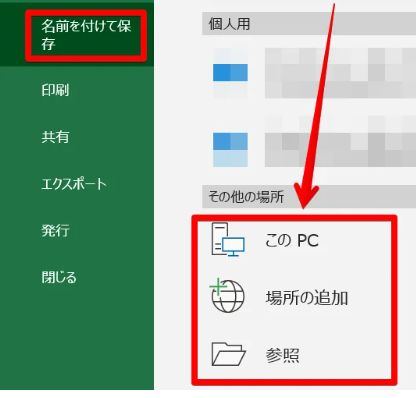


Step3:「ツール」を押します。



Step4:「全般オプション」を選びます。
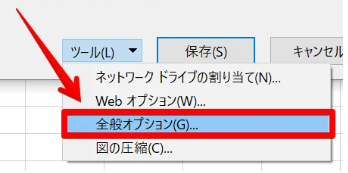


Step5:「読み取りパスワード」と「書き込みパスワード」を設定します。ファイルを読み取り専用にする場合は「読み取り専用を推奨する」にチェックを入れます。
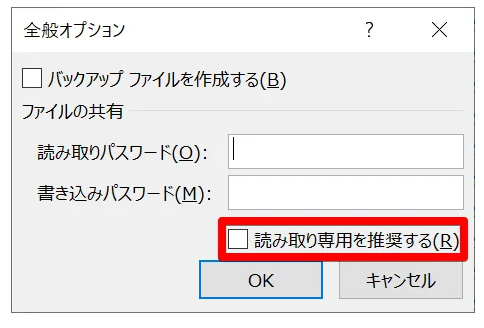


Step6:設定した読み取りパスワード、または書き込みパスワードを入力し「OK」を押します。
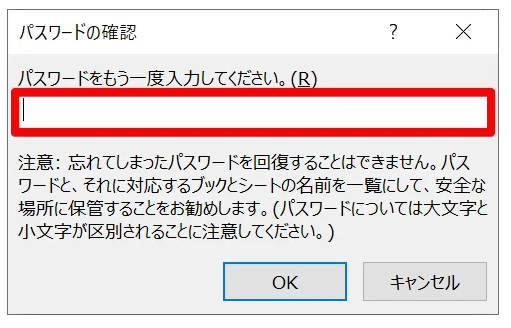


Step7:「保存」をクリックします。

・ブック保護のパスワードを設定
Step1:「校閲」を開いて「ブックの保護」をクリックします。
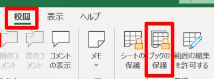


Step2:パスワードを設定します。
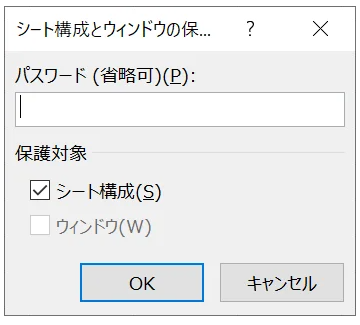


・シート保護のパスワードを設定
Step1:「校閲」を開いて「シートの保護」をクリックします。
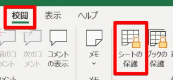


Step2:パスワードを設定します。
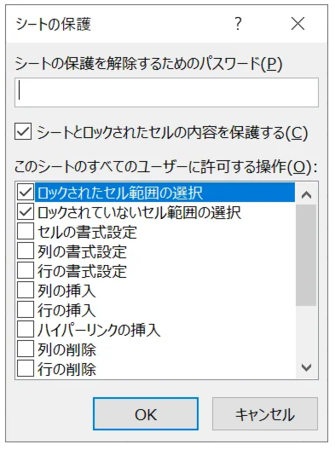


Excelパスワードを解除する対処法は?

Excelの機能からパスワードを解除するには設定したパスワードの入力が必要です。

場合1:Excelファイルのパスワードを解除する方法
Excelファイル全体にかけたパスワードを解除する場合は設定したパスワードを削除して上書き保存します。
Step1:「ファイル」をクリックします。
Step2:「名前を付けて保存」を選択後、保存先をクリックします。
Step3:「ツール」を押します。
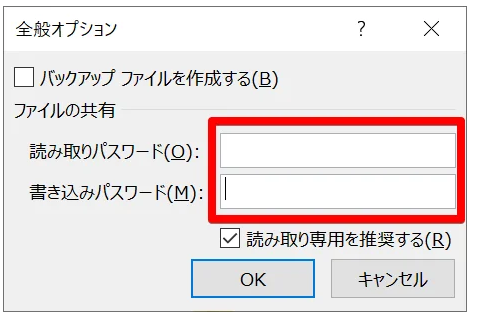
Step4:「全般オプション」を選びます。
Step5:「読み取りパスワード」と「書き込みパスワード」に入力されている文字を削除します。
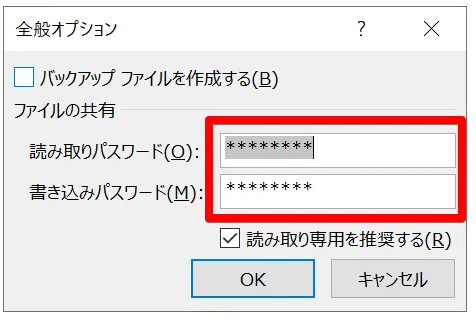


Step6:「OK」を押します。


場合2:Excelの「シートの保護」を解除する方法
エクセルシート保護のパスワードを解除する方法を見ていきましょう。
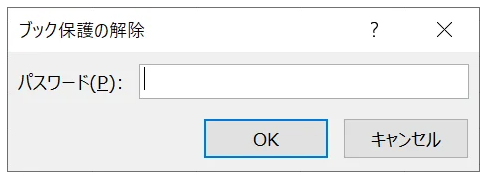
Step1:「校閲」を開いて「シートの保護」をクリックします。


Step2:パスワードを入力します。


場合3:Excelブック保護のパスワードを解除する方法
Excelブック保護のパスワードを解除する方法は次の通りです。
Step1:「校閲」を開いて「ブックの保護」をクリックします。
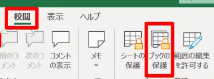


Step2:パスワードを入力します。
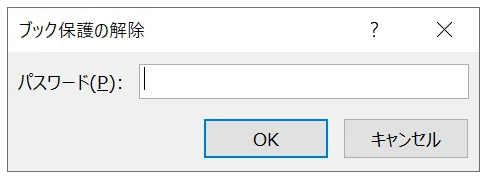


Excelパスワードを忘れた時の解除方法は?

エクセルパスワード強制解除用のフリーソフトはありますが、セキュリティ面が不安という方は専門ツールPassFab for Excelが最適かもしれません。


専門ツールPassFab for Excelで忘れたパスワードを解除する

【PassFab for Excel】無料ダウンロード:https://bit.ly/3bMLElo

専門ツールPassFab for Excel
はパスワードの入力なしで全種類のエクセルパスワード解除に対応する裏ワザともいえる方法です。3種類のパスワード回復モードを備える「Excelファイルの開くパスワードを回復」機能ではエクセル読み取りパスワードの解析、その他のパスワードは「Excelパスワード制限を解除」からワンクリックで解除できます。

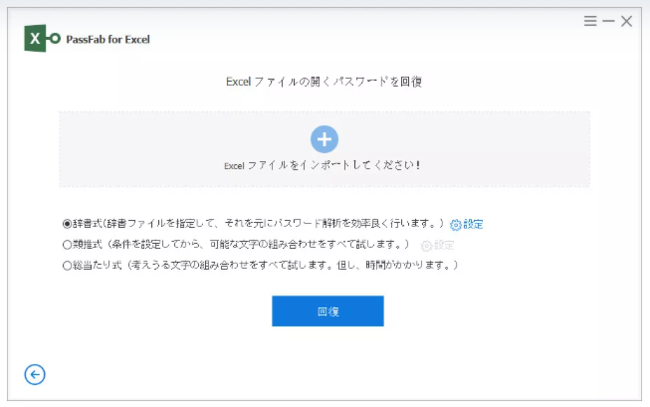
・「Excelファイルの開くパスワードを回復」
Step1:「Excelファイルの開くパスワードを回復」を選択します。


Step2:Excelファイルを追加した後、辞書式・類推式・総当たり式のどれかを選択し「回復」を押します。


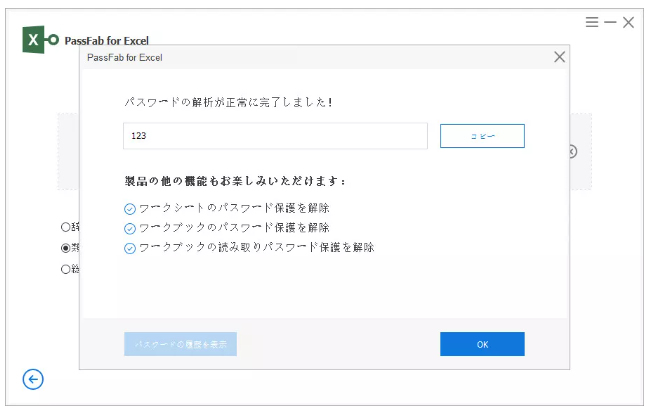
Step3:解析されたパスワードが表示されます。


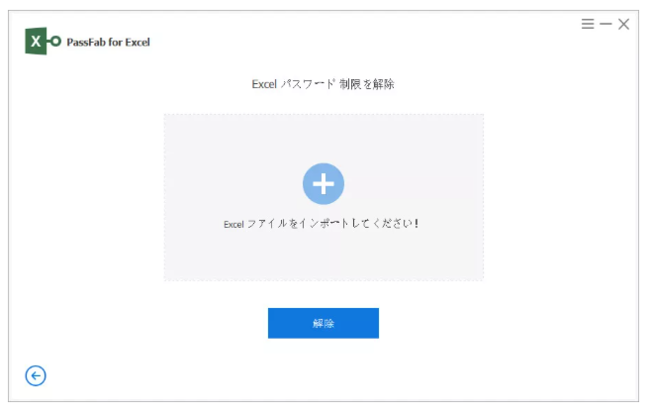
・「Excelパスワード制限を解除」
Step1:「Excelパスワード制限を解除」を選択します。
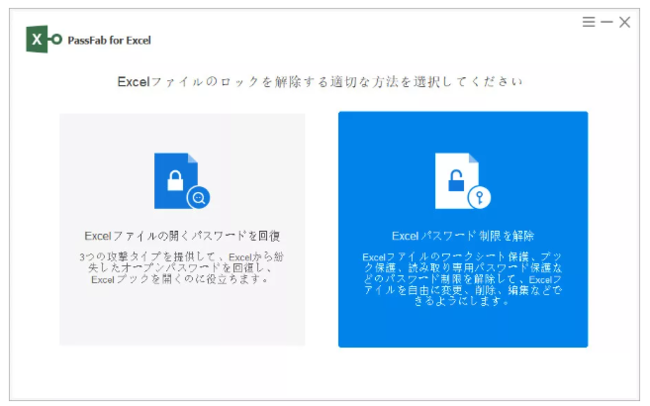


Step2:Excelファイルを追加して「解除」を押します。

【PassFab for Excel】無料ダウンロード:https://bit.ly/3bMLElo

関連記事:エクセル パスワードを忘れた場合の対処法とは?:https://bit.ly/3JDwGee


まとめ

今回はExcelパスワードを解除する対処法についていくつかの方法をご紹介しました。Excel(エクセル)の機能では設定したパスワードの入力なしには解除できないため、パスワードを忘れてしまうとフリーソフトなどから強制解除しなければなりません。エクセルパスワードが解除できるフリーソフトは多数ありますが、安全面が不安であれば専門ツールPassFab for Excelをご検討ください。全種類のエクセルパスワード解除に対応する機能性の高いツールです。

カテゴリートップへ

本記事はアフィリエイトプログラムによる収益を得ている場合があります

1
Apple 2026 MacBook Neo A18 Proチップ搭載13インチノートブック:AIとApple Intelligenceのために設計、Liquid Retinaディスプレイ、8GBユニファイドメモリ、256GB SSDストレージ、1080p FaceTime HDカメラ - インディゴ
¥95,768
2
Apple 2026 MacBook Air M5チップ搭載13インチノートブック:AIとApple Intelligence、13.6インチLiquid Retinaディスプレイ、16GBユニファイドメモリ、512GB SSDストレージ、12MPセンターフレームカメラ、日本語キーボード、Touch ID - シルバー
¥176,566
3
【整備済み品】富士通 ノートパソコン LIFEBOOK U9310 13.3型FHD(1920x1080) 超軽薄 ノートPC/第10世代 Core i5-10310U@1.7GHz/ 8GB メモリ/高速ストレージ SSD/Webカメラ/WIFI/Type-C/HDMI/win11&MS Office 2019 搭載 ビジネス 在宅勤務向け パソコン (メモリ:8GB/SSD:256GB)
¥35,129
4
【整備済み品】 富士通 タブレット ノートパソコン ARROWS Tab V727 12.3インチ 中古 タブレット【Windows 11 】【MS Office2019 H&B 搭載 】第7世代 Core M3/ メモリ 4GB / SSD 128GB /無線LAN/HDMI/LTE/タッチペン 付属(整備済み品)
¥11,800
5
【整備済み品】ノートパソコン 東芝 Dynabook G83 13.3インチ FHD 軽量 Webカメラ 第11世代 Corei5-1135G7/Windows 11 Pro/MS Office 2021搭載/初期設定不要/Wifi 6/Bluetooth/HDMI/Type C/LANポート/SDカードスロット/有線静音マウス付属(メモリ8GB,SSD256GB)
¥34,880

Amazonのアソシエイトとして、ASCII.jpは適格販売により収入を得ています。

ASCII倶楽部

注目ニュース

  • 角川アスキー総合研究所

プレミアム実機レビュー

ピックアップ
1
KIOXIA(キオクシア) 旧東芝メモリ microSD 128GB UHS-I Class10 (最大読出速度100MB/s) Nintendo Switch動作確認済 国内サポート正規品 メーカー保証5年 KLMEA128G
¥2,374
2
Anker PowerLine III Flow USB-C & USB-C ケーブル Anker絡まないケーブル 240W 結束バンド付き USB PD対応 シリコン素材採用 iPhone 17 / 16 / 15 / Galaxy iPad Pro MacBook Pro/Air 各種対応 (1.8m ミッドナイトブラック)
¥1,890
3
Anker USB Type C ケーブル PowerLine USB-C & USB-A 3.0 ケーブル iPhone 17 / 16 / 15 /Xperia/Galaxy/LG/iPad Pro/MacBook その他 Android 等 USB-C機器対応 テレワーク リモート 在宅勤務 0.9m ホワイト
¥740
4
KIOXIA(キオクシア)【日本製】USBフラッシュメモリ 32GB USB2.0 国内サポート正規品 KLU202A032GL
¥1,080
5
Anker iPhone充電ケーブル PowerLine II ライトニングケーブル MFi認証 超高耐久 iPhone 14 / 14 Pro Max / 14 Plus / 13 / 13 Pro / 12 / 11 / X/XS/XR / 8 Plus 各種対応 (0.9m ホワイト)
¥990
6
エレコム 電源タップ 6個口 3m 雷ガード 個別スイッチ ほこりシャッター付 耐熱 PSE技術基準適合 ブラック T-K6A-2630BK
¥1,899
7
NIMASO ガラスフィルム iPad 第11世代(A16) 2025用/iPad 10.9インチ 第10世代 2022用 衝撃吸収 強化 ガラス 保護フィルム 指紋防止 ガイド枠付き NTB22I574
¥1,599
8
USB Type C ケーブル【2M/2本セット】Sweguard USB-C & USB-A 3.1A USB C ケーブル【QC3.0対応 急速充電】 タイプc 充電 iPhone17 16/iPhone 15 Pro MAX, iPad Pro,Samsung Galaxy S26/S25/S24/S23/S22/S21/S20,Sony,Xiaomi,Pixel,Type-c機種対応(灰)
¥1,099
9
Apple 11 インチ iPad (A16): 11 インチモデル、Liquid Retina ディスプレイ、128GB、Wi-Fi 6、12MP フロント/12MP バックカメラ、Touch ID、一日中使えるバ ッテリー - ブルー
¥56,364
10
キヤノン Canon 純正 インクカートリッジ BCI-381(BK/C/M/Y)+380 5色マルチパック BCI-381+380/5MP 長さ:5.3cm 幅:13.9cm 高さ:10.75cm
¥5,645

Amazonのアソシエイトとして、ASCII.jpは適格販売により収入を得ています。

デジタル用語辞典

ASCII.jpメール デジタルMac/iPodマガジン









































