

このページの本文へ

iPhoneスクリーンタイムの制限を無視!非表示と解除方法|AnyUnlock1.6.0.3

iMobie Inc.,
2022年07月14日

  • この記事をはてなブックマークに追加
  • 本文印刷

iMobie Inc.,
【AnyUnlock】公式サイト:https://bit.ly/3bpSFbf

AnyUnlockは7月10日(日)に新バージョン1.6.0.3に更新しました。このバージョンはいくつかのバグを修復し、使用感を最適化しました。


iPhoneに搭載されているスクリーンタイム制限機能は、賢い時間配分をするためと、子供たちが携帯電話に過度に依存するのを防ぐためです。
この機能は私たちに便利さを与えてくれる反面、いくつかの問題点もあります。スクリーンタイムの「制限を無視」を非表示しなければならない場合、どうすればいいのでしょうか?パスワードがわからない場合、スクリーンタイムの制限を無視できますか?
今回は、スクリーンタイムの「制限を無視」を解除する方法とスクリーンタイムのパスコードを解析する方法を解説します。


スクリーンタイムとは
iPhone の機能制限を解除した後の注意点
スクリーンタイムの制限を無視非表示方法
 1.スクリーンタイムの設定をやり直す
 2.AnyUnlockでスクリーンタイムのパスコードを解析
 3.Apple IDで、機能制限のパスワードを変更する


スクリーンタイムとは

スクリーンタイムは、一つiPhoneの機能です。個々のアプリの使用時間をカウントするとともに、使用時間を厳しく制限することができます。つまり、時間管理ツールとも言えます。ご覧の通り、「設定」から「スクリーンタイム」に入り、設定ができます。


iPhone の機能制限を解除した後の注意点

iPhoneの機能制限を解除したら、「時間制限」の提示画面が表示されなくなりますが、各アプリの使用時間の詳細は設定から確認できます。


スクリーンタイムの制限を無視/非表示方法

これからスクリーンタイムの「制限を無視」を表示させないようにする方法の3つを紹介します。悩んでいる方は、自分に合った方法を選ぶとよいでしょう。


Part 1:AnyUnlockでスクリーンタイムのパスコードを解析

パスワードがわからない場合はどうすればいいのでしょうか。そこで、専門ソフトの力を借りる必要があります。
今回更新されたAnyUnlock1.6.0.3は、データを失わずにスクリーンタイム制限を解除できます。
このソフトはとても有名で、高い成功率と安全性で広く評価されています。スクリーンタイムの制限を解除するだけでなく、iPhoneのロック解除やiTunesのバックアップのパスワード解析も可能です。
AnyUnlockについてもっと詳しく:https://bit.ly/3bpSFbf


スクリーンタイムのパスコードを解析

ここでは、スクリーンタイムの「制限を無視」を非表示する方法についてご紹介します。
始める前に、AnyUnlockをダウンロードしてください。
【AnyUnlock】公式サイト:https://bit.ly/3bpSFbf
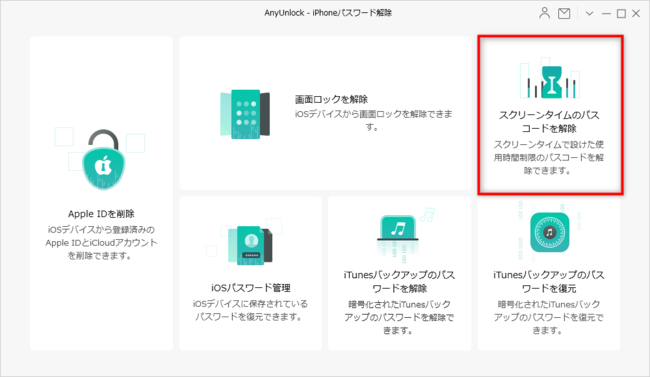
ステップ1、パソコンでAnyUnlockを起動して、画面の「スクリーンタイムのパスコードを解除」をタップしてください。

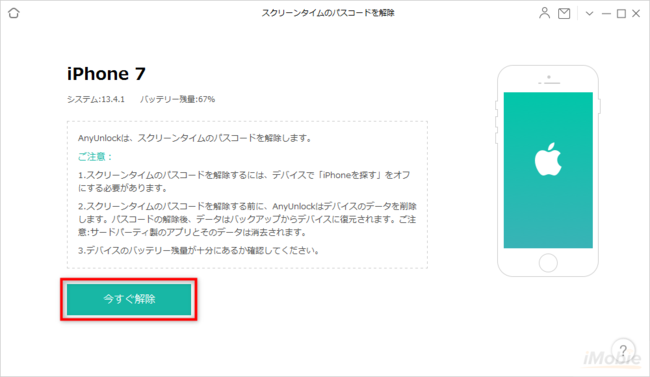
ステップ2、USBケーブルでデバイスをパソコンに接続します。この時、AnyUnlockは自動的にお使いのiOSデバイスの検出を始めます。デバイスの識別ができたら、「今すぐ解除」をクリックしてください。

ステップ3、AnyUnlockのデータ解析完了までしばらくお待ちください。(デバイスによりかかる時間が異なります)パスコードの解析が終わったら、AnyUnlockの画面がスクリーンタイムのパスワードを表示します。
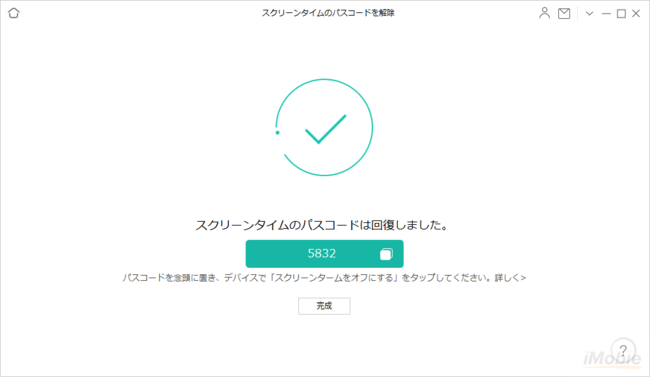

*注意:iOS 13 以上の場合、AnyUnlockはスクリーンタイムのパスコードを削除します。iOS 13 以前の場合、AnyUnlockはスクリーンタイムのパスコードを復元します。
超簡単でしょう?スクリーンタイムの「制限を無視」を非表示できないと悩んでいる方は、このアプリを試してみてください。
AnyUnlockについてもっと知りたい:https://bit.ly/3bpSFbf
Appleからの公式方法や具体的な手順などこちらの動画をご覧ください!


Part 2:スクリーンタイムの設定をやり直す

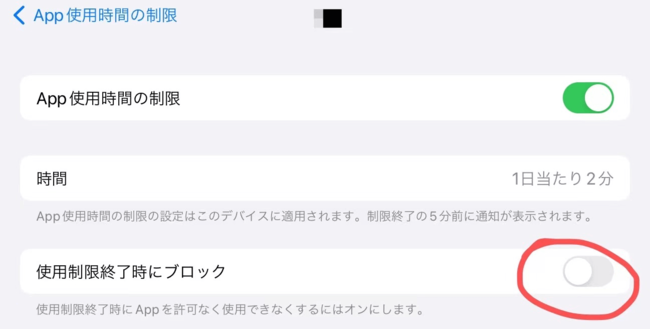
1つ目の方法はiPhone自体の「設定」をやり直す方法です。手順は以下のようです。「設定」から「スクリーンタイム」に入ってください。「App使用時間の制限」をタップし「任意のApp/カテゴリ」をクリックします。そして、「使用制限終了時にブロック」をオンにしてください。


Part 3:Apple IDで、機能制限のパスワードを変更する


Apple IDとパスワードを使ってiPhoneの機能制限を解除することも可能です。お使いのiPhoneを最新バージョンにアップデートする必要があります。
Step1:「設定」>「スクリーンタイム」の順にタップします。
Step2:「スクリーンタイム・パスコードを変更」を選択し、表示された画面から「パスコードをお忘れですか?」を押します。
Step3:Apple IDとパスワードを入力します。
Step4:新しいスクリーンタイム・パスコードを設定します。


【動作環境】

Windows OS: Windows11, 10, 8, 7, Vista (32bit & 64bit両方)
macOS: macOS 13(Ventura), macOS Monterey, macOS Big Sur(11.0), MacOS Catalina, macOS Mojave, macOS High Sierra, macOS Sierra, OS X 10.11, 10.10, 10.9, 10.8
iOS:iOS 16 ,15, 14, 13, 12, 11, 10, 9, 8, 7, 6, 5

【iMobie(アイ・モビー)社について】

設立からiPhoneやiPad、iPodといったiOSデバイス関連ソフトウェアの開発と販売を行っており、主な製品としてiOSデータ管理ソフトAnyTrans、紛失されたiOSデータを復元する「PhoneRescue」、iPhoneのロック解除に役立つ「AnyUnlock」、iPhoneのシステム修復ツール「AnyFix」、Android画面ロック解除ソフト「DroidKit」、iPhone内の不要ファイルを削除する「PhoneClean」、Macをクリーンアップ・メンテナンスする「MacClean」などがあります。

カテゴリートップへ

本記事はアフィリエイトプログラムによる収益を得ている場合があります

ASCII倶楽部

注目ニュース

  • 角川アスキー総合研究所

プレミアム実機レビュー

ピックアップ
1
KIOXIA(キオクシア) 旧東芝メモリ microSD 128GB UHS-I Class10 (最大読出速度100MB/s) Nintendo Switch動作確認済 国内サポート正規品 メーカー保証5年 KLMEA128G
¥2,413
2
【Amazon.co.jp限定】 ロジクール 静音 ワイヤレス トラックボール マウス M575SPd Bluetooth Logibolt 無線 windows mac iPad OS Chrome トラックボールマウス ブラック M575 M575SP 国内正規品 ※Amazon.co.jp限定 壁紙ダウンロード付き
¥7,313
3
エレコム 電源タップ 6個口 3m 雷ガード 個別スイッチ ほこりシャッター付 耐熱 PSE技術基準適合 ブラック T-K6A-2630BK
¥1,899
4
CIO フラットスパイラルケーブル CtoC (Type-C/USB-C) PD 急速充電 平型 磁石 マグネット吸着 まとまる 充電ケーブル PD 240W データ転送 480Mbps 形状記憶 iPhone 17 / 16 / 15 Macbook Pro/Air/iPad用/ノートパソコン Galaxy Google Pixel Android (ライトブラック, 1.5m)
¥2,290
5
Anker USB Type C ケーブル PowerLine USB-C & USB-A 3.0 ケーブル iPhone 17 / 16 / 15 /Xperia/Galaxy/LG/iPad Pro/MacBook その他 Android 等 USB-C機器対応 テレワーク リモート 在宅勤務 0.9m ホワイト
¥740
6
Anker Zolo USB-C & USB-C ケーブル (240W, 高耐久ナイロン) 1.8m ブラック iPhone 17 / 16 / 15 Galaxy iPad Pro MacBook Pro/Air 各種対応
¥1,590
7
Anker Nano Charging Station (7-in-1, 100W, 巻取り式 USB-C ケーブル) (USBタップ 電源タップ) 【PSE技術基準適合】MacBook iPad iPhone Galaxy Android ブラック
¥9,990
8
Anker iPhone充電ケーブル PowerLine II ライトニングケーブル MFi認証 超高耐久 iPhone 14 / 14 Pro Max / 14 Plus / 13 / 13 Pro / 12 / 11 / X/XS/XR / 8 Plus 各種対応 (0.9m ホワイト)
¥990
9
Verbatim バーベイタム 1回録画用 ブルーレイディスク BD-R 25GB 50枚+3枚増量パック インクジェットプリンタ対応 ホワイト 片面1層 1-6倍速
¥2,480
10
ソニー ゲーミングイヤホン INZONE Buds:WF-G700N Fnatic監修/ワイヤレス / 低遅延2.4GHzワイヤレス接続 USBType-Cトランシーバー同梱/LE Audio対応/アクティブノイズキャンセリング/立体音響 / 最大約24時間バッテリー / 急速充電/マイク付き / PS5 スマホ PC Switch グラスパープル
¥20,800

Amazonのアソシエイトとして、ASCII.jpは適格販売により収入を得ています。

デジタル用語辞典

ASCII.jpメール デジタルMac/iPodマガジン











































