株式会社PassFab
【PassFab for Excel Mac 1.0.0】公式サイト:https://bit.ly/3NOLJCo
【PassFab for Excel 】は6月13日にMacバージョン1.0.0を発表しました。Macでエクセルファイルの開くパスワードとエクセル保護制限を解除することをサポートしています。
現在、多くの企業がエクセルを導入していますので、日常業務にエクセル(xlsx)ファイルが欠かせないという方は多いと思います。エクセルは、売上、工数、収支など、たくさんのデータ管理で大活躍しています。そんな重要なソフトですから、突然開けないというトラブルが起きてしまったら、できるだけ早く対処したいものです。今回は、開けないエクセルに対する超簡単な対処法をご紹介いたします。
目次
エクセルxlsx ファイルとは?
エクセルxlsx ファイルが開かない原因は?
エクセルxlsx ファイルが開けない時の対策は?
まとめ
関連記事
エクセルxlsx ファイルとは?
そもそも、エクセルは、マイクロソフト社の表計算ソフト「Microsoft Excel」のことを指します。そして、xlsxファイルは、そのエクセルのいくつかある標準ファイル形式の1つで、その拡張子「.xlsx」から由来する呼び名となっています。
エクセルxlsx ファイルが開かない原因は?
エクセルのxlsxファイルを開けないとき、考えられる原因は主に2つあります。「エクセルのソフト側」と「エクセルのファイル側」です。もし、新しいPCや端末に切り替えた直後であれば、再インストールをしてみることをおすすめします。解決した場合は、ソフト起因の問題であったと考えられます。パスワード入力欄が出て、入力しても開かないという場合は、パスワードの誤入力か、ファイル起因の問題が起きている可能性が考えられます。
エクセルxlsx ファイルを開けない時の対処法は?
では、エクセルのxlsxファイルを開けない時に出来る対処法には、どんなものがあるのでしょうか。
【お勧め】PassFab for Excelで開けないxlsxを解除する
【PassFab for Excel】無料ダウンロード:https://bit.ly/3NOLJCo
PassFab for Excelは、エクセルのxlsxファイルに設定されたパスワードを解析できる専用ツールです。3種類のパスワード解除攻撃モードを駆使して、簡単かつ迅速に実行することが出来ます。パスワードを解析し、入力することで開けるようにすることが出来ます。
1.PassFab for Excelを起動してください。
2.「Excelファイルの開くパスワードを回復」を選択します。
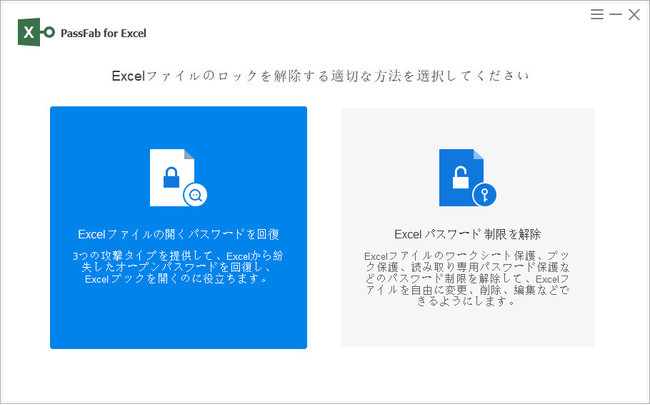
3.「Excelファイルをインポートしてください」を選択し、対象のxlsxファイルを追加します。
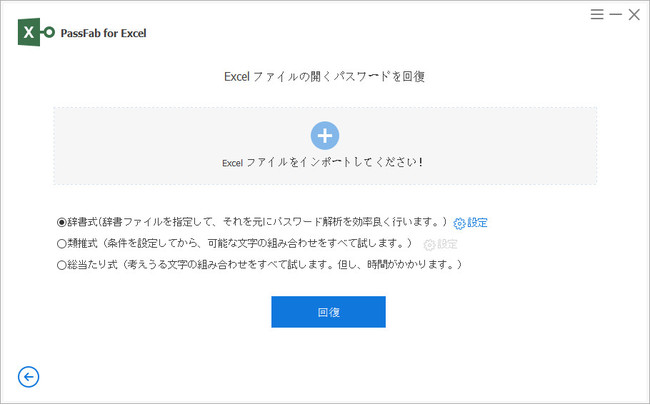
4.「回復」をクリックして、パスワード解析を実行します。解析されたパスワードを入力して、xlsxファイルを開きます。
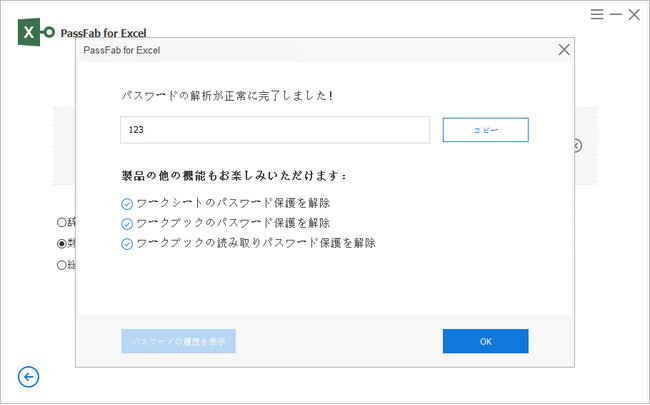
【PassFab for Excel】無料ダウンロード:https://bit.ly/3NOLJCo
詳しい操作方法は以下の動画をご参考:
セキュリティの設定を変更する
エクセルのメニューバーから「ファイル」>「その他」>「オプション」と進みます。
「トラストセンター」を開いて、「トラストセンターの設定」をクリックします。
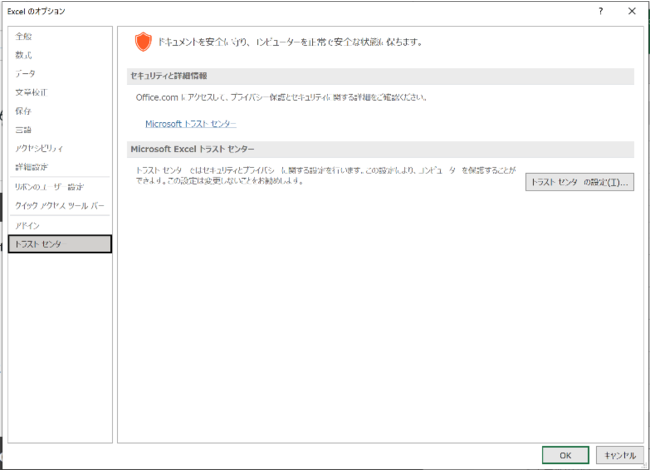
左カラムの「保護ビュー」をクリックします。
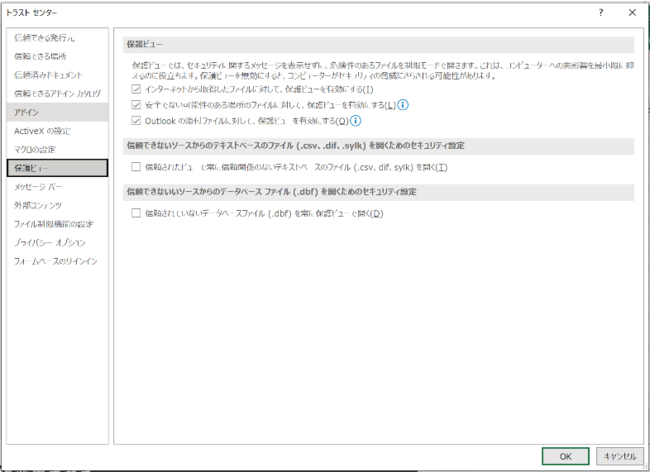
「保護ビュー」でチェックが入っている項目は、チェックを外します。
DDE設定を変更する
「エラー発生」がポップアップしたときには、以下を試してみてください。
エクセルのメニューバーから「ファイル」>「その他」>「オプション」と進みます。
「詳細設定」を開きます。
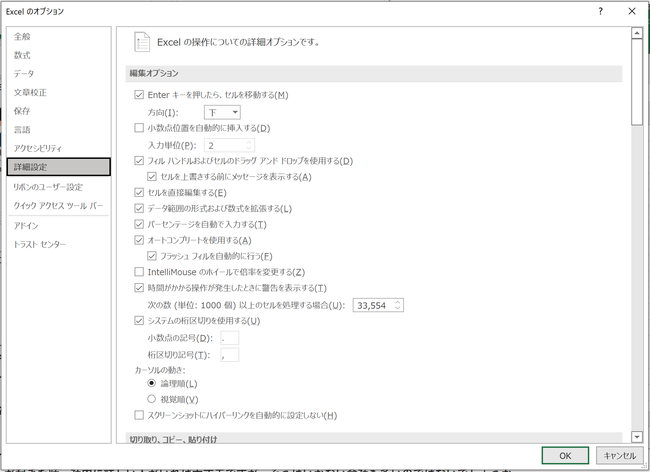
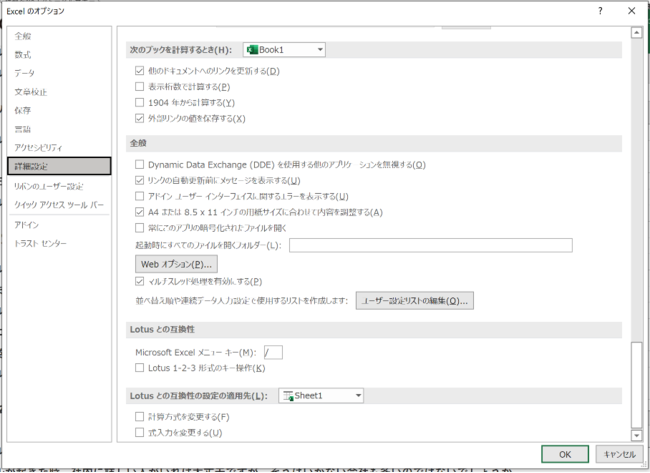
「全般」内の「Dynamic Data Exchange(DDE)を使用する他のアプリケーションを無視する」のチェックを外します。
エクセルファイルの制限を確認してみる
エクセルのメニューバーから「ファイル」>「その他」>「オプション」と進みます。
「トラストセンター」を開いて、「トラストセンターの設定」をクリックします。
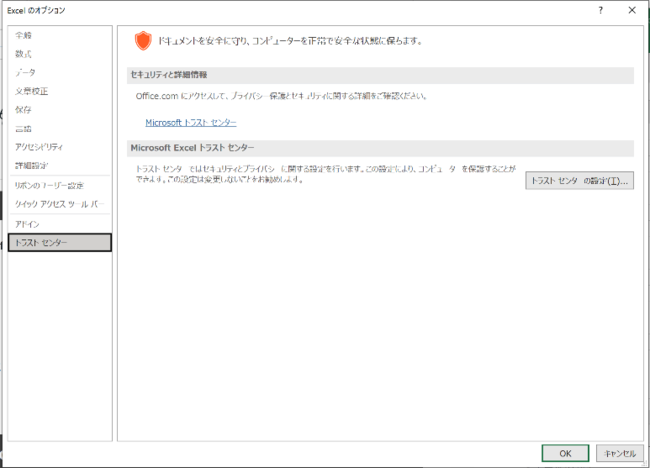
左カラムの「ファイル制限機能の設定」をクリックします。
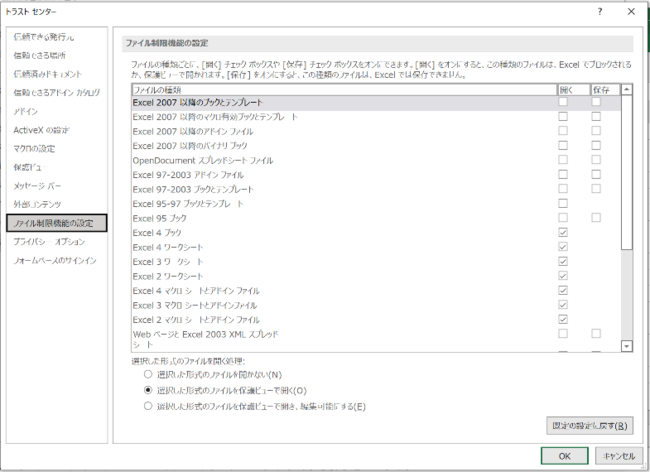
「開く」「保存」にチェックが入っていれば外します。
データ破損があるかを確認してみる
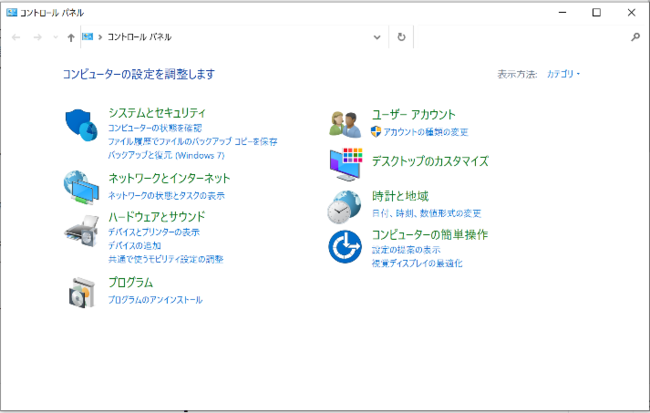
コントロールパネルを開いて、「プログラム」をクリックします。
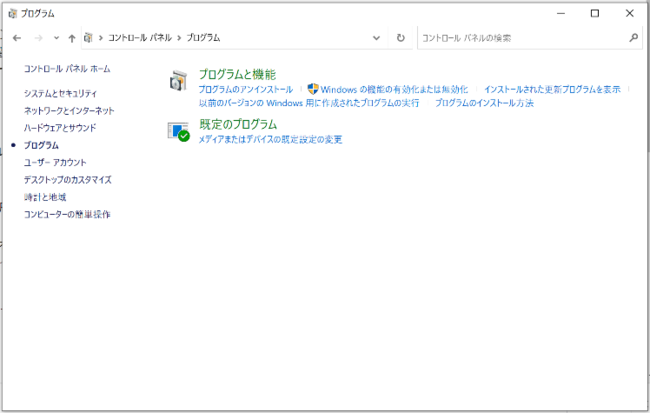
「プログラムと機能」をクリックします。
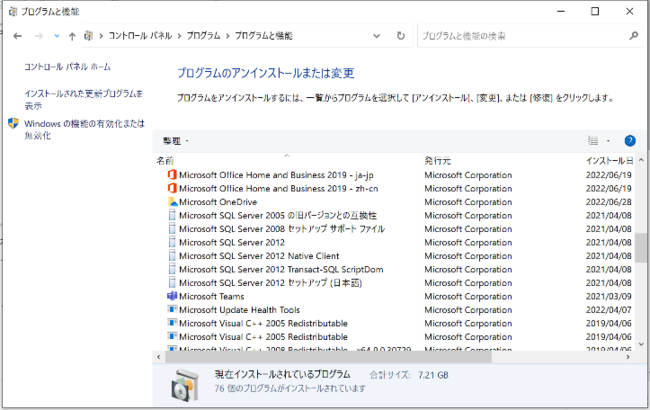
エクセルが含まれるプログラムを右クリックし、「修復」を選択します。
エクセルファイルの拡張子を確認してみる
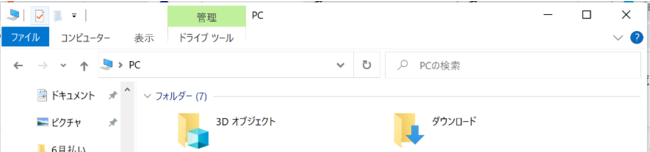
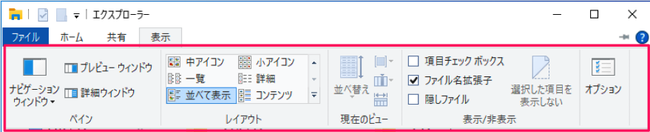
開きたいエクセルファイルが、拡張子が「.xlsx」か確認してみます。保存フォルダ内のファイル名末尾に拡張子を表示させます。
保存フォルダの上部「表示」をクリックします。
「ファイル名拡張子」にチェックを入れます。
エクセルのファイル名を確認してみる
xlsxファイルを起動すると画面がホワイトアウトする場合は、ファイル名に全角のダブルクォーテーション「“」が使用されていないか確認し、正しいファイル名に変更してください。
まとめ
エクセルのxlsxファイルを開けない場合の対処法について、おまとめいたしました。たくさんの対処法がありますので、症状に合わせて実行してみるとよいでしょう。もし、ファイルを開けないトラブルがエクセルに設定されたパスワード絡みである場合は、ご紹介した方法の中でも、PassFab for Excelがおすすめです。独自のアルゴリズムにより、簡単にパスワード解析が出来、データ破損の心配なく事態を解決することが出来ます。
関連記事
Excelパスワードを忘れて開けない場合の対処法
https://www.passfab.jp/excel/unable-to-open-excel-file.html
Excelパスワードの設定方法及び解除方法
https://www.passfab.jp/excel/removal-and-setting-of-excel-password.html
Excel パスワードを解除する裏ワザ
https://www.passfab.jp/excel/ways-to-remove-excel-password.html
本記事はアフィリエイトプログラムによる収益を得ている場合があります