

このページの本文へ

【2022年最新】PDF パスワードを 解除する裏ワザ【PassFab for PDF 8.3.3】

株式会社PassFab
2022年07月04日

  • この記事をはてなブックマークに追加
  • 本文印刷

株式会社PassFab
【PassFab for PDF 8.3.3】公式サイト:https://bit.ly/3OYS9zv

【PassFab for PDF 】は6月21日にバージョン8.3.3に更新しました。このバージョンはいくつかのバグを修復しました。


PDFを開こうとしたらパスワードの入力を求められたという経験をお持ちの方も多いでしょう。PDFではセキュリティ対策のために閲覧、印刷などといった機能にパスワード保護を設定できます。パスワードを知らない第三者に内容を見られる心配がなくなる一方で、パスワードを忘れて解除できなくなる、パスワードを解除したPDFが作成できないといった問題が生じる場合があります。本記事では、PDFパスワードを解除する裏ワザをご紹介します。


目次
PDFファイルにパスワードを設定する方法は?
PDF パスワードを解除する方法は?
方法1:専門ツールPassFab for PDFでパスワードを解除する
方法2:Google ChromeとGoogleドライブでPDFのパスワードを解除する方法
オンラインでPDF パスワードを 解除する方法は?
方法1:hipdf でPDF ロックを解除する
方法2:Google ChromeとGoogleドライブでPDFのパスワードを解除する方法
方法3:PDFCandy でPDFのアンロック
方法4:LightPDF - PDFパスワード解除
まとめ
関連記事


PDFファイルにパスワードを設定する方法は?

PDFファイルには2種類のパスワードを設定できます。
1.文書を開くパスワード
ユーザーパスワードとも呼ばれ、PDFファイルを開く際に必要なパスワード

2.権限パスワード
マスターパスワードとも呼ばれ、印刷、編集、コピーを制限できるパスワード

まずは、PDFファイルに文書を開くパスワードを設定する方法から見ていきましょう。

Step1:ファイルからプロパティを選択します。

Step2:セキュリティを開きパスワードによるセキュリティに変更します。
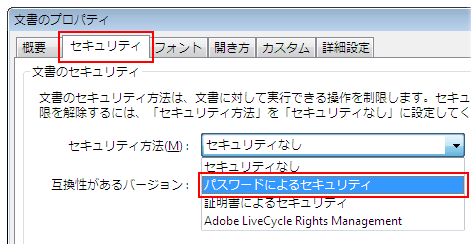


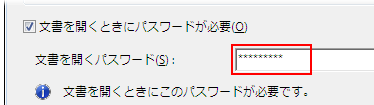
Step3:文書を開くときにパスワードが必要にチェックを入れます。



Step4:パスワードを入力します。


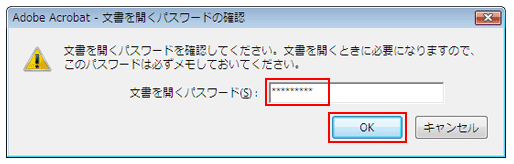
Step5:再度パスワードを入力してOKをクリックします。


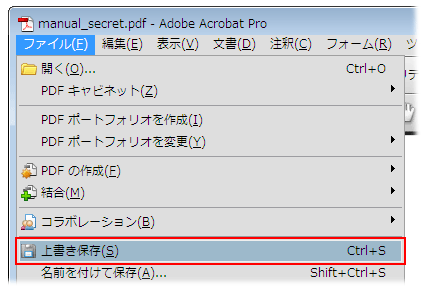
Step6:上書き保存します。


次は、権限パスワードを設定する方法です。
Step1:ファイルからプロパティを選択します。
Step2:セキュリティを開きパスワードによるセキュリティに変更します。
Step3:「文書の印刷および編集を制限。これらの権限設定を変更するにはパスワードが必要」にチェックを入れます。
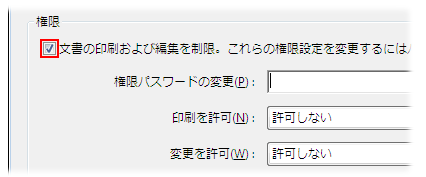


Step4:権限パスワードを入力します。



Step5:印刷、編集、コピーなどの制限を設定します。
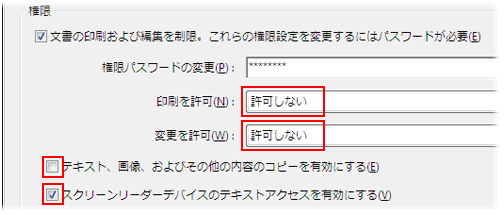

Step6:権限パスワードを再び入力してOKを押します。
Step7:上書き保存します。


PDF パスワードを解除する裏ワザは?


方法1:専門ツールPassFab for PDFでパスワードを解除する

PassFab for PDF】無料ダウンロード:https://bit.ly/3OYS9zv

1つ目はPDFパスワード解除の専門ツールPassFab for PDFでパスワードを解除する方法です。

PassFab for PDFをお勧めする利用は以下のとおり

パスワードで保護されたPDFファイルを、どんなに複雑なパスワードでも開くことができる。
最新のアルゴリズムによる3種類のパスワード攻撃により、簡単かつ迅速にパスワード復元が可能です。
Adobe Acrobatの全バージョン(最新のAcrobat 10.0を含む)およびその他のPDFアプリケーションに対応しています。

では、さっそくPassFab for PDFを無料ダウンロードし利用しましょう。

Step1:PassFab for PDFをパソコンにダウンロードしてインストールします。

Step2:PassFab for PDFを起動して「PDFオープンパスワードを回復」を選択します。
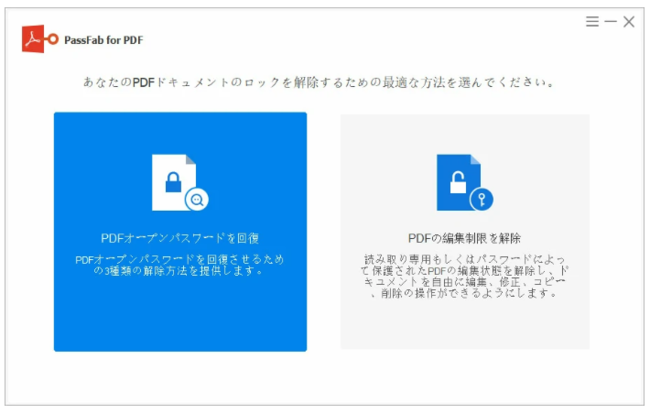


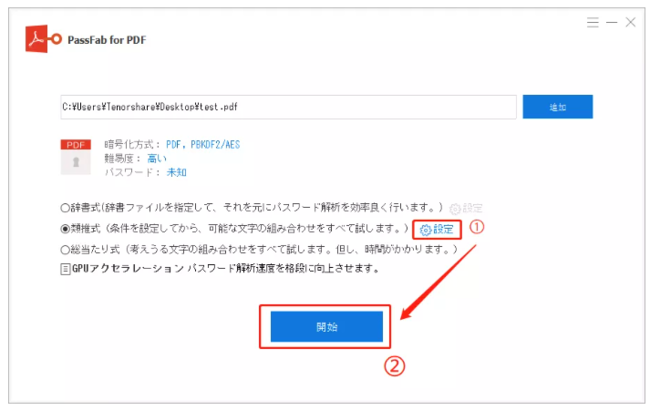
Step3:「追加」をクリックしてPDFファイルをインポートします。
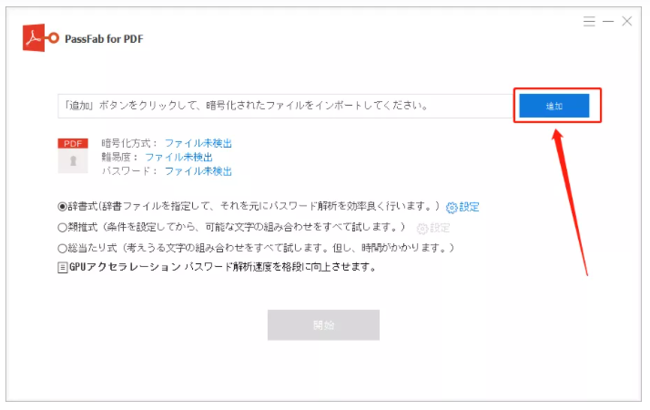


Step4:辞書式、類推式、総当たり式のどれかを選び「開始」をクリックします。辞書式、類推式では設定から詳細を入力できます。


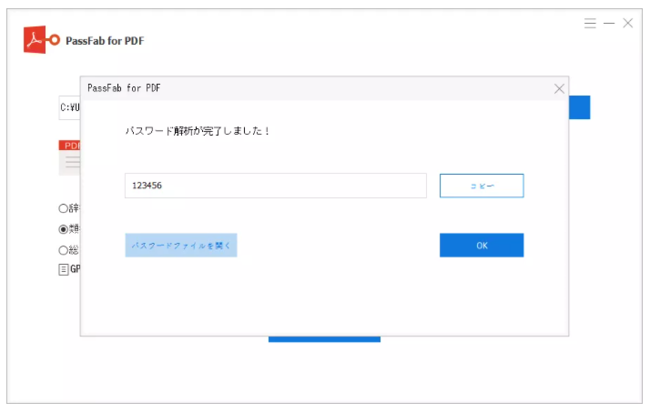
Step5:解析されたパスワードが表示されます。


【PassFab for PDF】無料ダウンロード:https://bit.ly/3OYS9zv


方法2:Google ChromeとGoogleドライブでPDFのパスワードを解除する方法

2つ目はPDFパスワード解除をGoogle Chromeで行う方法です。
この方法ではPDFファイルに設定したパスワードを入力する必要があります。

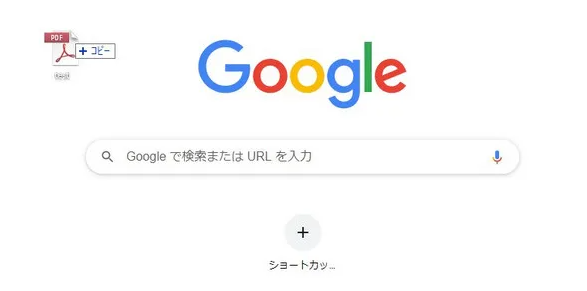
Step1:Google Chromeを開いてパスワード保護されたPDFファイルをドラッグ&ドロップします。

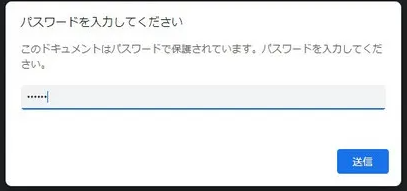
Step2:パスワードを入力して送信を押します。


Step3:印刷アイコンをクリックします。



Step4:送信先をPDFに保存に切り替え、保存します。
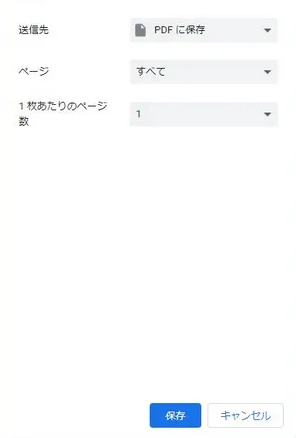

Step5:パスワード保護が解除された状態でPDFファイルが保存されます。


オンラインでPDF パスワードを 解除する方法は?

次は、PDFパスワードを解除できるオンラインツールをご紹介します。

方法1:hipdf でPDF ロックを解除する
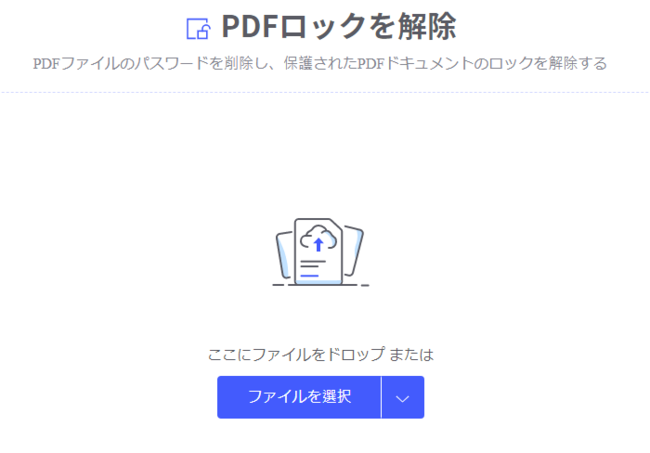


PDFパスワード解除オンラインの1つ目はhipdfです。PDFファイルをドラッグ&ドロップするか、ファイルを選択からDropBoxやOnedriveを選んで追加します。PDF保護、PDF内の画像を抽出、ページを入れ替えるなど他のツールの提供もあるので役立つでしょう。

方法2:DeftPDF でPDF パスワードを削除する
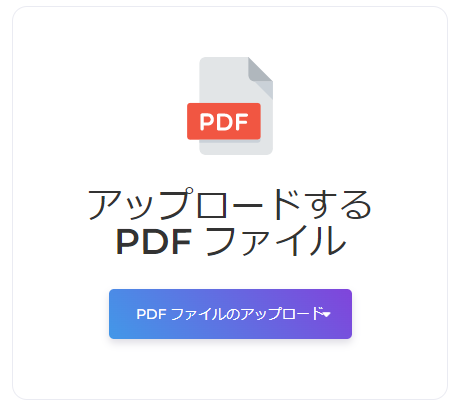


オンラインでPDFパスワードを削除できるDeftPDFは広告が多いため慣れるまでは見づらく感じるかもしれません。PDFファイルのアップロードをクリックしてパスワードを解除したいPDFファイルを選択します。PDFファイルのパスワードを入力してアンロックを押すとパスワードが解除されます。

方法3:PDFCandy でPDFのアンロック
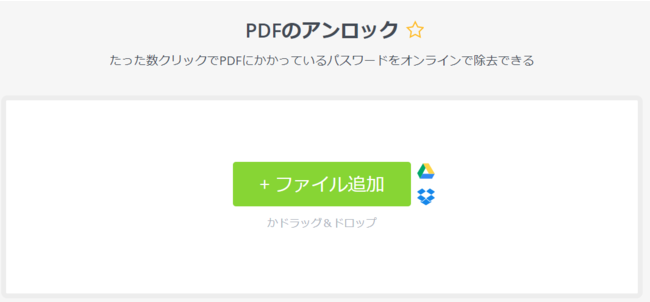


PDFCandyはファイルを追加からパスワードを解除したいPDFファイルをアップロード後、パスワードを入力してPDFをアンロックをクリックするだけ解除が完了する使いやすいPDFオンラインエディターです。PDFの圧縮、結合、分割、編集など多種多様なツールも提供しています。

方法4:LightPDF - PDFパスワード解除



パソコンとスマホの両方で利用できるLightPDFはPDFファイルをアップロードしてパスワードを入力するだけで簡単に解除できるオンラインツールです。PDFパスワードの解除以外に編集、結合、分割、署名、透かしの追加、保護、圧縮といった機能もあります。


まとめ

今回はPDF パスワードを解除する裏ワザについていくつかの方法をご紹介いたしました。PDFパスワード解除、または解析するツールはフリーソフトからオンラインまで様々な種類があります。しかし、重要なPDFファイルのパスワードを解除/解析したい場合はフリーソフトやオンラインの使用は不安と感じる方も多いでしょう。専門ツールPassFab for PDFはデータを傷つけることなくパスワードの解析/解除ができる専門ツールで、安心してお使いいただける裏ワザです。


関連記事

【ベスト10】オンラインでpdf パスワードを解除するフリーソフト
https://www.passfab.jp/pdf/best-10-free-software-to-unlock-pdf-password.html
MacでPDF パスワードを解除する方法
https://www.passfab.jp/pdf/unlock-pdf-password-on-mac.html
PDF パスワードを解析するおすすめのソフト5選
https://www.passfab.jp/pdf/5-software-to-analyze-pdf-password.html

カテゴリートップへ

本記事はアフィリエイトプログラムによる収益を得ている場合があります

1
【Amazon.co.jp限定】 HP ノートパソコン 15-fd 15.6インチ インテル Core i7-1355U メモリ16GB SSD512GB Windows 11 Microsoft Office 2024搭載 WPS Office搭載 カメラシャッター 指紋認証 薄型 Copilotキー搭載 ナチュラルシルバー (C3TT0PA-AAAD)
¥175,800
2
Apple 2026 MacBook Air M5チップ搭載13インチノートブック:AIとApple Intelligence、13.6インチLiquid Retinaディスプレイ、16GBユニファイドメモリ、512GB SSDストレージ、12MPセンターフレームカメラ、日本語キーボード、Touch ID - シルバー
¥177,333
3
【Amazon.co.jp限定】Lenovo Chromebook クロームブック Duet 11 10.95インチ MediaTek Kompanio 838 プロセッサー​搭載 メモリ8GB eMMC 128GB 重量1.0kg 83HH000TJP パソコン
¥49,800
4
Lenovo ノートパソコン パソコン IdeaPad Slim 3 14.0インチ AMD Ryzen™ 5 8640HS メモリ16GB SSD512GB MS Office搭載 Windows11 バッテリー駆動12.6時間 重量1.39kg ルナグレー 83K90027JP ノートPC
¥165,800
5
【整備済み品】中古 ノートパソコン富士通 A579/ 15.6型/ 第8世代Core i5-8365U/ 快適メモリ 8GB/ 高速SSD 256GB/ Win11 Pro/MS Office 2019付属/ テンキー・Webカメラ/豊富な接続端子(HDMI, VGA, USB 3.0)/ ACアダプター付属/初期設定済み・届いてすぐ使用可能/ 180日保証
¥22,392

Amazonのアソシエイトとして、ASCII.jpは適格販売により収入を得ています。

ASCII倶楽部

注目ニュース

  • 角川アスキー総合研究所

プレミアム実機レビュー

ピックアップ
1
Anker PowerLine III Flow USB-C & USB-C ケーブル Anker絡まないケーブル 240W 結束バンド付き USB PD対応 シリコン素材採用 iPhone 17 / 16 / 15 / Galaxy iPad Pro MacBook Pro/Air 各種対応 (1.8m ミッドナイトブラック)
¥1,390
2
KIOXIA(キオクシア) 旧東芝メモリ microSD 128GB UHS-I Class10 (最大読出速度100MB/s) Nintendo Switch動作確認済 国内サポート正規品 メーカー保証5年 KLMEA128G
¥2,386
3
Anker USB Type C ケーブル PowerLine USB-C & USB-A 3.0 ケーブル iPhone 17 / 16 / 15 /Xperia/Galaxy/LG/iPad Pro/MacBook その他 Android 等 USB-C機器対応 テレワーク リモート 在宅勤務 0.9m ホワイト
¥660
4
【Amazon.co.jp限定】 ロジクール 静音 ワイヤレス トラックボール マウス M575SPd Bluetooth Logibolt 無線 windows mac iPad OS Chrome トラックボールマウス ブラック M575 M575SP 国内正規品 ※Amazon.co.jp限定 壁紙ダウンロード付き
¥5,680
5
KIOXIA(キオクシア)【日本製】USBフラッシュメモリ 32GB USB2.0 国内サポート正規品 KLU202A032GL
¥1,080
6
エレコム 電源タップ 6個口 3m 雷ガード 個別スイッチ ほこりシャッター付 耐熱 PSE技術基準適合 ブラック T-K6A-2630BK
¥1,590
7
Anker iPhone充電ケーブル PowerLine II ライトニングケーブル MFi認証 超高耐久 iPhone 14 / 14 Pro Max / 14 Plus / 13 / 13 Pro / 12 / 11 / X/XS/XR / 8 Plus 各種対応 (0.9m ホワイト)
¥990
8
KIOXIA(キオクシア)【日本製】SDカード 32GB SDHC UHS-I Class10 読出速度100MB/s 国内正規品 メーカー保証5年 KLNEA032G
¥1,080
9
【Amazon.co.jp限定】 ロジクール ワイヤレスマウス 無線 マウス M185CG 小型 電池寿命最大12ケ月 M185 グレー 国内正規品
¥999
10
NIMASO ガラスフィルム iPad 第11世代(A16) 2025用/iPad 10.9インチ 第10世代 2022用 衝撃吸収 強化 ガラス 保護フィルム 指紋防止 ガイド枠付き NTB22I574
¥1,359

Amazonのアソシエイトとして、ASCII.jpは適格販売により収入を得ています。

デジタル用語辞典

ASCII.jpメール デジタルMac/iPodマガジン









































