関数とフィルターにする
コマンドが少し長いので、必要な機能を関数とフィルターで定義して、PowerShellが起動時に読み込むプロファイルに登録しておくと、実行が簡単になる。それが以下のリストだ。これをそのままプロファイルにコピーしておく。
リスト4
function Get-WUUpdates(){
$WindowsUpdateSearch=(New-Object -ComObject Microsoft.Update.Session).CreateUpdateSearcher()
return $WindowsUpdateSearch.Search("IsInstalled=0 OR IsInstalled=1").updates
}
filter Select-WUProcessing{
if ( $_.isinstalled -eq $false -and $_.isdownloaded -eq $true -and $_.rebootrequired -eq $false -and $_.isPresent -eq $false) {return $_ } else { return $null }
}
filter Select-WUWaitReboot{
if ( $_.rebootrequired -eq $true) {return $_ } else { return $null }
}
プロファイルは、PowerShell内で「$PROFILE」に記録されているので、たとえば、「notepad.exe $profile」などとして開くことができる。編集したあと、プロファイルを強制的に読み込ませる。それには「. $profile」を実行する。
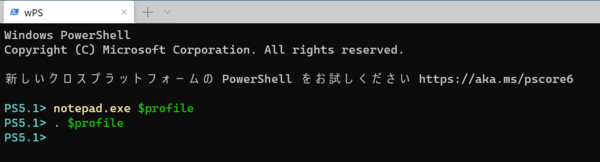
PowerShellが起動時に読み込むプロファイルのパスは、$PROFILE変数に保持されている。これを使えば、プロファイルをメモ帳で編集させることもPowerShell内から指示できる。プロファイルが変更されたらソースコマンド(ピリオド)で、これを再読み込み可能だ
簡単に関数とフィルターを説明しておく。Get-WUUpdates関数はリスト1を関数化しただけだ。「$Update=Get-WUUpdates」などとすれば、変数$Updateに現在のアップデート記録される。
Select-WUProcessingとSelect-WUWaitRebootは、リスト2とリスト3の部分をFilterとして定義したもの。Filterは、PowerShellの関数の一種で、パイプラインの途中に置くことを想定したもの。注意するのは、フィルターはパイプラインを流れるオブジェクトひとつひとつに対して個別に呼び出しがなされるため、Where-Objectコマンドが使えない点だ。
これを定義しておとく、PowerShellから
Get-WUUpdates | Select-WUProcessing | select-Object title
とすれば、現在処理中のアップデートの名称(title)が表示される。中間部分を「Select-WUWaitReboot」に置き換えれば、再起動待ちのアップデートが表示される。
もし、再起動が必要という要求があったとき、上記のコマンドを実行して、何か表示されれば、別のアップデートが進行している可能性がある。設定ページを開いて確認してみるべきだ。何か別のアップデートが進行中か保留になっているはずだ。
Windows Updateは、アップデートのダウンロードやインストールでは、何も通知してくれない。しかし、アップデートが1つでも再起動を要求すると、他のアップデートのインストールやダウンロード中でも再起動をユーザーに通知してしまう。本来なら、すべてのアップデートが完了してから再起動を要求してほしいのだが、半日待ったら別のアップデートが来てしまうこともあり、コンピューターのアルゴリズムとしては「すべてのアップデートが完了」という判定は難しい。
というわけで、筆者は自衛的にアップデートの処理が進行中かどうかを確認できるようにした。今回は動作原理にとどめたが、PowerShellでスクリプトを記述できるなら、前記のコマンドを以前紹介したトースト通知などと組み合わせ、タスクスケジューラーで30分から1、2時間程度の周期で実行させれば、設定ページを開くきっかけになる。
●Windows PowerShellからスクリプトの完了をトースト通知で知らせる
https://ascii.jp/elem/000/004/059/4059715/
Windows Update Agent APIは、以前からあるのだが、Windows Update自体が変化してきているため、改良が重なり、かなり大きな機能である。このため全体像を理解するのに少し手間取った。一応、Windows 11やWindows Insider Programプレビューのマシンでもチェックしてたところ、ちゃんと動くようだは、Windows Updateの振る舞いとプロパティの関係は、筆者の観察による推測でしかない(ドキュメントにはプロパティの値についての記述しかない)。
ほとんどの場合で、RebootRequiredプロパティはインストール前でfalse、インストール後にtrueになり、再起動を行うとfalseに戻るのだが、筆者の環境では1つだけfalseに戻らないアップデートがあった。しかし、他のマシンでは同じアップデートはfalseに戻っているので、なんらかの不具合の結果だと判定している。とはいえ、あくまでも筆者の観察からの推測であるため、正しくない場合があるかもしれないことをあらかじめお断りしておく。

この連載の記事
-
第517回
PC
Windows 11の付箋アプリはWindowsだけでなく、スマホなどとも共有できる -
第516回
PC
今年のWindows 11には26H2以外に「26H1」がある!? 新種のCPUでのAI対応の可能性 -
第515回
PC
そもそも1キロバイトって何バイトなの? -
第514回
PC
Windows用のPowerToysのいくつかの機能がコマンドラインで制御できるようになった -
第513回
PC
Gmailで外部メール受信不可に! サポートが終わるPOPってそもそも何? -
第512回
PC
WindowsのPowerShellにおけるワイルドカード -
第511回
PC
TFS/ReFS/FAT/FAT32/exFAT/UDF、Windows 11で扱えるファイルシステムを整理する -
第510回
PC
PowerShellの「共通パラメーター」を理解する -
第509回
PC
Windowsにも実装された、生成AIと他のシステムを接続するためのプロトコル「MCP」とは何か? -
第508回
PC
Scalable Vector Graphics(SVG)そもそも何なのか? -
第507回
PC
Windows 11の「開発者モード」とは何か? - この連載の一覧へ