このページの本文へ

新型エルゴノミックキーボードの効果を解説

結局エルゴノミクスって何がスゴイの? 理学療法士に聞いた「ERGO K860」が美姿勢に導くメカニズム

2021年08月02日 11時00分更新

文● 高橋佑司 編集● ASCII

提供: ロジクール

  • この記事をはてなブックマークに追加
  • 本文印刷

理想的なデスクワークの姿勢とは?

 ここまでで姿勢の重要性について理解してもらったと思うが、では具体的に、どのような姿勢が正しい姿勢なのだろうか。

 机に座ってPCを使っているときに陥りがちな姿勢となると、まず思い浮かぶのは前かがみになって視線を下に向けてしまうような姿勢だろう。特にノートPCを使用している人は、画面が頭よりかなり低い位置に来てしまう場合が多いはずだ。
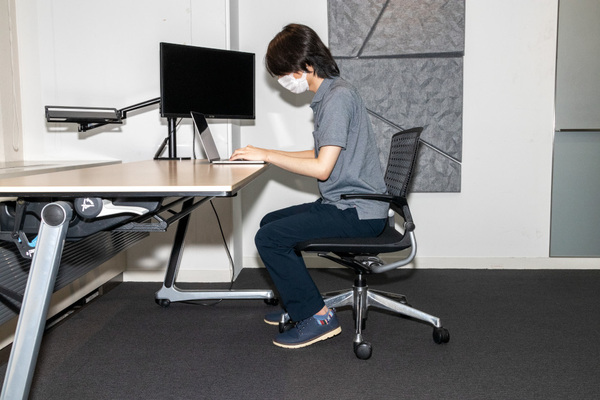
首が前傾して猫背気味になり、肩が上がっている、首や肩周辺の筋肉に負担がかかっている

 また、背もたれのあるイスを使っている人は、背もたれに体重を預けきってなるべく楽な姿勢を取ろうとしているかもしれない。こちらはこちらで、前述したようにインナーユニットでしっかりと身体を支えられていない状態だ。
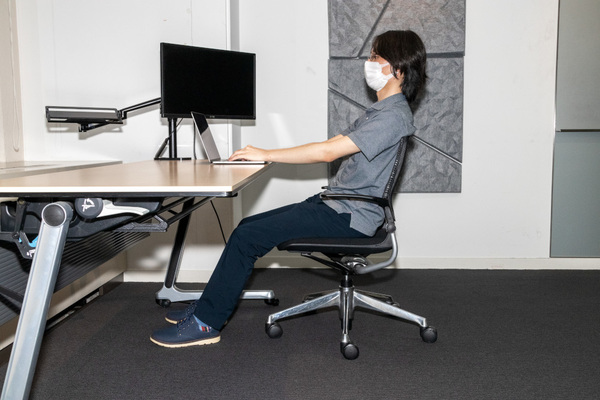
背もたれに体重を預けきっている姿勢。だらけすぎた姿勢も身体にはよくない

 さらに、上記2つの写真で共通するのが、ノートPCを手前において机の縁の位置に手首が来ていること。普通にノートPCを設置するとこうなりやすいと思うが、この場合、手首を支えるポイントがないので負担がかかり、手首の腱鞘炎などの原因になってしまうことがある。

 ではどんな姿勢になっていればいいのかだが、先生によれば、以下のようなポイントを押さえたのが最良の姿勢とのことだ。

1.骨盤はやや前傾させる
2.膝を90度よりやや曲げる
3.腕と脇腹の間に拳1つ分の隙間を作る
4.肘を肩の位置から拳1つ分前に出す
5.肘の曲がり具合は90度
6.前腕の中央部分を机につけて支える
7.手の甲の中央と腕の中央のラインがまっすぐで、手首を10~20度上げる

 これらを満たすことによって、背筋がまっすぐと伸び、肩が下がって余計な力が入らず、また手首がまっすぐになって負担がかからない姿勢になる。イメージとしては、腰から上は頭のてっぺんが上に引っ張られている感じを意識し、腕や足の姿勢はデスクからキーボードの距離とイス/机の高さで調節する形になる。
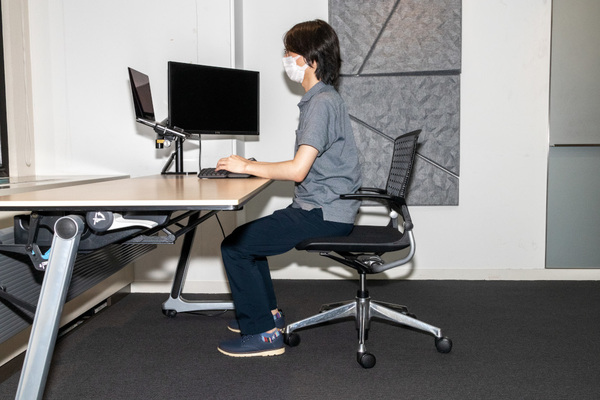
正しい姿勢のイメージ。首から腰のラインがまっすぐになり、肩が自然に下がっている。足は90度よりやや曲げて接地、手首は前腕の中央部を机で支えている

 しかし、この姿勢を常に取り続けるのは、意識していないとなかなか難しい。そこで、この姿勢になりやすいような環境を構築するのが重要になってくる。

 イスの高さは、足が90度よりやや曲がった状態で、足裏全体が床に設置している状態がいい。足裏がしっかりと接地していることも重要なので、イスの高さを変えられない場合は、足元に踏み台などを置いておくのも効果的だとのこと。

 背筋を伸ばして骨盤を前傾させるのは、かなり意識してやらないと難しいかもしれないが、バスタオルを使ってこれをサポートする方法もある。細めに畳んだバスタオルを、お尻の後ろのほうに敷いておくと、自然と腰が前に傾くようになる。最初はこの方法で姿勢を矯正するのもいいだろう。
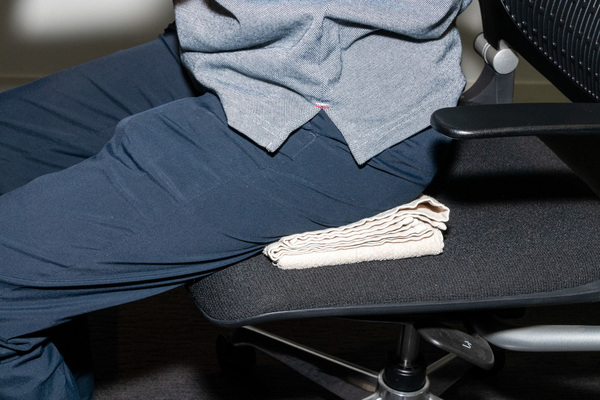
お尻の後ろ側に畳んだバスタオルを挟むと、骨盤が前傾する感覚がわかりやすい

 なお、イスの座面が柔らかすぎるとお尻が沈み込み、この骨盤を前傾させるのが難しくなるため、柔らかいクッションなどに身体を預けている人は注意だ。

 机の高さはイスの高さ次第で選ぶといいが、基本的にはキーボードやマウスが操作しやすい高さになってくるだろう。そうなると気を付けたいのは、液晶ディスプレーの高さだ。ディスプレーは、上辺が目線の高さあたりに来るのが望ましい。ノートPCを使っている場合は、机に直置きしてしまうとどうしても画面が低くなってしまうので、昇降機能のあるサブディスプレーなどに映像を出力すると姿勢はよくなる。

 あるいは、ノートPC用のアームや台などを使って画面を目線の高さまで引き上げる手もある。その場合は、ノートPCのキーボードは位置が高すぎて使いづらくなるので、別途キーボードを接続することになるだろう。

 「せっかくノートPCにキーボードが備わっているのに、わざわざ別売りのキーボードを用意するなんてめんどくさい」と思う人もいるかもしれないが、自宅で作業する時間が長いなら、後々の健康を考えて投資しておくのも選択肢としてはアリだろう。外出先でちょっと使うときはノートPCのキーボードで、一番長く作業する場所ではより快適な環境を、と考えておくのもいいかもしれない。

自然に正しい姿勢に導いてくれる
エルゴノミックキーボード

 さて、イスや机、ディスプレーの環境を見直したら、次は本題のキーボードについてだ。デスクトップPCを使う際にはもちろん、ノートPCをアームで持ち上げた時にも使うことになるキーボードだが、これも適当に選んでいいものではない。

 前述した最良の姿勢において、キーボードに影響されるのは主に「腕と脇腹の隙間」「肘の位置/曲がり具合」「手首の角度」。肘の位置や曲がり具合は、キーボードから身体までの距離によってある程度調整できるが、脇の隙間と手首の角度はなかなか調節しづらい部分だ。

 というのも、一般的なキーボードは水平にキーが配置されており、ホームポジションを取ると、人差し指を置くキーと小指を置くキーが同じ高さにある。そうなると、キーボードには垂直に手を置くことになり、自然と脇が締まってくるはずだ。脇が締まると肩が上がって、首や肩周辺の筋肉に負担がかかる(※)。
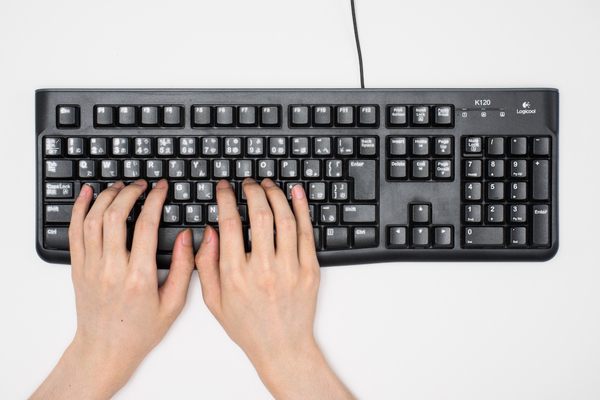
一般的なキーボードは、キーの配置上、腕を自然に広げるのは難しい。無理やり広げれば手首に負担がかかる

 かといって無理やり脇を開こうとすると、手首が曲がって今度はそっちに負担がかかるようになる。普通のキーボードでは、実は先述の最良の姿勢は難しい。

 しかし、キーが「ハ」の字に配置されているERGO K860の場合は、手首をまっすぐにした状態でも自然に脇が開くようになっている。また、パームレストがしっかりと手首を支えてくれることで、手首が下に曲がりすぎて痛くなるのも軽減してくれる。
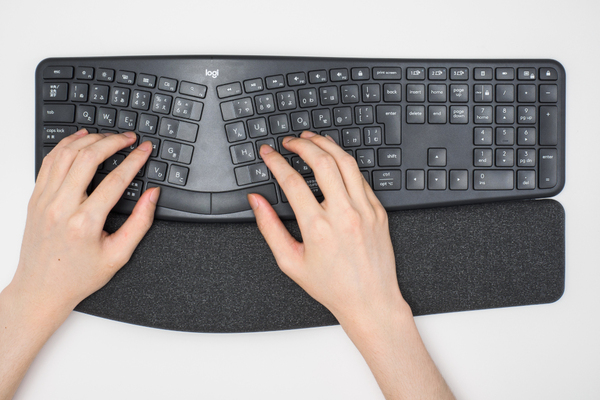
ERGO K860なら、手首も自然な角度で腕を外側に広げられる

 また、一般的なキーボードは起伏のない平らな形状をしているのが普通だが、ERGO K860はキーが分割された中心部が盛り上がっている。これも手首の負荷を和らげる工夫だ。

 通常のキーボードの場合、手のひらを真下に向けることで、前腕にある橈骨と尺骨がクロスした状態になる。この状態だと関節の可動域が狭まり、手指を動かす際の筋肉の負担が大きくなってしまう。一方のERGO K860は、手のひらは真下まではいかず、前腕の骨がクロスせずに使える。これによって、負担が和らぐようになっている(※)。
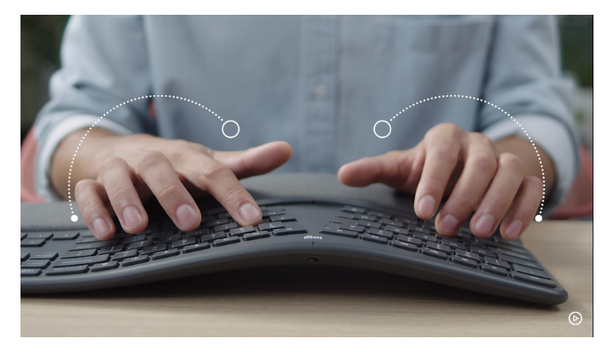
キーボードの中央部が盛り上がっていることで、負担の少ない形でタイピングできる

 このように、自然と理想の姿勢に近づけてくれるよう考えられた設計が、ERGO K860のエルゴノミックデザインなのだ。イスや机、ディスプレーの環境は意識して整えないとならなかったが、ERGO K860のように自然に使うだけで理想的な姿勢に導いてくれる製品はありがたい。

 ちなみに、ERGO K860のような特殊な形状の製品は、最初は使いづらさを感じるかもしれないが、岡崎先生によれば人間の筋肉は2週間ほどで環境にあわせて変化するとのこと。つまり、2週間続けて使っていれば慣れてくる場合が多いということになる。理想的な姿勢を日常的にキープしたいと考えるなら、この2週間を目安に姿勢の矯正を試してみるといいだろう。

(※解説:株式会社キネティックアクト 岡崎倫江)

カテゴリートップへ

本記事はアフィリエイトプログラムによる収益を得ている場合があります
1
Apple 2026 MacBook Neo A18 Proチップ搭載13インチノートブック:AIとApple Intelligenceのために設計、Liquid Retinaディスプレイ、8GBユニファイドメモリ、512GB SSDストレージ、1080p FaceTime HDカメラ、Touch ID - インディゴ
¥110,162
2
Apple 2026 MacBook Air M5チップ搭載13インチノートブック:AIとApple Intelligence、13.6インチLiquid Retinaディスプレイ、16GBユニファイドメモリ、512GB SSDストレージ、12MPセンターフレームカメラ、Touch ID - シルバー
¥177,333
3
【整備済み品】富士通 ノートパソコン LIFEBOOK U9310 13.3型FHD(1920x1080) 超軽薄 ノートPC/第10世代 Core i5-10310U@1.7GHz/ 8GB メモリ/高速ストレージ SSD/Webカメラ/WIFI/Type-C/HDMI/win11&MS Office 2019 搭載 ビジネス 在宅勤務向け パソコン (メモリ:8GB/SSD:256GB)
¥39,900
4
【Amazon.co.jp限定】Lenovo Chromebook クロームブック Duet 11 10.95インチ MediaTek Kompanio 838 プロセッサー​搭載 メモリ8GB eMMC 128GB 重量1.0kg 83HH000TJP パソコン
¥49,800
5
ESBOOKノートパソコン 【MS Office 2024搭載&Windows 11 Pro】14インチIPS液晶/1920×1080FHDディスプレイ カメラ付き/薄型PCノート高性能CPU/初期設定不要/8Gメモリ/無線LAN/大容量SSD/初心者向け・パソコンノート/日本語キーボードフィルム付き/ワイヤレスマウス付き(256G SSD, ローズゴールド)
¥38,999

Amazonのアソシエイトとして、ASCII.jpは適格販売により収入を得ています。

ASCII倶楽部

注目ニュース

  • 角川アスキー総合研究所

プレミアム実機レビュー

ピックアップ
1
KIOXIA(キオクシア) 旧東芝メモリ microSD 128GB UHS-I Class10 (最大読出速度100MB/s) Nintendo Switch動作確認済 国内サポート正規品 メーカー保証5年 KLMEA128G
¥2,280
2
Anker PowerLine III Flow USB-C & USB-C ケーブル Anker絡まないケーブル 240W 結束バンド付き USB PD対応 シリコン素材採用 iPhone 17 / 16 / 15 / Galaxy iPad Pro MacBook Pro/Air 各種対応 (1.8m ミッドナイトブラック)
¥1,390
3
Anker USB Type C ケーブル PowerLine USB-C & USB-A 3.0 ケーブル iPhone 17 / 16 / 15 /Xperia/Galaxy/LG/iPad Pro/MacBook その他 Android 等 USB-C機器対応 テレワーク リモート 在宅勤務 0.9m ホワイト
¥740
4
UGREEN USB Type Cケーブル PD対応 100W/5A 超急速充電 USB C ナイロン編み 断線防止 iphone17/16/15シリーズ/iPad/MacBook Pro/Galaxy S24/Matebook/iPad/Xperia等USB-C各種対応(1m, ブラック)
¥743
5
Anker iPhone充電ケーブル PowerLine II ライトニングケーブル MFi認証 超高耐久 iPhone 14 / 14 Pro Max / 14 Plus / 13 / 13 Pro / 12 / 11 / X/XS/XR / 8 Plus 各種対応 (0.9m ホワイト)
¥990
6
KIOXIA(キオクシア)【日本製】USBフラッシュメモリ 32GB USB2.0 国内サポート正規品 KLU202A032GL
¥937
7
NIMASO ガラスフィルム iPad 第11世代(A16) 2025用/iPad 10.9インチ 第10世代 2022用 衝撃吸収 強化 ガラス 保護フィルム 指紋防止 ガイド枠付き NTB22I574
¥1,359
8
KIOXIA(キオクシア)【日本製】SDカード 64GB SDXC UHS-I Class10 読出速度100MB/s 国内正規品 メーカー保証5年 KLNEA064G
¥1,600
9
エルパ(ELPA) 扉付タップラン 電源タップ 延長コード 125V 3m 3個口 ホワイト WBT-N3030B(W)
¥652
10
バッファロー マウス 無線 ワイヤレス 5ボタン 【戻る/進むボタン搭載】 小型 軽量 節電モデル 最大584日使用可能 BlueLED ブラック BSMBW315BK
¥1,040

Amazonのアソシエイトとして、ASCII.jpは適格販売により収入を得ています。

デジタル用語辞典

ASCII.jpメール デジタルMac/iPodマガジン