

Windowsのエクスプローラーからフォルダにアクセスできる
Backlogでは、プロジェクトに必要なファイルをメンバー間で共有できる。メインメニューの「ファイル」からアクセスでき、アップロードやダウンロードが可能。ストレージ容量はスタンダードプランでは30GBまで、プレミアムプランは100GBまで利用できる。必要なファイルが1箇所にまとまっていると、古いファイルを参考にしてしまうといったトラブルが起きなくなる。紛失もないし、探し回る手間もなく、作業効率がアップする。
さらに、ユニークなのがWindowsのウェブフォルダやMacOS XのFinderからアクセスできる点。ローカルにあるファイルのように、ドラッグ&ドロップでファイルを追加したりダウンロードできるのだ。もちろん、アップロードした共有ファイルは、Backlog上で課題へ添付することも可能。
プロジェクトに必要なファイルはすべてアップロードすると決めてしまえば、ファイルの管理という煩雑な作業から解放されるのがありがたいところ。
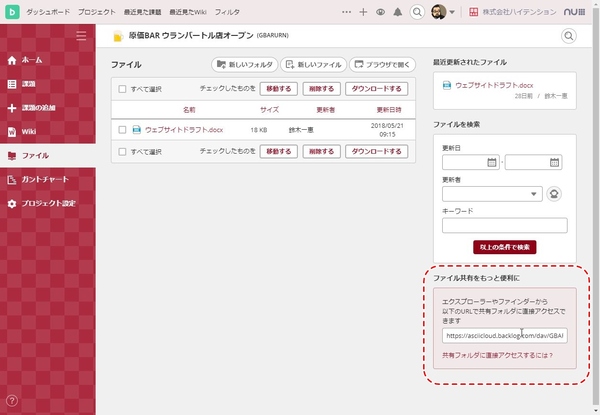
「ファイル」の右下から共有URLをコピーする
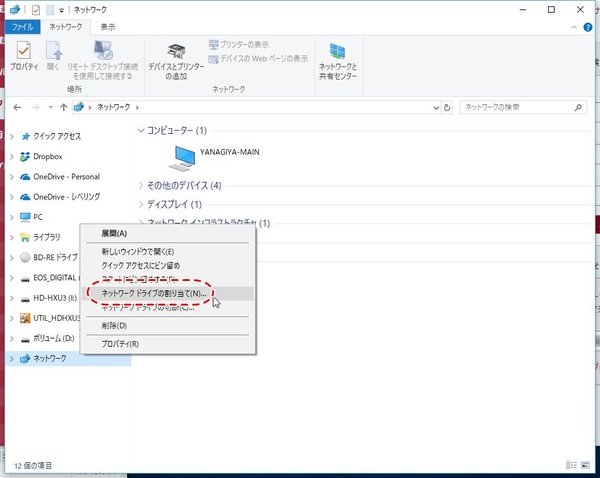
ネットワークを右クリックして、「ネットワークドライブの割り当て」をクリックする
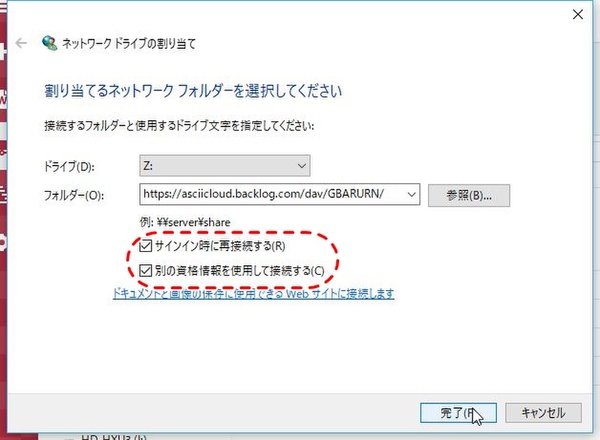
「サインイン時に再接続する」と「別の資格情報を使用して接続する」にチェックして「完了」をクリックする
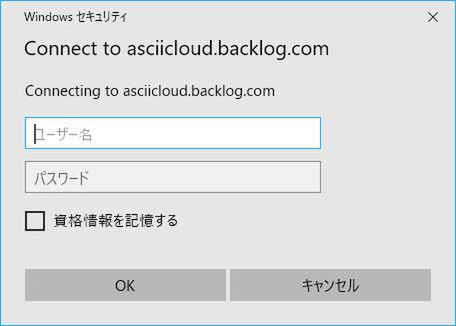
Backlogのユーザー名とパスワードを入力する
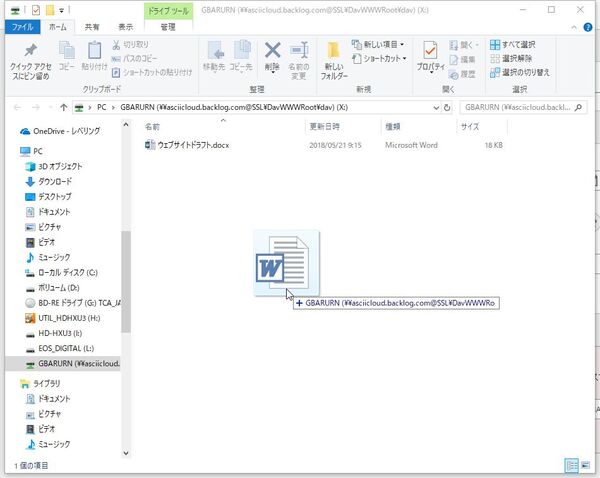
ネットワークドライブにファイルをドラッグ&ドロップする
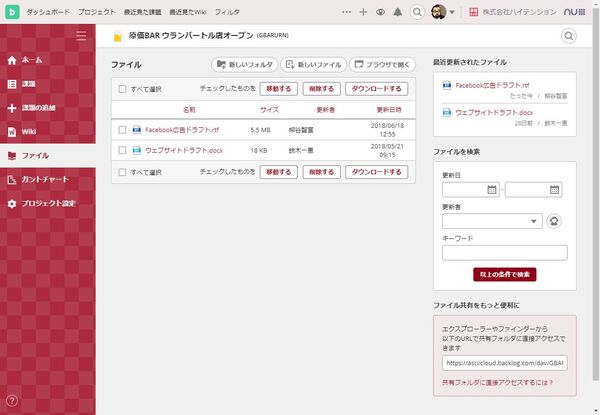
Backlogにアップロードされた
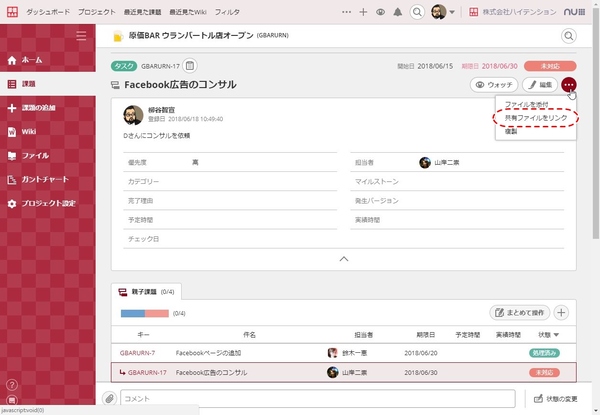
「・・・」から「共有ファイルをリンク」をクリックする
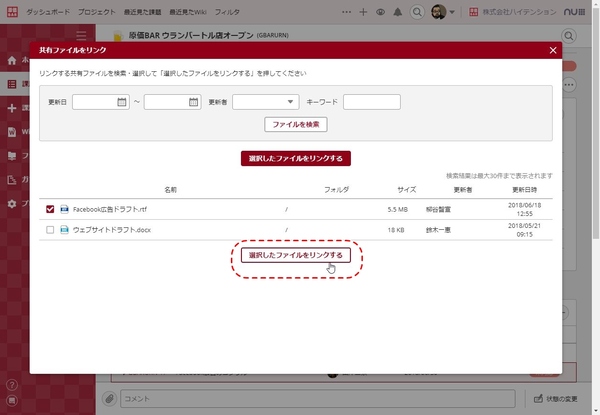
ファイルにチェックして、「選択したファイルをリンクする」をクリックする
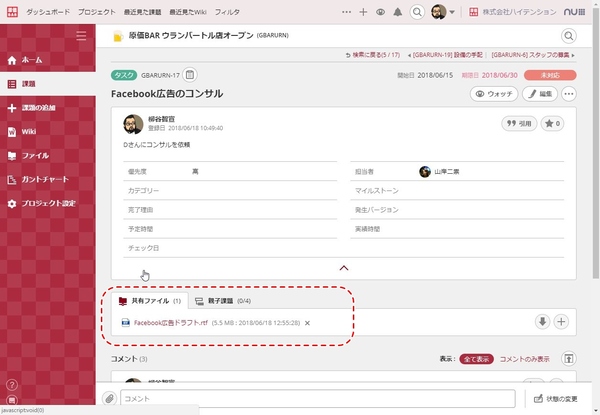
「共有ファイル」タブにファイルがリンクされた
多数のタスクが動くプロジェクト管理に欠かせないガントチャート
スタンダードプラン以上であれば、ガントチャートが利用できる。プロジェクトの各課題の予定を日付と棒グラフで表現したもので、進捗を一目で見渡せるので重宝している人も多いだろう。「プロジェクト設定」の「基本設定」から「チャートを使用する」にチェックを入れれば、「ガントチャート」から表示できるようになる。
表示方法を細かく変更できるので、さまざまな切り口で状況を把握できるのも便利。たとえば、担当者別やカテゴリー別に課題を並べたり、未対応/処理中といった状況で絞り込むことも可能。ちょっと進行が無理そうだと感じたら、「編集する」をクリックして、ガントチャート上で期日や担当者をいじれるのも手間が省ける。
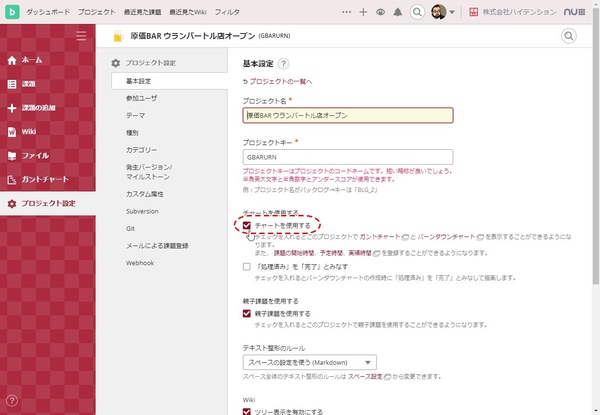
「プロジェクト設定」の「基本設定」から「チャートを使用する」にチェックを入れる
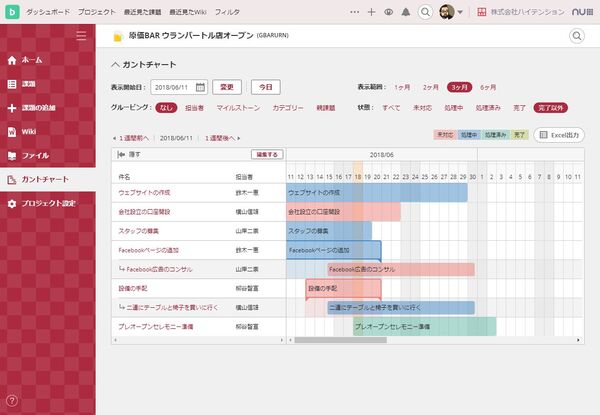
「ガントチャート」を開くと、プロジェクトの様子が一目瞭然
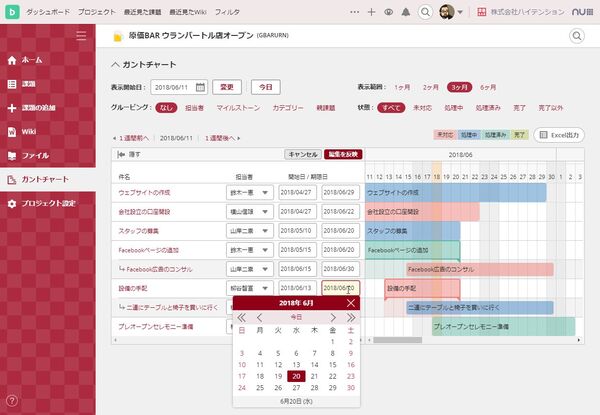
「編集する」をクリックすると期日や担当者を変更できる
以上、3回でBacklogの使い方の基本を紹介した。今回は、飲食店のオープンというプロジェクトを想定したが、一般的なシステム開発なども大得意。Gitでソースコードを管理したり、節目の目標をマイルストーンとして設定したりする機能も備えている。Backlogはどんな業態であれ、プロジェクトの管理に活用できると感じた。ユーザー間でコミュニケーションを取ったり、情報共有するのが簡単なので、システムの導入ハードルも低そう。6000社以上が有料プランを契約しているというのも納得だ。
次回は、Backlog編の最終回。Backlogの特徴やどんな現場でどのように活用されているか、などを聞いてみた。
本記事はアフィリエイトプログラムによる収益を得ている場合があります
この連載の記事
-
第44回
Team Leaders
従業員エンゲージメントを重視した社内SNSツール「TUNAG」を使ってみた -
第43回
Team Leaders
超簡単にプロフェッショナルなデザインを作成できる「Canva」 -
第42回
Team Leaders
さまざまなSaaSと連携し、データを集約する業務システムを構築できる「Yoom」 -
第41回
Team Leaders
「Notion AI」で文書の要約やアイデア出し、情報収集が爆速化する -
第40回
Team Leaders
LINE AiCallを使った「AIレセプション」を飲食店の予約に導入してみた -
第39回
Team Leaders
ビジネスでのタクシー利用を効率的に管理!「GO BUSINESS」を試してみた -
第38回
Team Leaders
工場や飲食、物流の現場にあふれる紙のチェックリストやレポートをデジタル化する「カミナシ」 -
第37回
Team Leaders
チームでの情報共有に効く国産のオンラインホワイトボード「Strap」 -
第36回
Team Leaders
高機能オンラインホワイトボードサービス「Miro」の使い方 -
第35回
デジタル
Dropbox Paperはチーム共有のドキュメント作成・管理に便利
この記事の編集者は以下の記事もオススメしています
-
スタートアップ
「Backlog」「Cacoo」「Typetalk」が連携を強化、契約や支払いなどが一元化 -
スタートアップ
プロジェクト管理について学べる無料イベント「Backlog World」開催 -
スタートアップ
プロジェクト管理ツール「Backlog」エンタープライズ版のUIリニューアル -
Team Leaders
ヌーラボ、シンガポールにユーザー向けコミュニティスペースを提供 -
スタートアップ
より快適な作図が可能に!「Cacoo」がFlashからHTML5へと移行 -
Team Leaders
iPad導入から始まった田舎の木材工場の奇跡とその後の足跡 -
ビジネス
Backlogにちゃんと巻き込むため、H2O spaceが試したこと -
ビジネス
ヌーラボ、プロジェクト管理ツール「Backlog」にメンション機能を追加へ -
sponsored
混乱しがちな複数タスクの同時進行も、Backlogならばこう管理できる