このページの本文へ

iPhoneを売却する前に準備を忘れずに!

iPhoneからXperiaにLINEのアカウントやトーク履歴を移行する方法

2017年03月14日 21時40分更新

文● 藤沢航 編集●ゆうこば

  • この記事をはてなブックマークに追加
  • 本文印刷

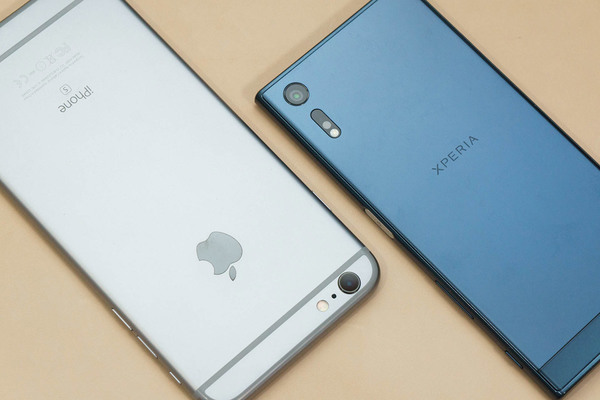
 最もポピュラーな連絡手段のひとつとなったアプリ「LINE」。そんなLINEのiPhoneからXperiaに乗り換える際の設定や操作方法を紹介します。

 なお、ここではLINEのアカウントとトーク内容の移行方法をご紹介しますが、iPhoneとXperiaが採用するAndroid間では、「コイン」の移行ができません。乗り換え設定をする前に、コインはスタンプの購入などで使いきってしまいましょう。

iPhoneで準備すること

 Xperiaに買い換える前に、まずはiPhone側で事前に設定を行います。LINEアプリを起動後タブの一番右のアイコンを選択し、右上に表示される歯車アイコンをタップします。
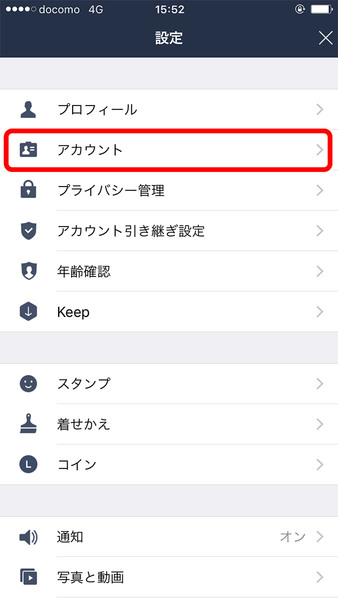
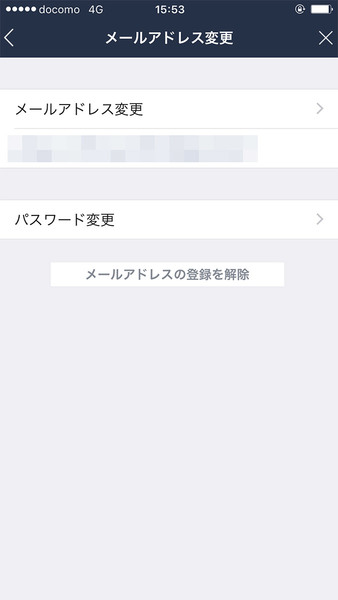
 アカウントの項目からメールアドレスとパスワードを設定します。メールアドレスは何でも構いませんが、Xperiaに買い換えてからも使い続けるものにしておくと良いでしょう。

電話番号が変わる場合
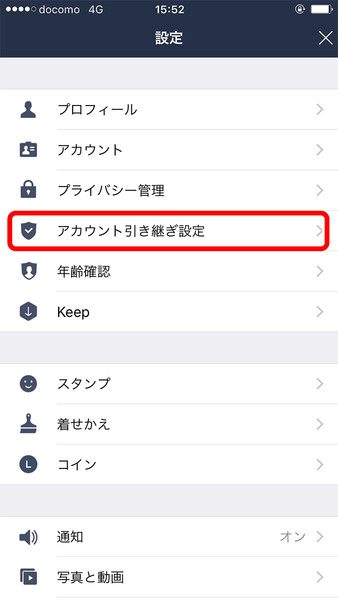
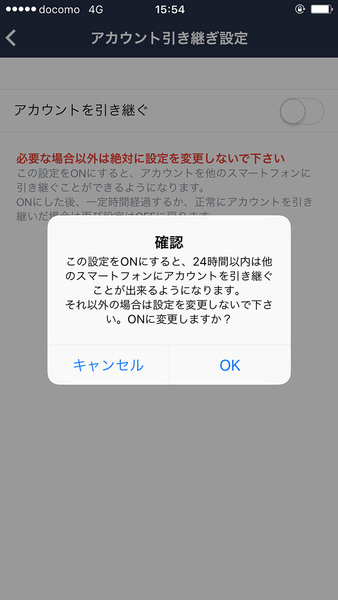
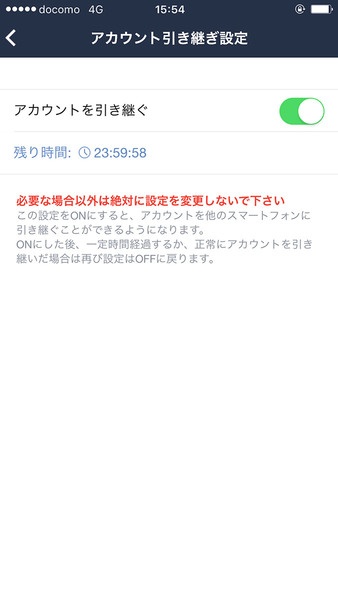
 解約→新規契約を行なう場合など、電話番号が変わってしまう場合は「アカウント引き継ぎ設定」をします。
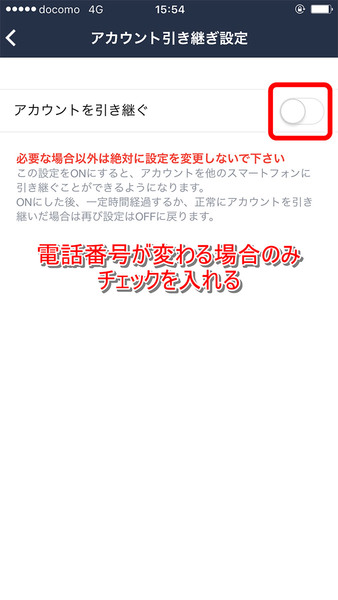
 「アカウントを引き継ぐ」にチェックを入れると、24時間以内はアカウントを引き継げるようになります。携帯ショップで手続きをする前日や、当日に行なうことをオススメします。

大事なトークをKeepに保存する方法
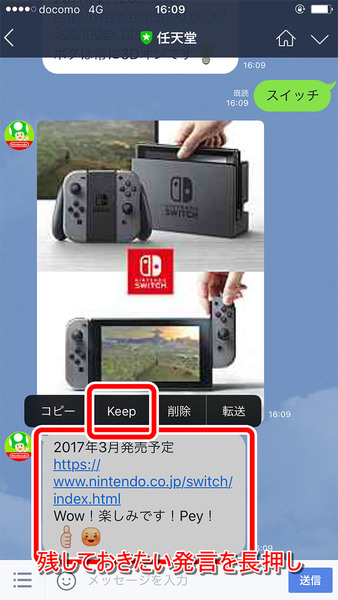
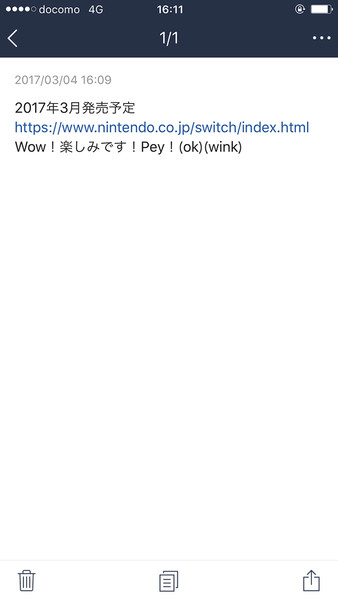
 iPhoneからAndroidに移行する場合、トークの履歴は完全には引き継ぐことができません。どうしても消したくないものがある場合は「Keep」機能を活用しましょう。残しておきたい発言を長押しし、Keepの項目をタップします。
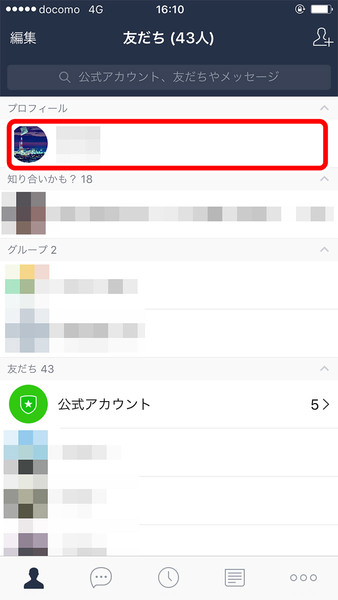
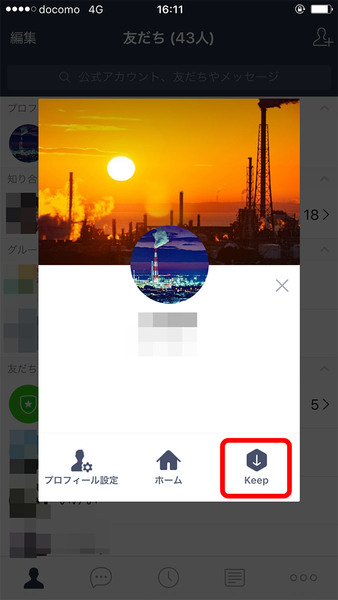
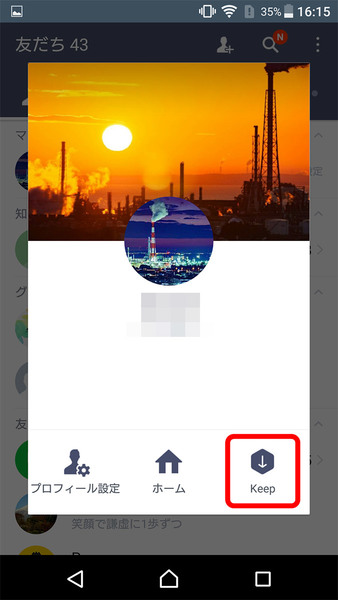
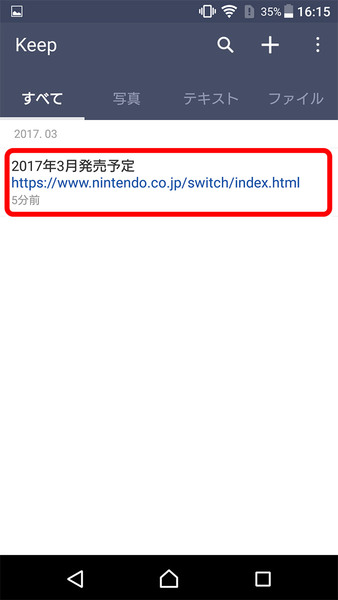
 自分のプロフィール画面からKeep一覧が確認できます。ここに保存されていればXperiaに乗り換えた後でも見ることが可能です。

 以上で、iPhone上での作業は終了です。続いてXperia側の操作に入りましょう。

XperiaでLINEの使用を開始する方法
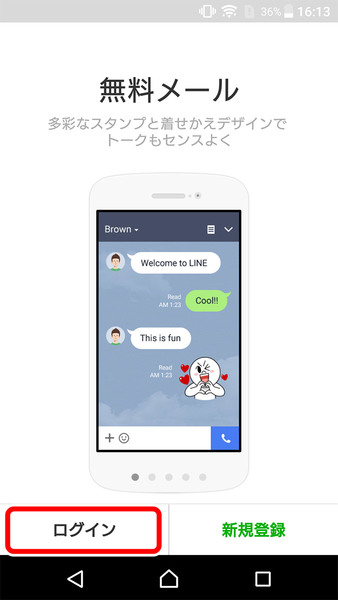
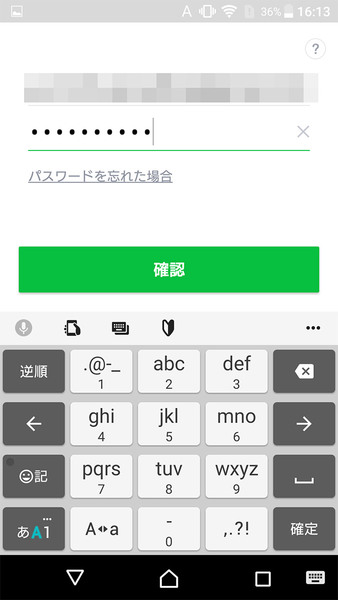
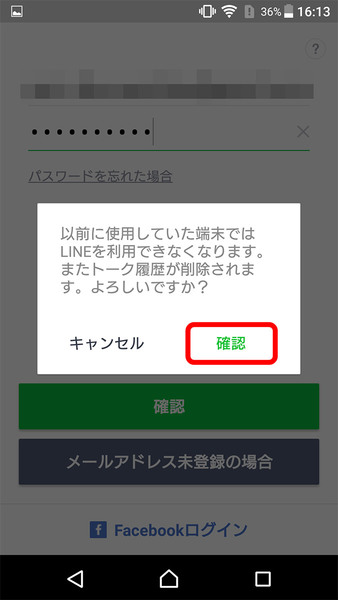
 ログインを選択すると先ほど設定しておいたメールアドレスとパスワードを入力する画面に進みます。ログインが完了するとiPhoneではLINEが使えなくなり、トーク履歴も削除されます。大事なトークはKeepに保存されているか、いま一度確認してください。
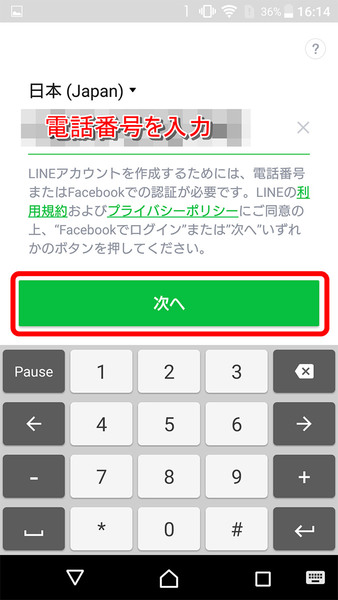
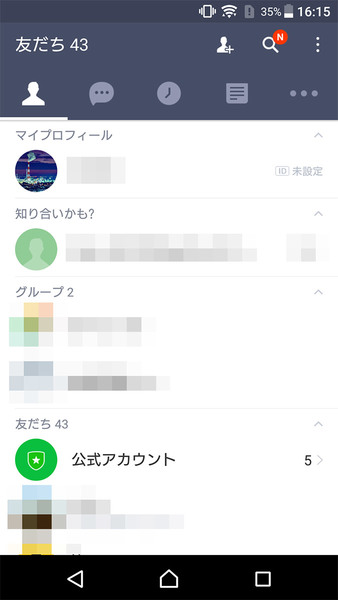
 最終確認として電話番号を入力します。するとSMSが飛んでくるのでそれを入力し、作業は完了です。元通りになったか確認しましょう。

XperiaでKeepを確認する方法
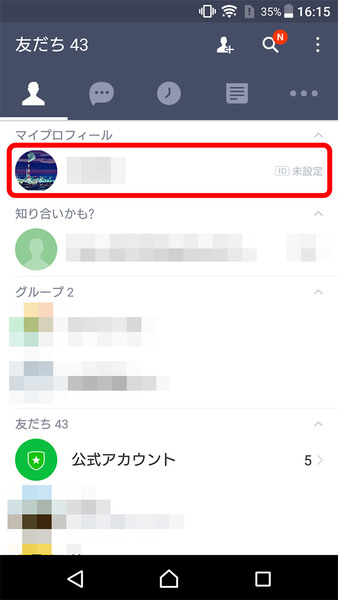
 Keepの確認方法はiPhoneと大きく変わりません。プロフィール画面から「Keep」をタップして確認できれば成功です。

メールアドレスとパスワードはしっかり登録しておこう

 メールアドレスとパスワードを設定しておけば、今後のLINE移行がスムーズに進みます。もしスマートフォンが故障した際にも役に立つのでぜひ登録しましょう。

カテゴリートップへ

本記事はアフィリエイトプログラムによる収益を得ている場合があります

ASCII倶楽部

注目ニュース

  • 角川アスキー総合研究所

プレミアム実機レビュー

ピックアップ
1
Anker PowerLine III Flow USB-C & USB-C ケーブル Anker絡まないケーブル 240W 結束バンド付き USB PD対応 シリコン素材採用 iPhone 17 / 16 / 15 / Galaxy iPad Pro MacBook Pro/Air 各種対応 (1.8m ミッドナイトブラック)
¥1,390
2
KIOXIA(キオクシア) 旧東芝メモリ microSD 128GB UHS-I Class10 (最大読出速度100MB/s) Nintendo Switch動作確認済 国内サポート正規品 メーカー保証5年 KLMEA128G
¥2,386
3
Anker USB Type C ケーブル PowerLine USB-C & USB-A 3.0 ケーブル iPhone 17 / 16 / 15 /Xperia/Galaxy/LG/iPad Pro/MacBook その他 Android 等 USB-C機器対応 テレワーク リモート 在宅勤務 0.9m ホワイト
¥660
4
KIOXIA(キオクシア)【日本製】USBフラッシュメモリ 32GB USB2.0 国内サポート正規品 KLU202A032GL
¥1,080
5
【Amazon.co.jp限定】 ロジクール 静音 ワイヤレス トラックボール マウス M575SPd Bluetooth Logibolt 無線 windows mac iPad OS Chrome トラックボールマウス ブラック M575 M575SP 国内正規品 ※Amazon.co.jp限定 壁紙ダウンロード付き
¥5,680
6
エレコム 電源タップ 6個口 3m 雷ガード 個別スイッチ ほこりシャッター付 耐熱 PSE技術基準適合 ブラック T-K6A-2630BK
¥1,590
7
Anker iPhone充電ケーブル PowerLine II ライトニングケーブル MFi認証 超高耐久 iPhone 14 / 14 Pro Max / 14 Plus / 13 / 13 Pro / 12 / 11 / X/XS/XR / 8 Plus 各種対応 (0.9m ホワイト)
¥990
8
KIOXIA(キオクシア)【日本製】SDカード 32GB SDHC UHS-I Class10 読出速度100MB/s 国内正規品 メーカー保証5年 KLNEA032G
¥1,061
9
NIMASO ガラスフィルム iPad 第11世代(A16) 2025用/iPad 10.9インチ 第10世代 2022用 衝撃吸収 強化 ガラス 保護フィルム 指紋防止 ガイド枠付き NTB22I574
¥1,359
10
【Amazon.co.jp限定】 ロジクール ワイヤレスマウス 無線 マウス M185CG 小型 電池寿命最大12ケ月 M185 グレー 国内正規品
¥999

Amazonのアソシエイトとして、ASCII.jpは適格販売により収入を得ています。

デジタル用語辞典

ASCII.jpメール デジタルMac/iPodマガジン