このページの本文へ

やるとやらないでは大違い!

新社会人以外にもすすめたい やらなきゃ損な「Gmail」活用術

2016年04月26日 15時15分更新

文● 佐藤 正人(Masato Sato)

  • この記事をはてなブックマークに追加
  • 本文印刷

「Gmail」活用術

 新社会人になり、「Gmail」を使い始めた人も多いのではないだろうか。「習うより慣れろ」といったことわざもあるが、毎日覚えることが多い中であまりメールソフトの使い方に時間をかけたくないのが本音だろう。そんな人たちの役に少しでも立てればと思ったのがこの企画。画面のレイアウトカスタマイズや署名の設定方法、フィルターの使い方など、最低限やっておきたいGmail活用術を紹介したい。

おススメのLabs機能
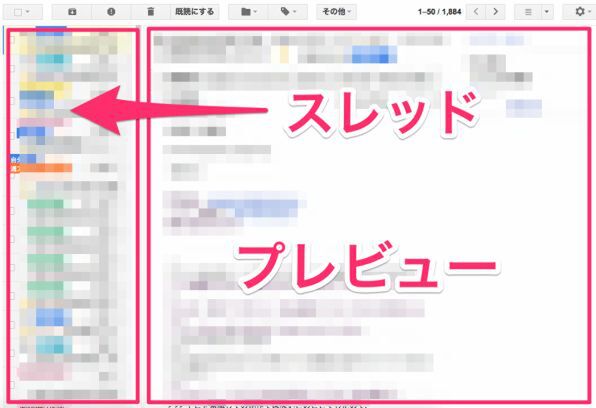
プレビューパネルを表示した状態

 Gmailでは「Labs」と呼ばれる拡張機能をいくつか設定しておくことで、かゆいところに手が届くようになる。たとえば、受信メールを素早く開封して内容を確認したり、未開封メールの件数などが簡単にわかる。

 Labsを設定するには、受信画面にある歯車マークをクリックして「設定」を選択し、Labsタブから「プレビューパネル」「マルチ受信トレイ」「メールでGoogleマップをプレビュー」「既読ボタン」「未読メッセージアイコン」をそれぞれ有効にしておくのがおススメだ。
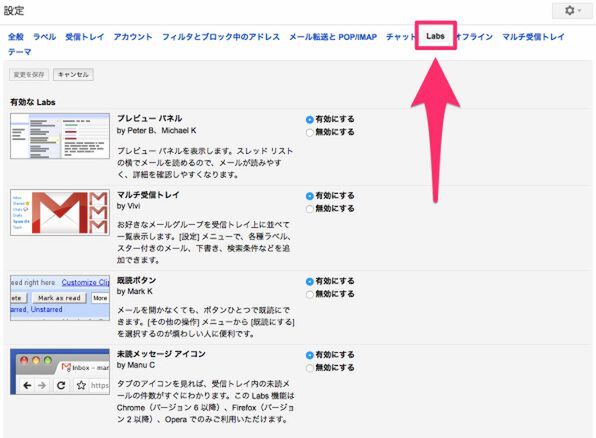
設定から「Labs」を選択して必要な項目を有効にする

 プレビューパネルは、受信画面においてスレッド一覧と本文の内容を並べて表示するため、画面を切り替えることなくメールの開封から返信までを可能にする。マルチ受信トレイは、受信画面上にラベルやスター付きのメール、下書き、検索条件などを並べて表示できるというもの。さらにGoogleマップのプレビューは、メール本文内にGoogleマップを開いて表示する機能で、メールを読みながら地図の確認がしやすくなる。アメリカではすでに対応済みで、ほかの国でも順次対応していくと見られる。

 そのほか、メールを開かずにクリックで既読にできる既読ボタン、未読メールの件数をブラウザーのタブに表示する未読メッセージアイコンも有効にしておきたい。上記5つのLabs機能を有効にするだけでもGmailの利便性が向上するはずだ。

署名を設定する

 ビジネスメールを書くうえで、大切なのは自分の連絡先や氏名などもあわせて明記すること。もしかすると、連絡先を見た人から仕事の依頼がくるといったことがあるかもしれない。署名を一度設定しておけば、あとはメールを新規作成するたびに自動で本文末尾に署名が挿入されるようになるので、すでに設定している人もこの機会に見なおしてみてほしい。

 メールの受信画面にある歯車マークをクリックして「設定」を選択し、「全般」タブで画面を下へスクロールすると署名の項目があるので、ここで会社名や所属している部署、氏名、メールアドレス、電話番号などを入力する。最後に画面一番下にある「変更を保存」をクリックすれば完了だ。
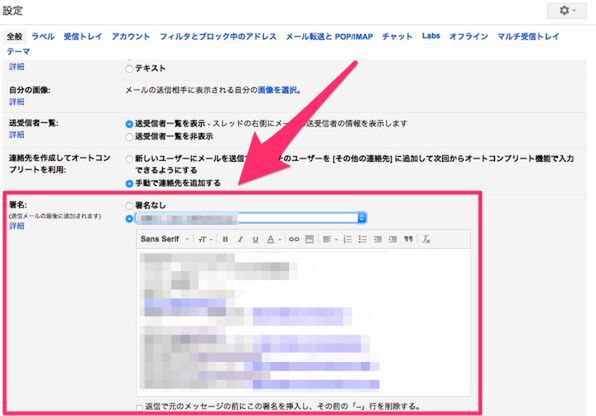
設定から「全般」で設定できる

送信取り消し機能を有効にする

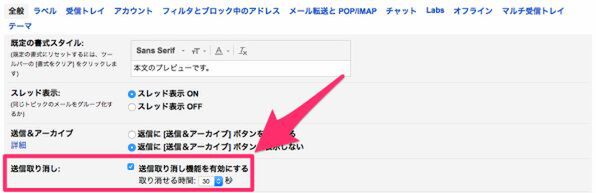
 メールを送ったあとに、「やっぱり取り消したい」「もう一度、内容を確認したい」と慌てた経験はないだろうか。相手の名前を呼び捨てにしたり、名乗らずに送信ボタンを押してしまっても大丈夫。Gmailでは送信を取り消す機能が実装されており、設定した時間内ならいつでもキャンセルできる。

 設定画面にある全般タブから、「送信取り消し」項目でチェックボックスをオンにすればOKだ。さらに取り消せる時間を「5秒〜30秒」から指定できるので、あわせて設定しておこう。
デスクトップ通知を有効にする

 設定画面にある全般タブから、「デスクトップ通知」項目のにある「メール通知ON」にチェックを入れる。これを設定しておくことで、新着メールまたは重要なメールを受信した場合、PC画面上で通知ボックスが表示される。メールを逃さずチェックできるようになる。
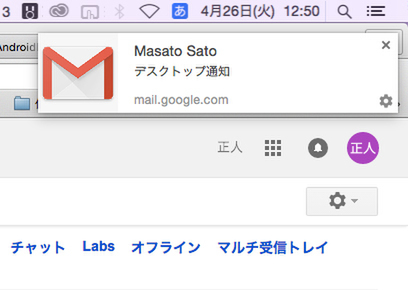
画面上に通知ボックスが表示される

受信画面にスター付きメール、下書きを並べて表示する

 これは先ほど紹介したLabs機能のマルチ受信トレイとあわせて使ってほしい。

 設定画面からマルチ受信トレイのタブを選択し、パネル0とパネル1それぞれの検索キーワードに「is:starred」「is:drafts」を入力、追加パネルの位置を「受信トレイの上」にして保存。すると受信画面にスレッド、プレビュー、スター付きメール、下書きを同一画面上に並べて表示でき、スムーズにアクセスできるようになる。
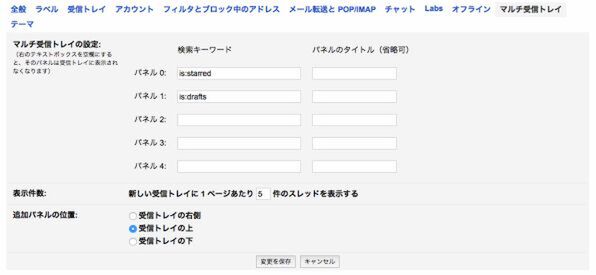
パネル0に「is:starred」、パネル1に「is:drafts」を入力する
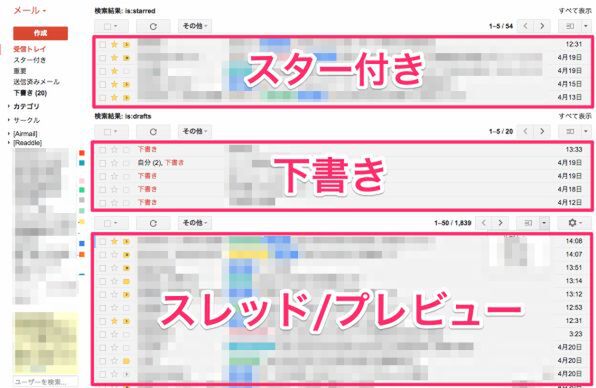
スレッド/プレビュー、スター付きメール、下書きが同じ画面上に並ぶ

ラベルとフィルターを設定してメールを整理する

 通常、受信したメールは無条件に同じボックス内に格納されるため、重要なメールの確認が漏れてしまう恐れがある。これを防ぐためは、ラベルとフィルターを一緒に設定しておくのがおススメ。

 ラベルとは、仕事や家族、予定、あとで読むなど、メールそれぞれにカテゴリーを指定して分類する機能。フォルダーとは違い、1通のメールに複数のラベルを追加して管理することができるうえ、不要になったラベルを簡単に削除することも可能だ。なお作成したラベルは、ほかのユーザーには表示されない。

 ラベルを作成するには、まず受信画面左側のラベルリストの下にある「開く」をクリックしほかのラベルを展開、「新しいラベルを作成」をクリックする。そして新しいラベルの名前を入力して作成ボタンをクリックすればOK。
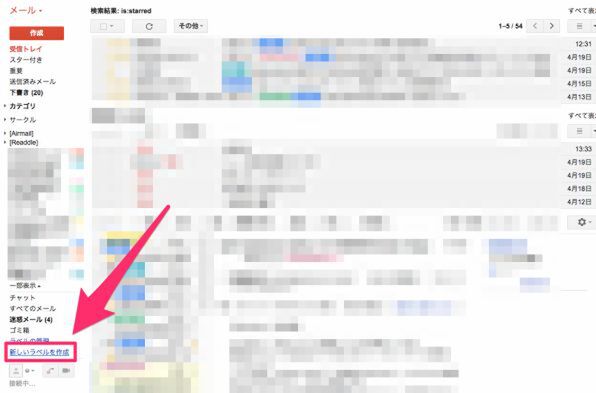
受信画面左側のラベル一覧の一番下にある「新しいラベルを作成」から作成できる

 次にフィルターを設定する方法として、Gmail上部の検索ボックスで下向き矢印をクリックし、ラベルを付けて管理したいメールに関する条件を入力する。たとえば、すでに受信しているメールにおいて振り分けたいメールアドレスがある場合はFrom欄に、タイトルで振り分けたい場合は件名に入力してから「この検索条件でフィルタを作成」をクリックする。

 そして「ラベルを付ける」にチェックを入れ、「ラベルを選択」から希望するラベルを選んでから最後に「◯◯件の一致するスレッドにもフィルタを適用する」にチェックを入れ、「フィルタを作成」ボタンをクリックすると完了となる。以降、条件に当てはまるメールを受信すると、自動でラベルが付いて設定したフィルターに振り分けられる。これで重要なメールが受信ボックスで埋もれることも少なくなるはずだ。
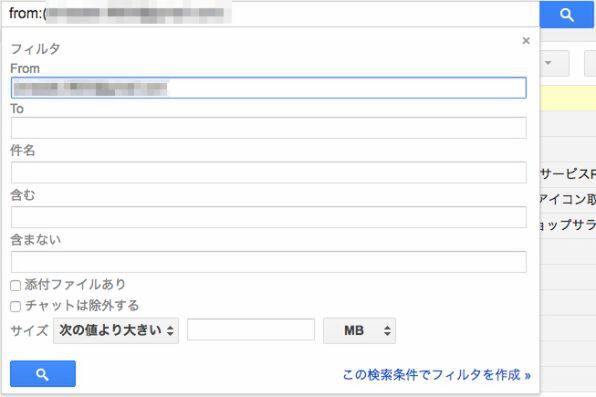
Gmail上部の検索ボックスで下向き矢印をクリックすると表示。From欄や件名など、条件を指定して設定する

 いかがだっただろうか。ラベルとフィルター設定に関してはやや面倒だが、一度やっておくことで今後Gmailが快適に使えるようになるのでぜひ試してみてほしい。

■関連サイト

カテゴリートップへ

本記事はアフィリエイトプログラムによる収益を得ている場合があります

1
Apple 2026 MacBook Neo A18 Proチップ搭載13インチノートブック:AIとApple Intelligenceのために設計、Liquid Retinaディスプレイ、8GBユニファイドメモリ、256GB SSDストレージ、1080p FaceTime HDカメラ - ブラッシュ
¥95,768
2
Apple 2026 MacBook Air M5チップ搭載13インチノートブック:AIとApple Intelligence、13.6インチLiquid Retinaディスプレイ、16GBユニファイドメモリ、512GB SSDストレージ、12MPセンターフレームカメラ、日本語キーボード、Touch ID - ミッドナイト
¥177,333
3
【整備済み品】富士通 ノートパソコン LIFEBOOK U9310 13.3型FHD(1920x1080) 超軽薄 ノートPC/第10世代 Core i5-10310U@1.7GHz/ 8GB メモリ/高速ストレージ SSD/Webカメラ/WIFI/Type-C/HDMI/win11&MS Office 2019 搭載 ビジネス 在宅勤務向け パソコン (メモリ:8GB/SSD:256GB)
¥35,130
4
【整備済み品】ノートパソコン 東芝 dynabook B65 シリーズ/Windows11搭載/第6世代 Core i3/ノートPC/メモリ8GB/SSD128GB/15.6型/Bluetooth/Wi-Fi/MS & Office2019/HDMI/DVDドライブ/10キー/初期設定不要 初心者向け(Core i3-6/8/128)
¥12,445
5
【整備済み品】 富士通 タブレット ノートパソコン ARROWS Tab V727 12.3インチ 中古 タブレット【Windows 11 】【MS Office2019 H&B 搭載 】第7世代 Core M3/ メモリ 4GB / SSD 128GB /無線LAN/HDMI/LTE/タッチペン 付属(整備済み品)
¥10,500

Amazonのアソシエイトとして、ASCII.jpは適格販売により収入を得ています。

ASCII倶楽部

注目ニュース

  • 角川アスキー総合研究所

プレミアム実機レビュー

ピックアップ
1
KIOXIA(キオクシア) 旧東芝メモリ microSD 128GB UHS-I Class10 (最大読出速度100MB/s) Nintendo Switch動作確認済 国内サポート正規品 メーカー保証5年 KLMEA128G
¥2,386
2
Anker PowerLine III Flow USB-C & USB-C ケーブル Anker絡まないケーブル 240W 結束バンド付き USB PD対応 シリコン素材採用 iPhone 17 / 16 / 15 / Galaxy iPad Pro MacBook Pro/Air 各種対応 (1.8m ミッドナイトブラック)
¥1,890
3
KIOXIA(キオクシア)【日本製】USBフラッシュメモリ 32GB USB2.0 国内サポート正規品 KLU202A032GL
¥1,080
4
NIMASO ガラスフィルム iPad 第11世代(A16) 2025用/iPad 10.9インチ 第10世代 2022用 衝撃吸収 強化 ガラス 保護フィルム 指紋防止 ガイド枠付き NTB22I574
¥1,359
5
JAMJAKE iPad用ペンシル アップルペンシル代用ペン 2018年~2026年 iPad対応 タッチペン 超高感度 極細 スタイラスペン Type-C急速充電 傾き感知/磁気吸着/誤作動防止機能対応 軽量 耐摩 学生 子供 筆記 絵を描く デザイン用 ドローイング用
¥1,880
6
UGREEN USB Type Cケーブル PD対応 100W/5A 超急速充電 USB C ナイロン編み 断線防止 iphone17/16/15シリーズ/iPad/MacBook Pro/Galaxy S24/Matebook/iPad/Xperia等USB-C各種対応(1m, ブラック)
¥743
7
Anker iPhone充電ケーブル PowerLine II ライトニングケーブル MFi認証 超高耐久 iPhone 14 / 14 Pro Max / 14 Plus / 13 / 13 Pro / 12 / 11 / X/XS/XR / 8 Plus 各種対応 (0.9m ホワイト)
¥990
8
対応 iPad 11世代 / 10世代 ガラスフィルム (2025/2022モデル) ガイド枠付き 【2枚セット-日本旭硝子素材】対応 iPad第10世代 2022 第11世代A16 10.9インチ 保護フィルム フィルム 強化ガラス スマートタブレット 第11世代2025 第10世代2022 液晶保護フィルム ガイド枠 全面保護 2.5D 硬度9 H 耐衝撃 飛散防止 貼り付け簡単 自動吸着 気泡ゼロ 指紋防止 ラウンドエッジ加工 超薄0.26mm 超高質感 スマートタブレット SENTM-2IP10D-1
¥998
9
Anker USB Type C ケーブル PowerLine USB-C & USB-A 3.0 ケーブル iPhone 17 / 16 / 15 /Xperia/Galaxy/LG/iPad Pro/MacBook その他 Android 等 USB-C機器対応 テレワーク リモート 在宅勤務 0.9m ホワイト
¥740
10
KIOXIA(キオクシア)【日本製】SDカード 128GB SDXC UHS-I Class10 読出速度100MB/s 国内正規品 メーカー保証5年 KLNEA128G
¥2,152

Amazonのアソシエイトとして、ASCII.jpは適格販売により収入を得ています。

デジタル用語辞典

ASCII.jpメール デジタルMac/iPodマガジン