
このページの本文へ

前へ 1 2 3 次へ

5年落ちでもパーツ交換で現役化! マイスター加藤のPC延命術 第3回

SSD&グラボ交換で旧PCが現役クラスに返り咲き

2016年04月06日 10時00分更新

文● 加藤勝明 編集●南田ゴウ

  • この記事をはてなブックマークに追加
  • 本文印刷

SSDへのシステム移行の際は
iPhoneのバックアップ先も変更

 最後に、容量の少ないSSDへ移行する際に使うと便利なテクニックを2つ紹介しよう。まずは「マイドキュメント」や「マイピクチャ」といったホームフォルダー直下にあるフォルダを別ドライブに移しつつも、エクスプローラーの「マイドキュメント」や「マイピクチャ」から一発で開けるようにする、というもの。

 データ保存用のDドライブなどに専用フォルダーを作って運用するよりも、ちょっとだけ玄人っぽい使い方ができる。
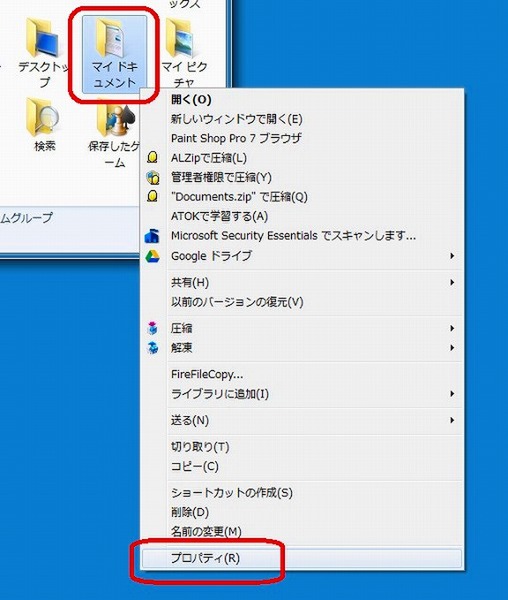
自分のホームフォルダーを開き、別ドライブに移したい項目(画像では「マイドキュメント」)を右クリック、いちばん下の「プロパティー」を選択する
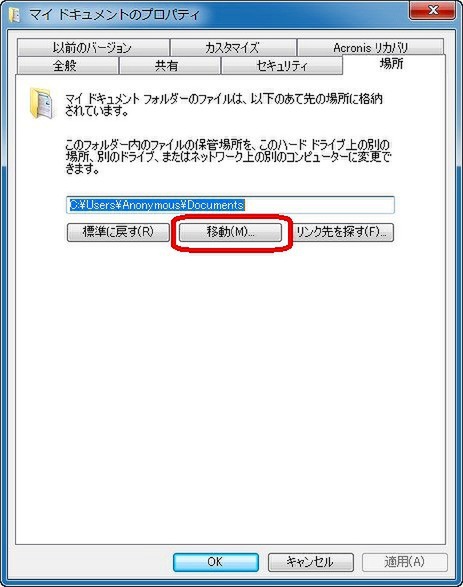
プロパティーが開いたら「場所」タブへ移動。C:\Users……という部分がフォルダーの場所(パス)を示す。これを変更するので「移動」ボタンをクリック
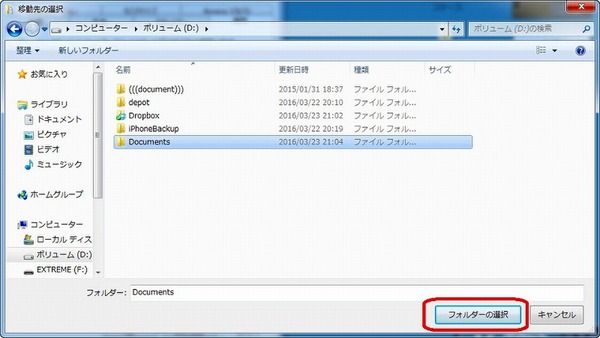
フォルダーを指定するウィンドウが開く。今回はDドライブに「Documents」というフォルダーを用意した。アプリが誤動作する可能性を減らすため、フォルダー名は極力半角文字だけで構成するのが吉。「フォルダーの選択」をクリックする
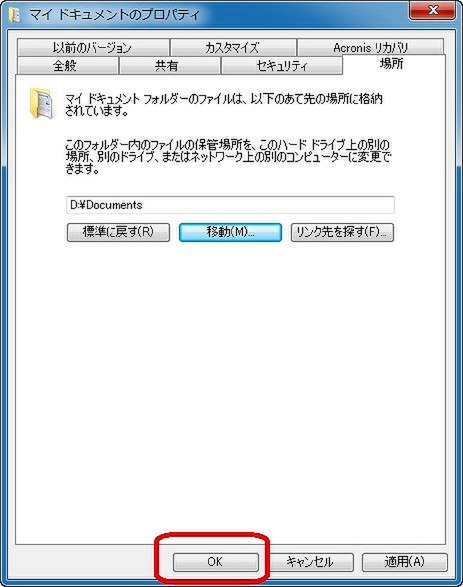
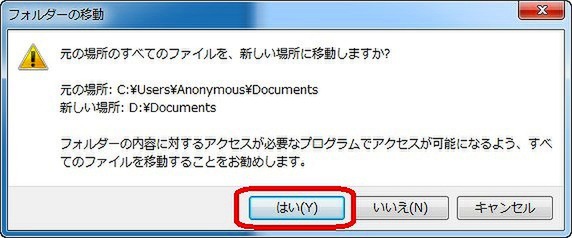
画面が戻ったらフォルダーのパスが書き換わっているはずだ。この状態で「OK」をクリックすると右画面のようなメッセージが出るので「はい」をクリック。マイドキュメント内に入っていたデータが新たに指定した場所に自動的にコピーされる

 iPhoneユーザーの場合は「iTunes」が作成するiPhoneのバックアップデータもストレージ容量をギガバイト単位で消費する原因となる。SSDの容量が足りなくなりそうなら、これもDドライブなどに逃がしてしまうのが得策だ。

 マイドキュメントはシステム側で移行策が用意されているが、iTunesのバックアップ先変更はコマンドプロンプト操作が必須。作業時際しては必ずiPhoneの最新のバックアップをとっておくことと、可能ならばiCloudにもバックアップを確保しておこう。
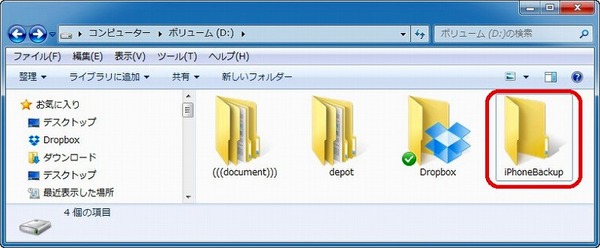
まずはデータ保存用のドライブにiPhoneバックアップ用のフォルダーを準備しておく。半角英数のみ、スペースなしのフォルダー名がオススメだ。ここでは「iPhoneBackup」とした
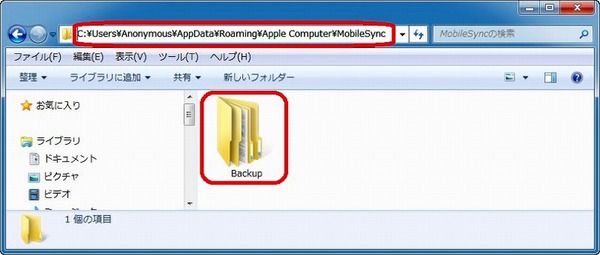
次にCドライブの中にあるiPhoneのバックアップ用フォルダーを探しだす。通常は「C:\Users\ユーザー名\AppData\Roaming\Apple Computer\MobileSync\」の中にある「Backup」というフォルダーになっている。この時ウインドー上部のパス名をコピーしておくと後がラク

ちなみにミナミダのPCではBackupフォルダーは14GB以上専有していた
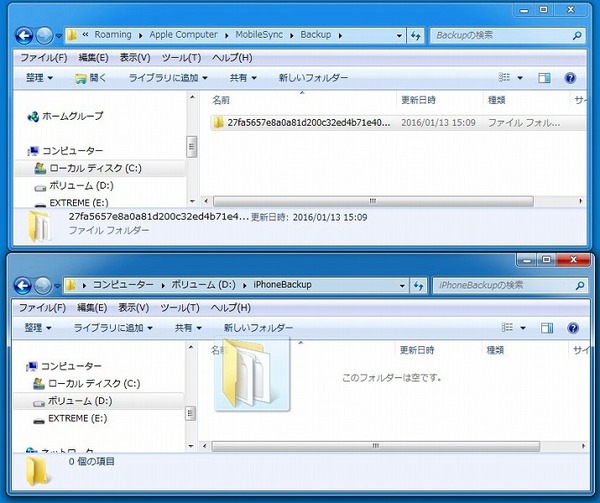
見つけ出したBackupフォルダーの中にあるデータをすべて作成したiPhoneBackupフォルダーへコピーしておく
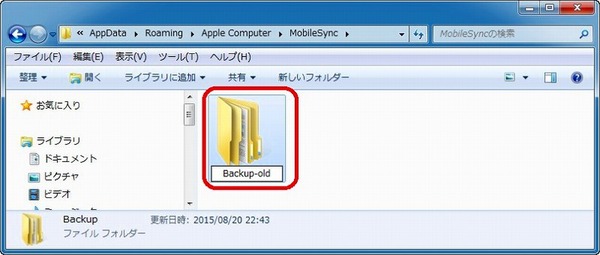
これから先の作業をする前に元のBackupフォルダーの名称をちょっと変えておく。今回は「Backup-old」に変更した。ここで変更しないと数手後にエラーが出るので注意
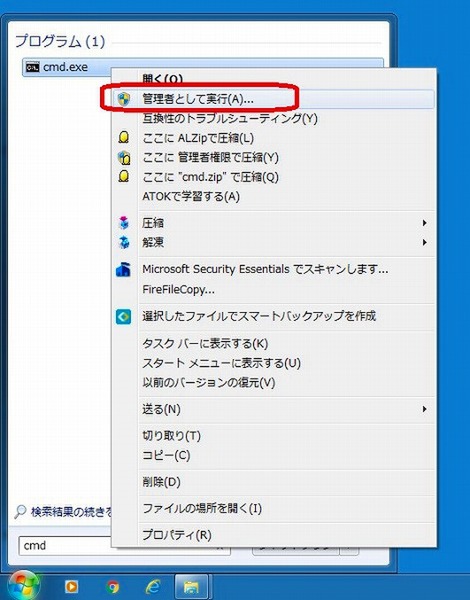
コマンドプロンプトを管理者として実行する。OSがWindows 7の場合はスタートメニューを開き「cmd」と入力。出てきたアイコンの上で右クリックすることで管理者として起動が選択できる
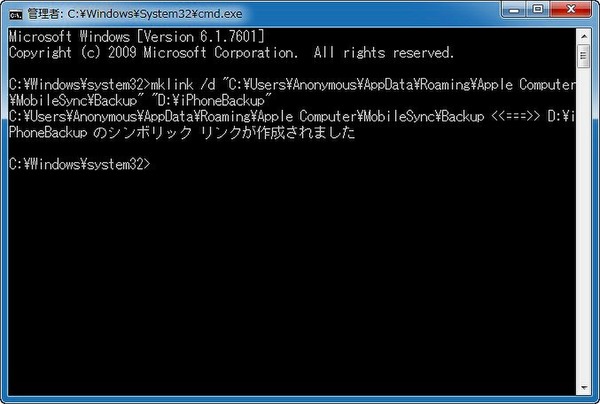
次のコマンドでDドライブ下のiPhoneBackupフォルダーとiTunes内のBackupフォルダーを結びつける。前半のC:\~Backupまでは先程コピーしておいたパスを右クリックで“貼り付け”るとカンタンだが、その際半角のダブルクォーテーションで囲まないとダメ

  • mklink /d "C:\Users\ユーザー名\AppData\Roaming\Apple Computer\MobileSync\Backup" "D:\iPhoneBackup"
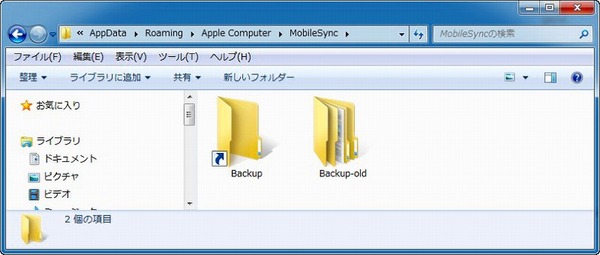
コマンドが正しく入力できれば、「シンボリックリンクが作成されました」と表示され、元のBackupフォルダーがあった場所に、フォルダーのショートカット(シンボリックリンク)ができている。このフォルダーを開き、DドライブのiPhoneBackupに繋がっていることを確認できたら、名前を変えたフォルダー(Backup-old)は削除してもいい

旧PCも延命策次第で現役レベルに生まれ変わる

 3回に渡ってSandy Bridge世代のPCの延命作業を行なったきた。HDDからSSDへと移行したことで、レスポンスが何もかも軽やかに変化したこと。そして、冷却ファンを徹底的に掃除し、グラボや電源ユニットを静音性の高いものに交換したことで、動作中のノイズも十分体感できる程度に減らすことができた。

 PCが遅いと感じたら買い換えられるのがベストだが、今回のようにCPUが十分パワフルならば、足回りのパーツを最新のものにするだけで見違えるように速くなる。机の下に埋もれているマシンも、これを機会に掃除して延命という名の魔改造をしてみてはどうだろう。
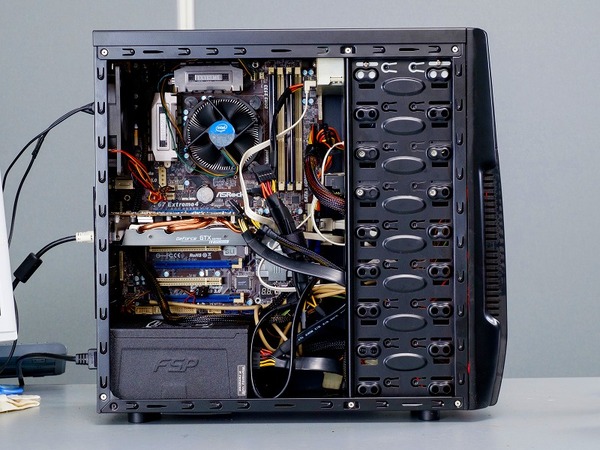
やや投資の方向を間違っている気もするが、見事ホコリ+ヤニまみれから脱却したミナミダの愛機。延命作業は決して難しくない。どんどん挑戦してみよう


訂正とお詫び:本文のSSD空き容量に関する記述を修正しました(2016年4月7日)

前へ 1 2 3 次へ

カテゴリートップへ

本記事はアフィリエイトプログラムによる収益を得ている場合があります

この連載の記事

ASCII倶楽部

注目ニュース

  • 角川アスキー総合研究所

プレミアム実機レビュー

ピックアップ
1
KIOXIA(キオクシア) 旧東芝メモリ microSD 128GB UHS-I Class10 (最大読出速度100MB/s) Nintendo Switch動作確認済 国内サポート正規品 メーカー保証5年 KLMEA128G
¥2,253
2
Anker PowerLine III Flow USB-C & USB-C ケーブル Anker絡まないケーブル 240W 結束バンド付き USB PD対応 シリコン素材採用 iPhone 17 / 16 / 15 / Galaxy iPad Pro MacBook Pro/Air 各種対応 (1.8m ミッドナイトブラック)
¥1,390
3
Anker USB Type C ケーブル PowerLine USB-C & USB-A 3.0 ケーブル iPhone 17 / 16 / 15 /Xperia/Galaxy/LG/iPad Pro/MacBook その他 Android 等 USB-C機器対応 テレワーク リモート 在宅勤務 0.9m ホワイト
¥740
4
UGREEN USB Type Cケーブル PD対応 100W/5A 超急速充電 USB C ナイロン編み 断線防止 iphone17/16/15シリーズ/iPad/MacBook Pro/Galaxy S24/Matebook/iPad/Xperia等USB-C各種対応(1m, ブラック)
¥1,299
5
Anker iPhone充電ケーブル PowerLine II ライトニングケーブル MFi認証 超高耐久 iPhone 14 / 14 Pro Max / 14 Plus / 13 / 13 Pro / 12 / 11 / X/XS/XR / 8 Plus 各種対応 (0.9m ホワイト)
¥990
6
KIOXIA(キオクシア)【日本製】USBフラッシュメモリ 32GB USB2.0 国内サポート正規品 KLU202A032GL
¥937
7
NIMASO ガラスフィルム iPad 第11世代(A16) 2025用/iPad 10.9インチ 第10世代 2022用 衝撃吸収 強化 ガラス 保護フィルム 指紋防止 ガイド枠付き NTB22I574
¥1,359
8
エルパ(ELPA) 扉付タップラン 電源タップ 延長コード 125V 3m 3個口 ホワイト WBT-N3030B(W)
¥652
9
エレコム 電源タップ 6個口 3m 雷ガード 個別スイッチ ほこりシャッター付 耐熱 PSE技術基準適合 ブラック T-K6A-2630BK
¥1,590
10
UGREEN LANケーブル CAT8 1M メッシュLANケーブル カテゴリー8 コネクタ 超光速40Gbps/2000MHz CAT8準拠 イーサネットケーブル 爪折れ防止 シールド モデム ルータ PS3 PS4 Xbox等に対応 1M
¥699

Amazonのアソシエイトとして、ASCII.jpは適格販売により収入を得ています。

デジタル用語辞典

ASCII.jpメール デジタルMac/iPodマガジン




















































