


実際にOneDriveの同期先フォルダを変更する
Windows 10のOneDriveの同期先フォルダには、いくつかの条件がある。ファイルシステムはNTFSでなければならず、リムーバブルドライブではなくHDDであること、同期先フォルダは、ジャンクションやショートカットではだめで、シンボリックリンクやハードリンクは利用可能だ。
ここでは、OneDriveを1回ユーザーアカウントからアンリンクしてその後、新規に同期先を指定する。このようにするのは、GUIを使った場合、同期先フォルダの指定は、初期設定時のみしかできないからである。
一回、OneDriveを強制停止させて、その間にファイルのコピーしてシンボリックリンクでつなぐという方法もあるが、ファイル/フォルダの同一性の判定アルゴリズムなどが不明で、確実にできるという保証がない。筆者の環境ではWindows 8.1 Updateでは、この方法でも移動させることができたが、OneDrive自体のアップデートや環境の違いを考えると、必ずしも確実とはいえない面がある。このため、確実を期すために正当な方法を使うことをおすすめする。
1. 通知領域にあるOneDriveアイコンを右クリックして「設定」を選ぶ
2. 「設定」タブにある「OneDriveのリンク解除」を選択する。しばらく待つとOneDriveが停止し、通知領域のアイコンがグレーになる
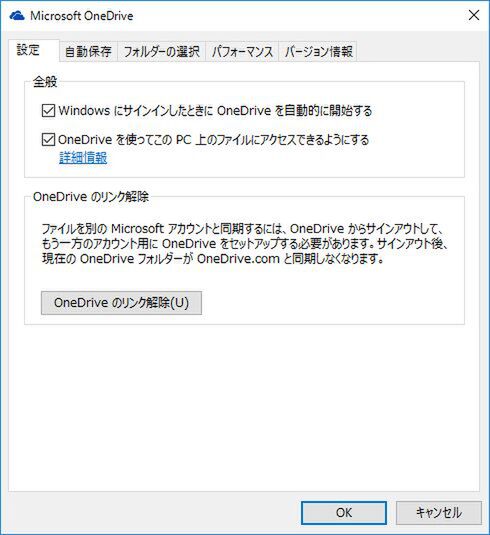
タスクバーの右の通知領域でOneDriveのアイコンを右クリックして「設定」を選択。「設定」タブにある「OneDriveのリンク解除」を押して、一回OneDriveを停止する
3. 再度、通知領域のアイコンをクリックすると、OneDriveの新規設定ウィザードが起動する
4. 「開始」ボタンを押し、アカウントを設定する
5. フォルダ設定画面になるので「変更」ボタンを押す
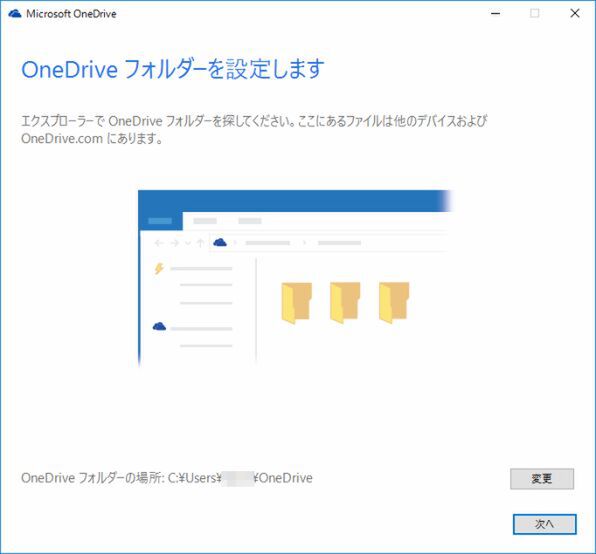
タスクバーの通知領域にグレーになったOneDriveアイコンが表示されるのでこれをクリック、OneDriveの開始ウィザードを起動し、フォルダー設定画面で「変更」ボタンを押して、作成した仮想HDDドライブ(前回作成。Oドライブ)を指定する
6. 仮想HDDドライブ(O:\)を指定する。フォルダ名はOneDrive固定なので、なければ勝手にフォルダを作る
これで、OneDriveが仮想HDD上のOneDriveフォルダを対象に同期を開始する。なお、最初はあまり大きくないフォルダ1つ程度を指定しておき、何かトラブルがないか様子を見るほうがいいだろう。大量の同期は時間がかかり、全部同期が完了するまで、正しく行なわれたかどうかを判断しにくい。小さなフォルダ1つならすぐに結果が出る。
これで、OneDriveの同期先が完了した。仮想HDDを使っているので、ときどきSDカードドライブの空き容量には注意すること。仮想HDDファイルは、利用にしたがって大きくなっていくが、仮想HDD内のファイルを消しても一度大きくなった仮想HDDファイルは小さくならないので注意が必要だ。
テンポラリファイルなどはSDカード側に作成し、仮想HDD側には置かない方がいいだろう。また、一回大きなフォルダを同期させて、これを取りやめても同様に占有サイズは小さくならない。同期先フォルダを追加するときには、そのサイズに十分注意すべきだ。
本記事はアフィリエイトプログラムによる収益を得ている場合があります

この連載の記事
-
第519回
PC
「セキュアブート」に「TPM」に「カーネルDMA保護」、Windowsのセキュリティを整理 -
第518回
PC
WindowsにおけるUAC(ユーザーアカウント制御)とは何? 設定は変えない方がいい? -
第517回
PC
Windows 11の付箋アプリはWindowsだけでなく、スマホなどとも共有できる -
第516回
PC
今年のWindows 11には26H2以外に「26H1」がある!? 新種のCPUでのAI対応の可能性 -
第515回
PC
そもそも1キロバイトって何バイトなの? -
第514回
PC
Windows用のPowerToysのいくつかの機能がコマンドラインで制御できるようになった -
第513回
PC
Gmailで外部メール受信不可に! サポートが終わるPOPってそもそも何? -
第512回
PC
WindowsのPowerShellにおけるワイルドカード -
第511回
PC
TFS/ReFS/FAT/FAT32/exFAT/UDF、Windows 11で扱えるファイルシステムを整理する -
第510回
PC
PowerShellの「共通パラメーター」を理解する -
第509回
PC
Windowsにも実装された、生成AIと他のシステムを接続するためのプロトコル「MCP」とは何か? - この連載の一覧へ























































