


プリプレスからオフィスへと軸足を移すAcrobat 4.0
沖データ主催の展示会およびコンファレンス、“PRNCOM '99”について報告する。2日目の22日には、『Adobe Acrobat 4.0 日本語版』に関するセミナーが開かれた。“ビジネスユーザー必見! さらに使い易くなったAdobe Acrobat 4.0 日本語版”と題したこのセミナーでは、アドビシステムズ(株)の奥山千亜紀氏が講演。講演会場入り口は、キャンセル待ちで長蛇の列となった。ここ1ヵ月ほどの間、DTP、プリプレスマーケット向けのイベント、セミナーでは見慣れた光景だが、PRNCOMの来場者は一般企業ユーザーも多く、このソフトへの一般企業の関心の高さを伺わせた。Acrobatは、WindowsとMacintoshで閲覧、プリントが可能な汎用ドキュメント、PDF(Portable Documet Format)を作るためのソフトである。日本に初めて登場したのは'97年5月のことである。昨年10月にマイナーバージョンアップがあったものの、基本機能に大きな変更はなかった。6月18日に4.0が登場し、日本語環境に関しても大きな機能向上をもたらしたほか、多くの機能が追加搭載された。
奥山氏は、オフィス用途に向いた機能に絞って新機能を解説した。だが、それでも予定時間(1時間)では説明しきれないほど、4.0の新機能には、ボリュームがある。3.0登場のときには、DTP、プリプレス関係者の間で新しいワークフローを形成するものと期待された。しかし、実際にはオフィスでの情報発信、データ共有の手段として使われる割合が圧倒的に高いと関係者の間では推定されている。
奥山氏の説明でも、登録ユーザーの割合を示す円グラフが提示された。ここでは数字こそ示されなかったものの、グラフをみると、約6割が企業ユーザー、残りの4割の半分ずつを、印刷、製版と個人用途などが分け合っていると判断できる。今回のバージョンアップによる機能向上は、こうした実状を反映したものとなった。新機能の多くがオフィスユースをターゲットにするとともに、その多くがWindows版のみに搭載されたのである。
新機能8機能のうち、4項目がWindows版のみに搭載
奥山氏は、Acrobat 4.0を“クロスメディアパブリッシング”と特徴づけた。同士によれば“従来PDFは、一方的な情報発信の手段として使われてきた、Acrobat 4.0によって双方向での情報交換に利用できるようになった”というのである。これは、従来のPDFが作ってしまえば変更できないかったのに対し、4.0の新機能により、PDFが可塑性に富んだものとなり、再加工、再利用ができるになったことを端的に表現したものだ。奥山氏は、Acrobat 4.0の“ビジネス市場向けの機能”として、13項目を挙げた。項目の末尾に“新”とあるのは新機能、“新W”とあるのは新機能でWindowsのみのものである。新機能8項目のうち、4項目がWindows版のみである。
1 |
Acrobat 4.0の国際化 |
新 |
2 |
使いやすいユーザーインターフェイス |
|
3 |
あらゆる文書を簡単にPDF変換 |
|
4 |
Microsoft Officeとの連携 |
新 |
5 |
Webページのキャプチャ |
新W |
6 |
自動メール添付 |
新W |
7 |
強力なオンライン文章校正ツール |
新 |
8 |
オンライン文書訂正/修正機能 |
新 |
9 |
訂正前後のページ自動比較 |
新W |
10 |
フォーム機能 |
|
11 |
セキュリティ機能 |
|
12 |
電子署名 |
新W |
13 |
柔軟性のある印刷コマンド |
Acrobat 4.0の“ビジネス市場向けの機能”。項目の末尾に“新”とあるのは新機能、“新W”とあるのは新機能でWindowsのみのもの
Windows版『Microsoft Office』ユーザーに厚い配慮
以下、奥山氏が披露した機能をポイントを絞って紹介する。“Acrobat 4.0の国際化”は、多言語サポートを意味する。日本語、中国語(簡体字、繁体字)、韓国語と3つの2バイト言語を含めて、12言語を標準でサポートする。この意味は、“フォント埋め込み”をしていなくても、Acrobat 4.0の各国語版で12言語の表示、プリント、修正が可能であるということだ。12言語の閲覧、プリントだけなら、無料配布されるAcrobat Reader 4.0でも可能である。むろん、フォントが埋め込まれていれば、12言語以外の国のAcrobatでも閲覧、プリントできる。今回のバージョンアップで、最も力のこもっているのが、『Microsoft Office』との連携機能であろう。これには非常に多くの機能があり、しかも実用的である。Microsoft OfficeにはMacintosh版もあるが、この機能はWindows版のみでしか利用できない。主要な連携機能は以下の通りだ。
・OfficeファイルをAcrobatにドラッグ・アンド・ドロップするだけで、PDFを作成できる。
・Acrobatの“開く”ダイアログからOfficeファイルを指定してPDFを作成できる。
・PDFの書式を維持したまま、Word 97/98にコピー、ペーストできる。
・PDF内の表データを、表データのままExcel 97にコピー、ペーストできる。
 |
|---|
 |
|---|
| Acrobat 4.0では、PDF内の表データ(上)を表のままコピー、ペーストできる(下)。これには、RTF(Rich Text Format)書き出し機能を利用しており、同じようにPDF内の文書書式もWordにコピー、ペーストできる |
リリース後にWord専用プラグインも提供
Acrobat 4.0のリリース後、Windows版には、PDFMakerというWord 97/98との連携を強化する機能が追加された。この機能は、アドビシステムズのサイトからファイルで提供されており、誰でもダウンロードできるようになっている。PDFMakerのダウンロードに関しては、アドビシステムズのトップページに案内がある。・アドビシステムズのトップページ
http://www.adobe.co.jp/
PDFMakerは、Wordの内部から、ツールバーアイコン、プルダウンメニューによって直接PDFを作成するものだ。さらにPDFMakerを利用してPDFを作成した場合、Word内でのリンクはそのまま引き継がれる。また、目次や索引として指定した行は、そのままPDFの“しおり”に変換される。むろん、“しおり”と本文とのリンクも維持される。
アプリケーションファイル内のリンクのPDFへの承継は、従来、Adobe FrameMaker、Adobe PageMakerでのみ可能であった。しかし今回、初めて、他社製アプリケーションからのリンクの承継を実現したのである。
 |
|---|
 |
|---|
| Word 97/98ファイル内に設定された目次、索引項目などのリンク(上)はPDFMakerによってPDFのリンクとして承継され、目次項目については“しおり”が自動作成される(下) |
画像などのPDF制作が容易に
画像データのPDF化についても、非常に簡便な仕組みが用意された。GIF、JPEG、TIFF、PCX、PNG、BMPの6種類の画像ファイルについては、Acrobatからファイルを指定してPDFを作成できる。画像を作成したアプリケーションが不要なのである。複数ファイルの同時選択で、電子アルバムの作成も可能である。Windows版では、ドラッグ・アンド・ドロップでの作成も可能だ。さらにWindows版では、HTMLファイルも同様にしてPDF化できる。デジタルカメラ、スキャナーからは、入力イメージを、TWAINドライバー経由で直接、PDF化できる。PDFを作るには、“PDFWriter”と“Distiller”という2つの方法があるが、Distillerを使う場合の作業が簡易化されている。ウェブ/画面表示用、プリント用、印刷用と最適化された利用パターン“ジョブオプション”が標準でセットされた。
特定のウエブサイトを巡回し、PDF化する“Web Capture”という機能も搭載された。この機能はWindows版のみに搭載されている。Web Captureでは、ウェブの階層(ディクレトリー)指定ができる。このため、ウェブを部分的にPDF化することも、全部をPDF化することも可能だ。ただし、ウェブ巡回ソフトのように複数のWウェブサイトを一度に指定することはできない。
 |
|---|
 |
|---|
| Web Capture機能を使うと、ウェブサイトの一部または全部をPDF化することができる。リンクはすべて維持され、ウェブの各ページタイトルがそのまま“しおり”となる。PDF化されなかったリンク先へはPDFからウェブブラウザーを通じてジャンプできる。また、HTMLフォームもPDFのフォーム機能に変換され、プルダウンメニューなども表示できる(下の画面の右上)。下はアドビ システムズのウェブサイトを2階層までPDF化したもの |
PDFの校正、変更が容易に
PDF内のコンテンツに関しては、従来はまったくといってよいほど、変更、加工ができなかった。4.0では、この点が大幅に変更され、校正のための加筆、そして、コンテンツそのものの変更ができるようになった。校正用の機能としては、従来の“ノート”に加えて、PDF内への文字の書き込み、ファイルの添付、フリーハンド曲線/幾何学線による描画、ハイライト表示などが可能になった。コンテンツの変更では、“TouchUp”という機能が用意され、テキストを、Acrobat内で直接、編集できるようになった。画像については、Acrobat内では、削除、コピー、ペースト、移動ができるだけだが、ビットマップは“Photoshop”、線画は“Illustrator”とそれぞれのアプリケーションを組み合わせることで、編集加工が可能だ。
さらに、校正やコンテンツの変更などの後で、変更前のPDFを残しておけば、新しいPDFとの比較も可能になる。この機能もWindows版のみに搭載されている。
 |
|---|
 |
|---|
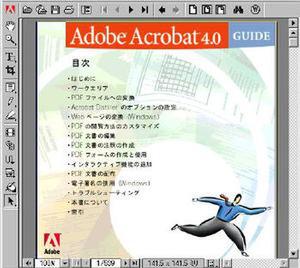
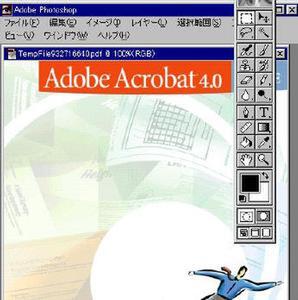
| TouchUp機能を使うと、ビットマップ画像は、PhotoshopをPDF内から起動して、編集、変更が可能だ。同様に線画はIllustratorを利用して編集、変更ができる。Illustratorでは、線画だけでなく、テキストの段落単位の編集も可能だ |
電子署名、電子印鑑も可能
これまでPDFのセキュリティー機能は、PDFの使用権限などに限られていたが、4.0では署名を入れることができるようになった。あらかじめ文書に対して権限ある人が、本人しか知り得ない情報を入力し、パスワードを設定しておくことによって、権限のない人物による文書の改竄(かいざん)を防ぐことができる。署名に代えて、スタンプマークなども利用できるので、この機能を利用すると、いわゆる電子印鑑の押印が可能になる。電子署名機能もWindows版のみだ。最後に奥山氏は、Acrobat 4.0では製版、印刷のための諸機能も新たに多数搭載されたことを簡単に説明した。これらのの諸機能は、Windows版、Macintosh版でほとんど同じである。
本記事はアフィリエイトプログラムによる収益を得ている場合があります










































