第20回 アスキー編集部が「Backlog」で仕事を楽しくしてみた
アスキー編集部がBacklog導入で得た成果は? 解決できなかった悩みは? 全部話します
忖度なしで語ろう Backlogユーザー歴1年半、「チームで働く」ってやっぱり難しい!
提供: ヌーラボ


皆さまこんにちは。アスキー編集部で働く、編集者の大塚と申します。この1年半ほど、日々の業務の中で、Backlogを使った仕事のプロジェクト・タスク管理を実践してきました(連載:アスキー編集部が「Backlog」で仕事を楽しくしてみた)。今回が本連載の最終回となります。
編集部におけるBacklog活用の中心となったのは「記事制作の進捗管理」です。各メンバーが常に5~10本ほどの記事制作タスクを抱え、並行して進めているので、まずは進行漏れやスケジュール遅延をなくそう、そしてお互いに進捗がチェックできるよう可視化しようと考えたのが、Backlog導入のきっかけでした。
実際のところ、チームとして本格的にプロジェクト・タスク管理を実践するのは初めてだったので、さまざまな発見や反省がありました。約1年半の実践で気づいたこと、難しかったことを、読者の皆さんに共有します。筆者の実感を“忖度なし”で語りましょう!

気づいたこと:情報を集約/共有する“情報庫”が業務のムダをなくす
Backlogを使い始めて、まず実感したのは「チームで情報を集約し、共有することの価値」です。
それまで、編集部におけるプロジェクト・タスク管理は“場当たり的”なものでした。全員共通の統一された管理方法がなく、プロジェクトごとに、必要に応じてスケジュール表やタスクリスト、ドキュメントを共有するような状態でした。
当然ですが、こうした環境だと情報が分散してしまいます。スケジュールや共有資料の確認が必要になるたびに「アレはどこだっけ……?」と探し回ることになりますし、見つからなければ相手に尋ねて、もう一度共有してもらうことになります。細かい時間のムダが積み重なっていました。
加えて、プロジェクトやタスクが完了したあと、そうした情報は活用されることなく放置されていました。情報がどこにあるのが分からないので「活用できなかった」というのが正しいかもしれません。そのため、過去のプロジェクトやタスクで得た知見を参考にすることができていませんでした。
Backlogでチーム全員のタスク管理方法を統一したことで、こうした問題は大きく改善されました。
まず「ここにプロジェクトの情報がまとまっている」という“共有の情報庫”を作ることで、各メンバーが情報を探すムダな時間が減らせます。タスクをほかのメンバーに引き継いだり、プロジェクトに新規メンバーが参加したりする場合も、「ここを見て」と伝えるだけなので断然ラクです。そして、過去の実績もここに蓄積されますから、ほかのメンバーも含めてその知見を参考にできます。

今回、ほかのメンバーにもBacklogへの評価を聞いてみましたが、「各メンバーのタスクや進捗がひとまとめに確認できるようになったのは、とても良い」とコメントしてくれました。各メンバーの業務量(タスク量)の把握、メンバー間でのタスク割り当ての調整などに役立っています。
とは言え、まだ改善すべき点もあります。これまでは「メンバー個人で完結するタスク」をBacklogに登録してこなかったのですが(メンバー全員が面倒くさがりなので……)、これも登録していかないと業務量の調整に生かせません。チーム内で話し合い、新年度からはそれも登録していくことになりました。
気づいたこと:「課題テンプレート」の効果は絶大。必ず作るべき!
2つめの発見は「テンプレートこそが、タスク管理の流れを大きく左右する」ということです。課題テンプレートの効果は絶大であり、必ず作るべきだ! と断言します。
Backlogは、幅広い業務で使えるようデザインされた汎用的なツールです。それゆえに、テンプレートという“道しるべ”がなければ、初めて触るユーザーは「何を記入すればよいのか分からない」と迷ってしまいます。
実際に編集部でも、テンプレートが用意できていなかった利用開始当初は、メンバーに「課題を起票してね」と伝えてもあまり利用が進みませんでした。Backlog管理者としては、記事制作にまつわるスケジュールや企画内容、進捗フェーズといった情報をここにまとめてほしいと考えていたのですが、“白紙”を渡されて記入せよと言われても困りますよね。
そこで、以下のような項目を備えたテンプレートを用意しました。
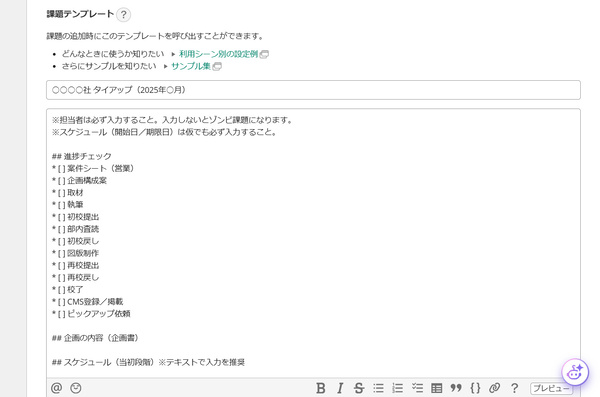
編集部が実際に使っている課題テンプレートの例。進行が定型化されているものは、あらかじめチェックボックスを用意しておくと、実施漏れが防げます
ほとんど見出しと注意書きしか書いていないような簡素なテンプレートですが、これがあることで、わざわざ説明しなくても「どんな情報を記入してほしいのか」「何をやってはいけないか」が伝わり、メンバーが自発的に情報を入力してくれるようになりました。
加えて、一般的な記事制作の流れを進捗フェーズのチェックボックスとして用意したことで、進捗の可視化に加えて、タスクの進め方が統一(標準化)される効果もありました。メンバーからは「進行中に細かなタスクを実施し忘れることがなくなった」という声も上がっています。テンプレートの効果は絶大なのです。
「Backlogを導入したばかりで、これからメンバーの利用定着を進めたい」と考えている管理者の方には、まずテンプレートの作成をおすすめします。公開されているテンプレートを参考に、自分たちの業務内容や進め方に応じてカスタマイズするのもよいでしょう。
■テンプレートのサンプル
・繰り返し行う業務を「課題のテンプレート」で効率化しよう(Backlogヘルプセンター)
・課題のテンプレートのサンプル集(Backlogヘルプセンター)
編集部でも、これからさらにテンプレートの追加や改善を進める方針です。それに加えて「カスタム項目」の利用も検討しています。テンプレートと同じで、あらかじめ入力項目が用意されていれば、メンバーにとっても入力しやすいものになるだろうと考えています。
今後のBacklogに期待することとしては、職務やタスクごとの「標準テンプレート」が、利用スタート時からすでに用意されているとうれしい、ということです。そうなれば、もっと「テンプレートの価値」に気づくユーザーが増えると思います(どうですか? ヌーラボさん)。
また、さまざまなBacklogユーザーの皆さんがどんなテンプレートを使っているのか、リアルなテンプレートを見てみたいとも思いました。長年をかけて熟成されたテンプレートからは、そのチームの仕事の進め方からカルチャーまでが見える気がします。きっと「テンプレートは雄弁に物語る」のです。
本記事はアフィリエイトプログラムによる収益を得ている場合があります
この連載の記事
-
第19回
sponsored
若手も控えめなメンバーも積極的に発言、そんな“風通しの良いチーム”を作るには? -
第18回
sponsored
プロジェクトリーダーを悩ませる“指示待ちメンバー” 自発的な行動を促すコミュニケーション術を考える -
第17回
sponsored
「人手が足りない」は本当? チーム内でのタスク分担をうまくやる方法 -
第16回
sponsored
プロジェクト進行中の情報共有漏れ、「えっ、聞いてないけど?」問題をどう防ぐ? -
第15回
sponsored
「人は7回言わないと忘れる」 プロジェクトメンバー全員の意識合わせに必要なことは? -
第14回
sponsored
「この会議の時間、もったいない…」と思わせない! 会議のカイゼン術を考える -
第13回
sponsored
ExcelやPower Automateを活用! 毎月繰り返すタスク登録をノーコードで自動化する〔後編〕 -
第13回
sponsored
ExcelやPower Automateを活用! 毎月繰り返すタスク登録をノーコードで自動化する〔前編〕 -
第12回
sponsored
誰もが経験する「プロジェクトの遅れ」。では、どうやって進捗の遅れを取り戻す? -
第11回
sponsored
ずるずると遅れがちな長期プロジェクト、どう進行を管理すれば防げる?