スマホからChatGPTをバリバリ使い倒す! スキマ時間が有効に活用できるChatGPTスマホアプリ
2026年03月06日 09時00分更新


本連載は生成AIをこれから活用しようとしている方たちのために、生成AIの基本やコピペしてそのまま使えるプロンプトなどを紹介。兎にも角にも生成AIに触り始めることで、AIに対する理解を深め、AIスキルを身に着けて欲しい。第48回はChatGPTのスマホアプリについて解説する。
ウェブ版と遜色ないChatGPTのスマホアプリ
ChatGPTのスマホアプリを使っているだろうか。PCのウェブ版だけしか使っていなかったり、スマホアプリでも検索の代わりにだけ使っているというのであればあまりにももったいない。
現在のChatGPTアプリは進化を重ね、今ではPCのウェブ版と遜色のない高度な機能を備えている。通勤中の電車内やカフェでの待ち時間、あるいはリビングのソファで寝転んでいる時でさえ、手元のスマホひとつで複雑なタスクをこなせるのだ。今回は、ChatGPTのスマホアプリが搭載する機能を一通り紹介するので、活用して欲しい。
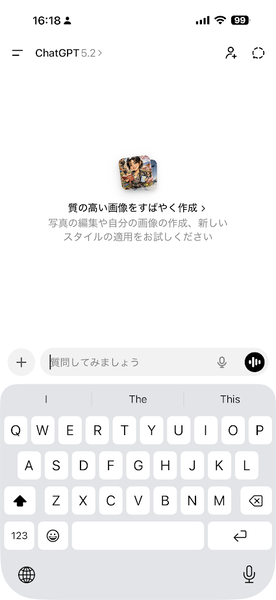
ChatGPTのスマホアプリを使い倒そう! 画面はすべてiOS版
AIモデルの選択
アプリを開いてすぐに質問を投げかける使い方は、もちろん基本中の基本だ。しかし、少し設定を変えるだけで、さらに利便性が向上する。まずは、AIモデルの選択。応答時間の早い「ChatGPT 5.2 Instant」と熟考してクオリティの高い出力が得られる「ChatGPT 5.2 Thinking」が用意されており、用途に合わせて選択するのが基本。手間を省くなら「Auto」を選択しておくと、ChatGPTがプロンプトを見て、どちらのモデルを使うか判断してくれるので効率的だ。
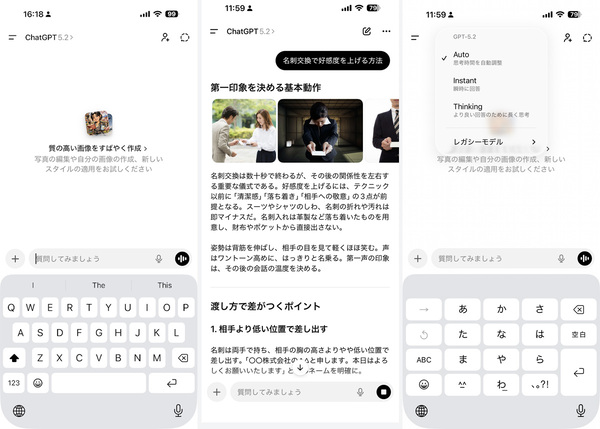
プロンプトを入力するとChatGPTが回答する。AIモデルは左上のアイコンから変更できる
外出先でも使えるマルチモーダル
ChatGPTのマルチモーダル性能は外出先でも役立つ。外国語の看板やメニューを撮影して、「なんて書いてある?」と聞けばいい。商品パッケージを撮影して、成分や規格について質問するのもあり。海外店舗の店頭で値札を撮影し、日本で販売する際の粗利をシミュレーションさせるといったこともできる。
アプリの「+」をタップし、カメラアイコンで撮影するか、「すべての写真」をタップし、撮影済みの画像をアップロードできる。
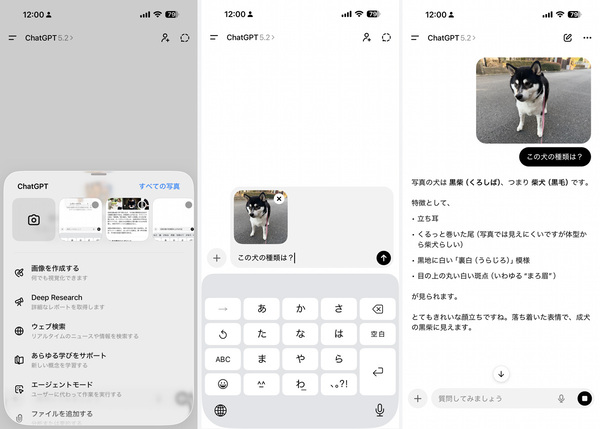
「+」メニューをタップし、画像をアップロードする。
スマホ内のファイルを活用する
画像だけでなく、スマホ内にあるPDFやOffice文書などのファイルをアップロードすることもできる。論文のPDFをダウンロードし、ChatGPTに要約してもらうといった使い方がスマホアプリでもできるのだ。
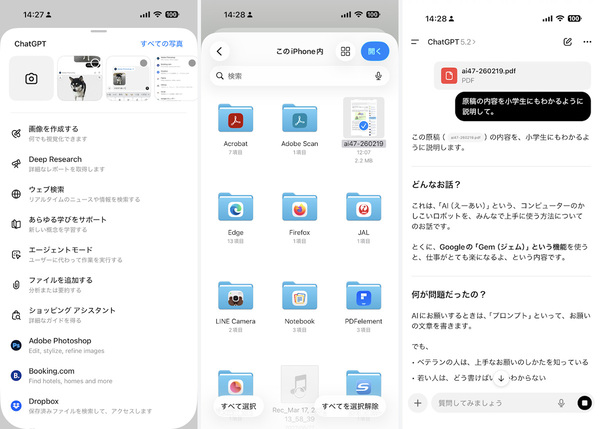
「+」メニューから「ファイルを追加する」をタップし、スマホ内のファイルをアップロードする
画像生成から画像共有する
画像を生成することもできる。「+」メニューから「画像を作成する」をタップし、生成したい画像のプロンプトを入力すればいい。↑ボタンから画像を他の人に送ることもできる。
メインメニューから「画像」を開くと、様々なスタイルやアイディアが一覧表示される。これらのプリセットプロンプトを利用し、手軽に写真をレタッチしてもらうこともできる。友だちの写真を似顔絵にすると盛り上がること間違いなし。
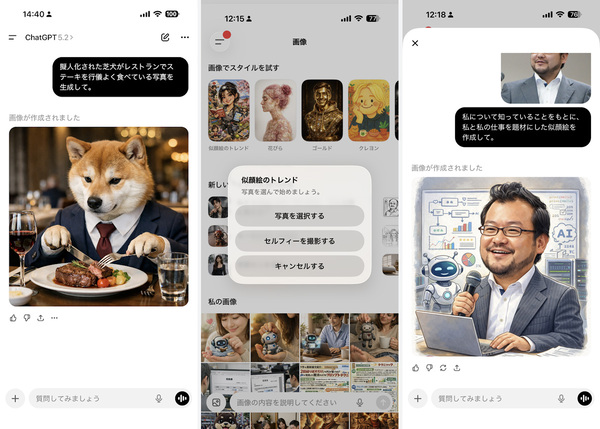
「+」メニューの「画像を作成する」で画像を生成したり、「画像」タブでプリセットの設定を使うことができる
ChatGPTが参加するチャットも可能
ChatGPTをLINEのようなチャットアプリとして利用できることを知っているだろうか。右上の人のアイコンをタップすると、「グループチャット」を作成でき、招待したメンバーでチャットできるのだ。そのうえ、「@ChatGPT」とメンションを付ければ、ChatGPTも会話に参加してくる。
他のチャットツールにChatGPTの出力をコピペする手間なく、AIと一緒に会議できるのはなかなか快適なので試してみよう。
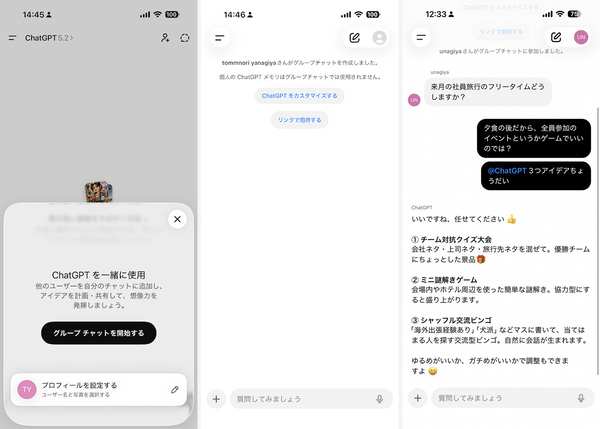
右上のアイコンから「グループチャットを開催する」をタップ。複数人とChatGPTで会話ができる
プロンプトは音声でも入力できる
スマホで長いプロンプトを入力するのは面倒。そんな時は、音声入力を活用しよう。マイクアイコンをタップし、話しかけるだけでOK。「えー」とか「あー」のようなフィラーが入っても、言い間違いをしても、滑舌が悪くても問題なし。AIがいい感じに理解してくれるので、自然体で話せばいい。
もっと自由に会話したいのであれば、ボイスモードがおすすめ。マイクアイコンの隣にあるボイスモードアイコンをタップすると、チャットUIの下に、青空の丸いアイコンが現れる。この状態で話しかけると、まるで人間相手のように自然な会話が行えるのだ。相談事や雑談などで利用するといいだろう。
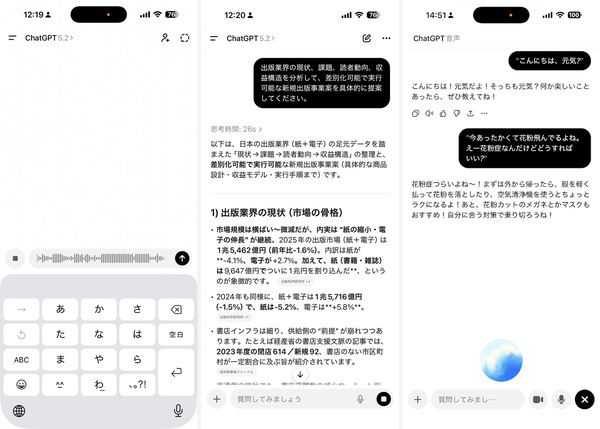
マイクアイコンでプロンプトを音声入力するほか、ボイスモードでChatGPTとリアルタイムに会話することもできる
PC版で作ったプロジェクトやGPTを利用する
プロジェクトも利用できる。会社の情報を入れたGPTを用意しておけば、社員はいつでもどこからでも質問できるようになる。プロジェクトを作成することも可能だ。
同様に、作成済みのGPTも利用できる。メインメニューの「GPT」を開き、GPTをタップすればいい。ただし、スマホアプリでは新規GPTを作成することはできないので、PC版を利用しよう。
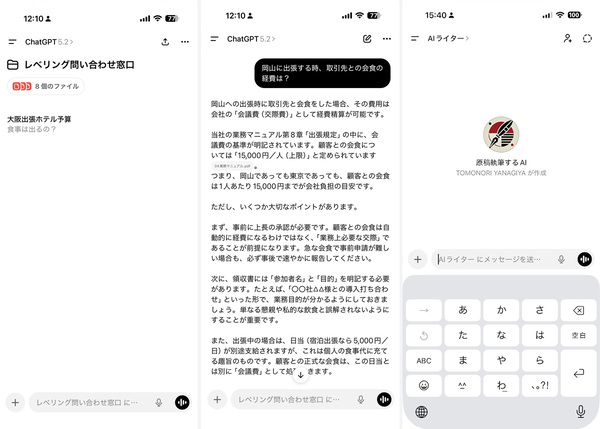
プロジェクトやGPTを使うこともできる。ただし、GPTの新規作成には対応していない
他のアプリを連携して使う
ChatGPTは「Apps in ChatGPT」機能により、「Gmail」や「Googleカレンダー」をはじめ、「Photoshop」「Acrobat」「Notion」といったアプリと連携できる。
例えば、画像生成機能では、画像の被写体を切り抜き、透過画像を作ることはできない。そんな時は、PhotoShop連携を使い、ChatGPT内で指示すればいい。PhotoShopの機能を使い、透過画像を作成し、ダウンロードできる。
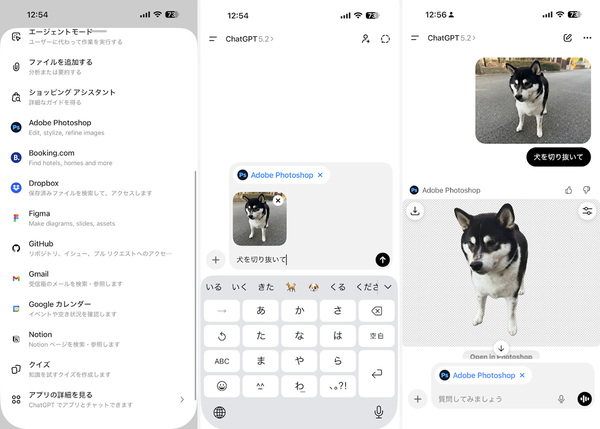
連携済みのアプリを選択すると、ChatGPT上で直接別アプリの機能を利用できるようになる
学習モードでスキマ時間に差を付ける
学習モードも利用できる。スキマ時間に「漢検2級のテストを出して」と入力すれば、即学びの時間になる。SNSを見るのか、単語を3つ覚えるのか、チリも積もれば大きな差になるのは歴然だ。もちろん、「漢検1級取りたい」と相談し、学習プランを考えてもらう、王道の使い方もできる。
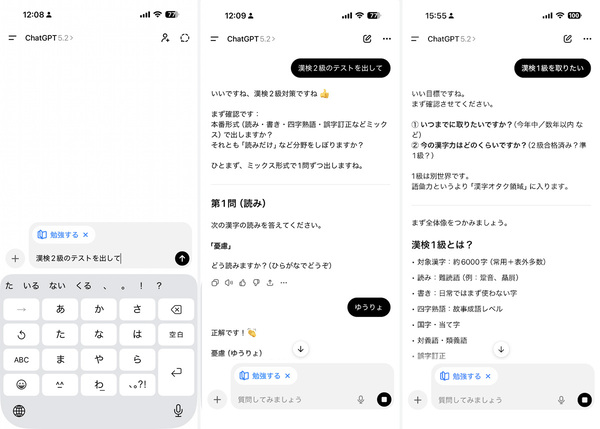
「+」メニューから「あらゆる学びをサポート」をタップし、学習モードをオンにする
履歴は削除できるし、アーカイブとして残すこともできる
不要な会話を履歴から消したい、ということもあるだろう。そんな時は、履歴の項目を長押ししよう。ポップアップメニューから「削除する」もしくは「アーカイブする」をタップすればいい。
削除するのではなく、履歴から非表示にしたいだけならアーカイブする。非表示にした履歴は、「設定」の「アーカイブ済みのチャット」から確認でき、復元することも可能。
プライベートな相談事など、履歴に残したくない会話をするなら、右上のアイコンをタップして「一時チャット」を開けばいい。会話の内容でメモリを更新したり、モデルの学習をしたりせず、会話が終わっても履歴に残らないのだ。
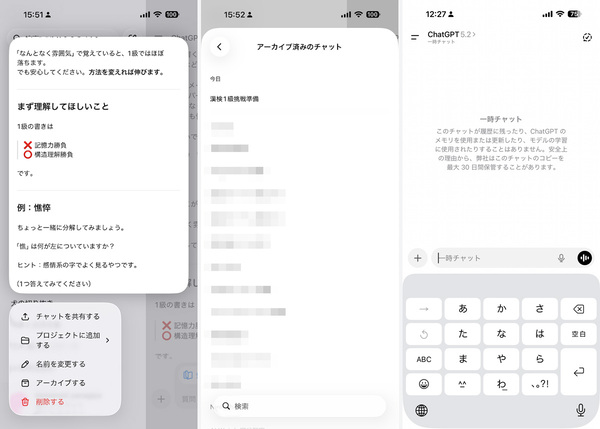
履歴を長押しして、削除したりアーカイブできる。「一時チャット」は画面右上のアイコンから開く
以上が、ChatGPTのスマホアプリの使い方となる。テキストチャット以外にも、画像認識、ファイル読み込み、画像生成、グループチャット、音声入力、ボイスモード、プロジェクト、外部アプリ連携、学習モード、履歴管理と、驚くほど多彩な機能が詰め込まれている。通勤や待ち時間といったスキマ時間は、一日を通じるとけっして短くない。そのちょっとした時間を、スマホひとつで仕事にも学習にも創作にも変えられるのだから、使わない手はない。まずは気になった機能をひとつ試してみることから始めてみてほしい。
AIで何とかしたい業務を大募集!
「簡単すぎて驚く生成AIの使い方」で取り上げてほしいAIの使い方を大募集。「この作業をAIで時短したい」「こういうことがしたいけどプロンプトはどう書けばいい?」など、お困りのことを解決します。

AIで何とかしたい業務を大募集!
応募はハッシュタグ「 #ASCIIAI連載ネタ 」を付けてXでポストするだけ。ハッシュタグ「 #ASCIIAI連載ネタ 」がついたポストは編集部で随時チェックし、連載記事で取り上げます。高度な内容である必要はないのでお気軽にどんどんポストしてください。

この連載の記事
-
第49回
Team Leaders
ChatGPTに役割を与えたグループチャットでビジネスアイデア出しを加速させる -
第47回
Team Leaders
プロンプトのコピペはもう古い。自分専用AI「Gem」でチームの生産性を爆上げせよ -
第46回
Team Leaders
以前の指示をすぐ忘れるChatGPT あらかじめ必要なデータを登録しておく「プロジェクト」機能活用で手間を省こう -
第45回
Team Leaders
通勤時間やスキマ時間を事前学習時間として有効活用! NotebookLM音声解説機能のおすすめプロンプト -
第44回
Team Leaders
「使えない」とあきらめない、NotebookLM作成スライドを実務レベルに引き上げる3つの秘策 -
第43回
Team Leaders
社内向けスライドはNotebookLMにおまかせ! ファイルやURLを登録するだけで時間を溶かさない! -
第41回
Team Leaders
2026年からでも間に合う! ChatGPTやGeminiの有料プランをお勧めする理由 -
第40回
Team Leaders
2025年激動の生成AIシーンを振り返る! AIエージェント元年を経て2026年はどう進化するのか!? -
第39回
Team Leaders
素早く信頼性の高い検索やファクトチェックをするならChatGPTやGeminiよりPerplexityがオススメ -
第38回
Team Leaders
プレゼンに成功するスライドを短時間で作る! 画像のクオリティがアップしたNotebookLMのスライド機能 - この連載の一覧へ