社内向けスライドはNotebookLMにおまかせ! ファイルやURLを登録するだけで時間を溶かさない!
2026年01月23日 15時00分更新


本連載は生成AIをこれから活用しようとしている方たちのために、生成AIの基本やコピペしてそのまま使えるプロンプトなどを紹介。兎にも角にも生成AIに触り始めることで、AIに対する理解を深め、AIスキルを身に着けて欲しい。第43回は「NotebookLM」を使用してスライドを作成する方法を解説する。

実用レベルに達したNotebookLMのスライド作成
社内勉強会などで使うスライドはできるだけ手間をかけずに作成したいところ。それでも、一から作っていると、なかなかの時間が飛んでいく。そこでおすすめなのが、GoogleのAIサービス「NotebookLM」だ。
NotebookLMはGoogleが提供するAIリサーチツールで、ファイルやURLといった登録したソースのみを情報源として回答を生成するため、ハルシネーションが少なく信頼性が高いのが特徴。文書の要約やQ&Aに加え、音声解説やスライド資料の自動作成もできる。
生成AIのスライド生成機能というと、かつては実験的な機能の域を出ない印象もあったが、今では社内会議やチーム内での情報共有に用いるプレゼンテーション資料としてならば、十分に実用に耐えうるレベルに到達している。アップロードした資料の内容を的確に把握し、論理的な構成案とともにスライド形式へ落とし込む精度は、多忙なビジネスパーソンにとって強力な武器となるはず。
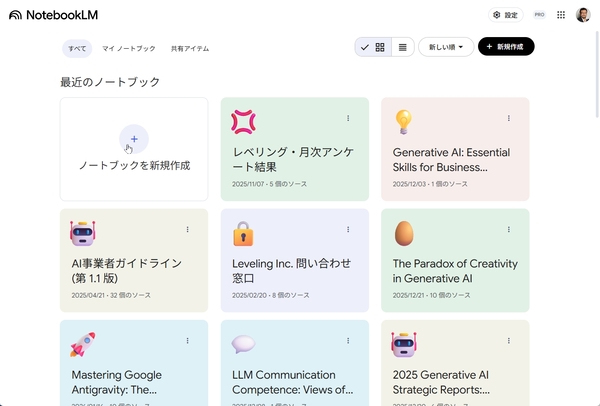
AIリサーチツール「NotebookLM」
早速、使ってみよう。NotebookLMを開き、「新規作成」をクリックすると、ソースの追加画面が開く。ここでは、「kintoneの社内浸透を進めるための勉強会」のスライドを作ってみる。
「kintone」などのキーワードを入力し、「→」ボタンをクリック。検索結果が表示されたら、欲しいソースを選んで「インポート」をクリックする。基本的にそのまま全部追加していいだろう。さらに、「kintone 社内活用」などと異なるキーワードで検索して、ソースを充実させよう。役に立ちそうなウェブページやYouTube動画のリンクをソースとして登録することも可能だ。
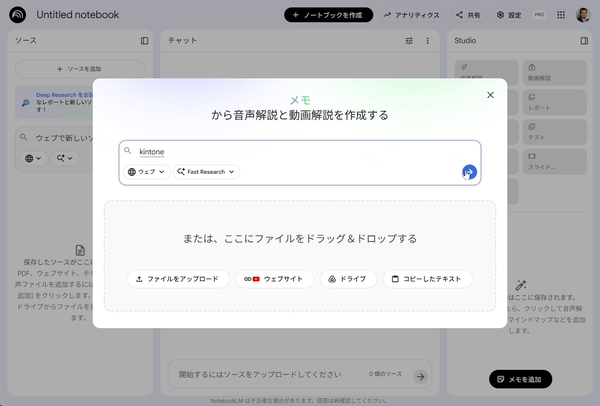
テーマを入力して検索する
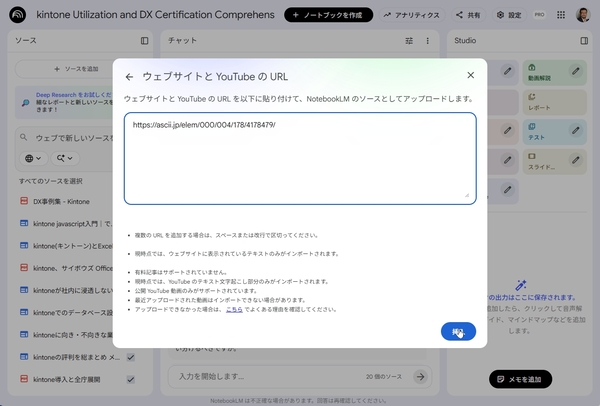
ウェブページやYouTubeのリンクを入力することもできる
ソースを登録できたら、右側の「Studio」から「スライド」の横にあるペンアイコンをクリックする。ここで、形式や長さ、スライドの説明などを設定する。ここでは形式は「詳細なスライド」、長さは「デフォルト」を選択した。
○プロンプト
kintoneの社内活用を推進するための、社内用プレゼン資料を作成してください。kintoneの解説、使い方の基本をはじめ、メリットをわかりやすく紹介してください。
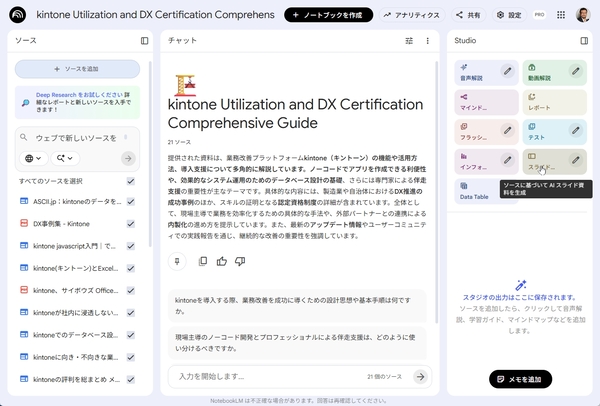
「スライド」のペンアイコンをクリック
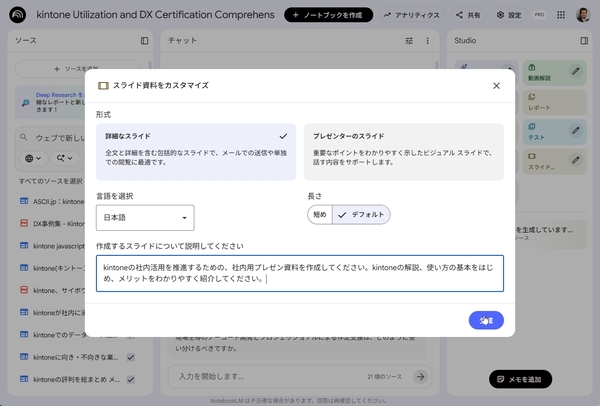
スライドの基本設定を行い、「生成」をクリックする
数分待つとスライドが完成する。今回は15枚のスライドが生成され、指示通り、kintoneの紹介から、導入事例、拡張性、セキュリティ、社内浸透などの内容がまとめられていた。
もちろん、完ぺきではない。しかし、相当にレベルは高い。人間が一から作るなら1日作業では終わらないだろう。意図しない内容の場合は、再度プロンプトを作り込んで再生成させればいい。ほぼ完成したら、右上のアイコンからPDFとしてダウンロードできる。
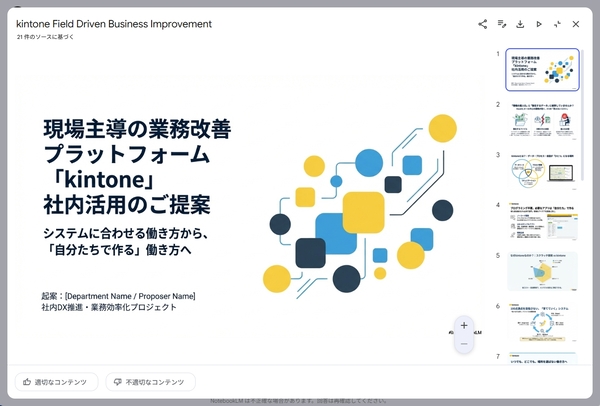
スライドが生成された
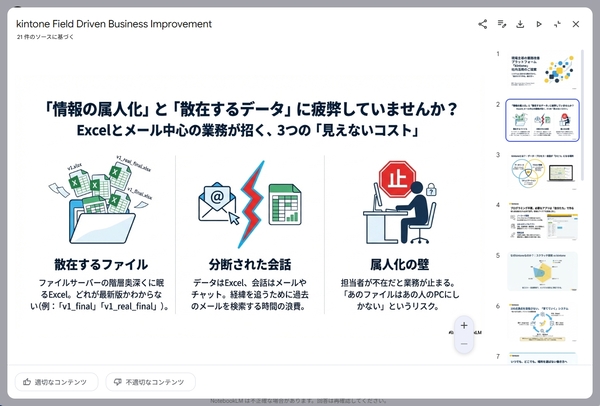
全体をチェックし、問題なければ右上のアイコンからダウンロードする
どうしても修正したい箇所がある場合は、AcrobatなどでPPTXファイルに変換し、PowerPointで修正すればいい。修正ありきで生成AIをたたき台作成に活用するのもありだ。
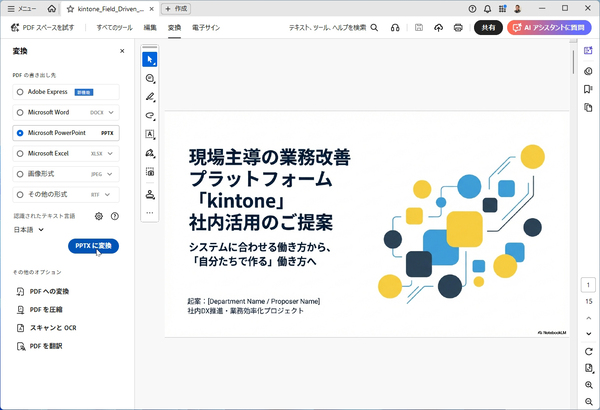
AcrobatなどのツールでPDFファイルをPowerPointファイルに変換する
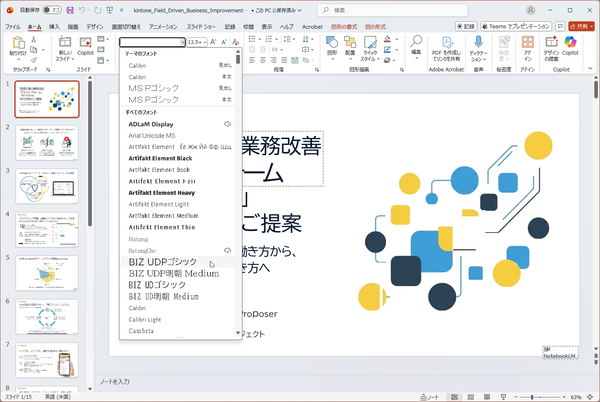
PowerPointでテキストを編集したり、フォントを統一したりできる
ユーザーの意図を理解し、信頼性の高いレポートを生成してくれるDeepResearch
次は、最新情報にキャッチアップするための社内勉強会のスライドを作ってもらおう。例えば、「自律型AIエージェント」と入力して検索しても、さらっとした情報しか集まらないことがある。そんな時は、DeepResearchした結果をソースとして利用すると情報の密度を高められるのでおすすめ。
DeepResearchは単なるウェブ検索ではなく、ユーザーの意図を理解し、大量の情報を複数ステップで自動検索・収集・分析し、信頼性の高いレポートを生成してくれる機能だ。検索時に、Researchメニューから「DeepResearch」を選択すればいい。
今回は、「ビジネスシーンにおける自律型AIの活用についての包括的で具体的な最新情報」と入力した。なお、DeepResearchに加えて、他のソースを追加することもできる。形式は「プレゼンターのスライド」を選択した。
数分待つと、14枚におよぶいい感じの資料が生成された。文字量が多いと、たまに文字化けが発生するのだが、「プレゼンターのスライド」は文字数が少ないのでしっかりと描写できていた。内容も問題なし。
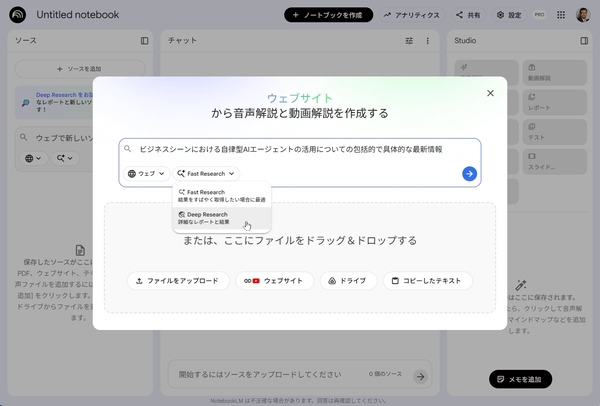
DeepResearchの調査をソースとしてインポートできる
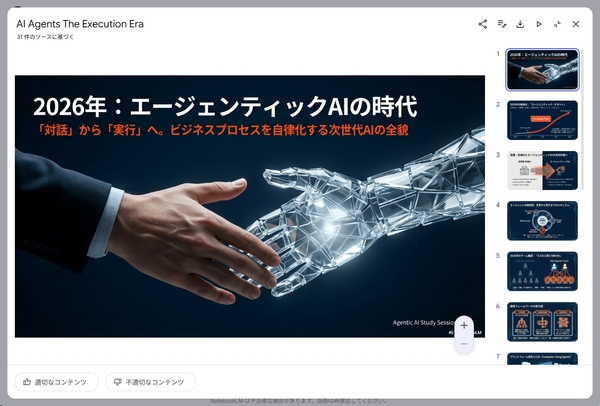
生成されたスライド
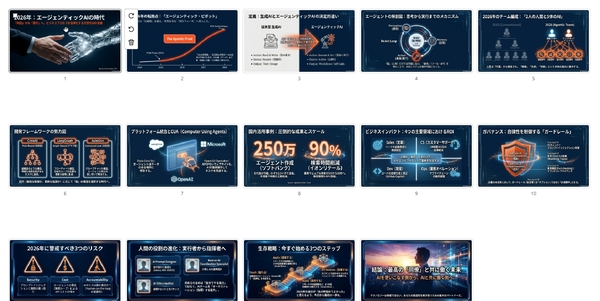
14ページのスライドが生成された
ソースをファイルのみにしてハルシネーションを起きにくくする
NotebookLMはファイルのみをソースにすることもできる。例えば、会社で作成した企業情報や企業理念、就業規則、情報セキュリティポリシー、業務マニュアル、雇用契約書などのファイルをまとめて登録しておけば、いろいろと活用できる。例えば、新人研修用のスライドを作るのも外部提案資料向けのスライドを作るのも簡単だ。
出力する情報はソースを参照しているので、ハルシネーションが起きにくいのもありがたいところ。新人研修でいきなり先輩が会社の誤情報を見せるわけにはいかないだろう。
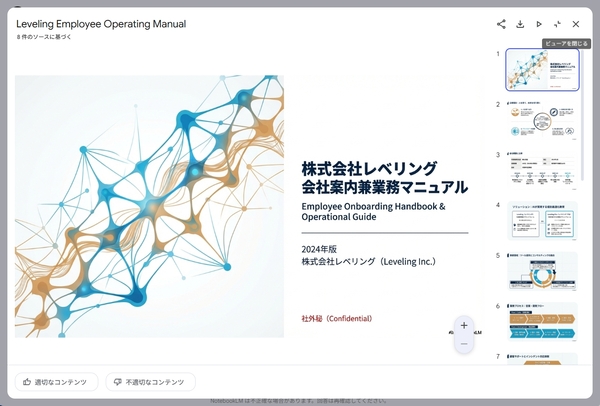
新人研修向けの資料を生成
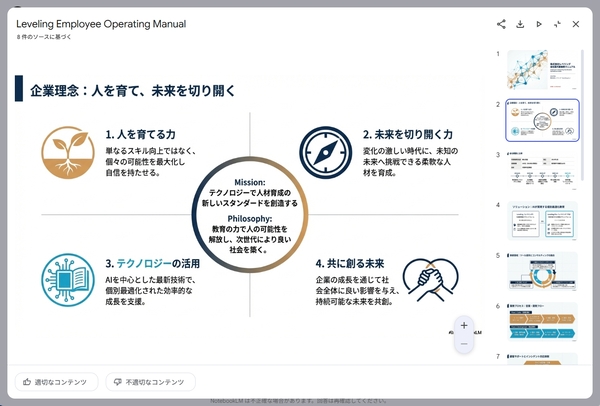
きちんとPDFの内容から情報を抽出している
以上が、NotebookLMでスライドを生成する方法となる。無料アカウントでも、最大100冊のノートブックを作成できるのでまずは試してみよう。Google AI Proなどの有料アカウントになると、ノートブックを最大500冊まで作成できるほか、登録できるソースの数や1日にチャットできる回数などが大幅に増える。
AIで何とかしたい業務を大募集!
「簡単すぎて驚く生成AIの使い方」で取り上げてほしいAIの使い方を大募集。「この作業をAIで時短したい」「こういうことがしたいけどプロンプトはどう書けばいい?」など、お困りのことを解決します。

AIで何とかしたい業務を大募集!
応募はハッシュタグ「 #ASCIIAI連載ネタ 」を付けてXでポストするだけ。ハッシュタグ「 #ASCIIAI連載ネタ 」がついたポストは編集部で随時チェックし、連載記事で取り上げます。高度な内容である必要はないのでお気軽にどんどんポストしてください。
注目の最新AIニュース
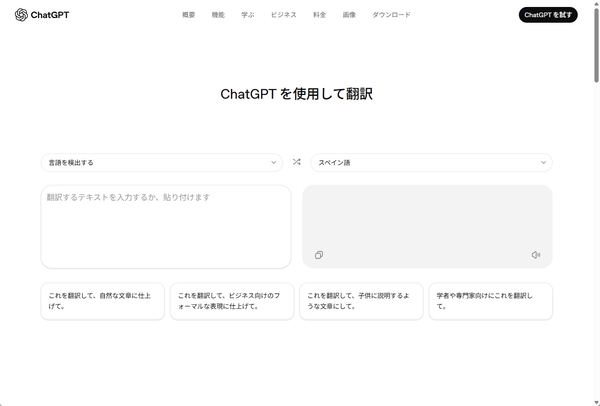
ひっそりと翻訳特化のChatGPT翻訳が専用UIで登場した
OpenAIは2026年1月中旬、翻訳に特化した新機能「ChatGPT翻訳」の提供をWeb版を中心に開始した。従来のチャット形式とは異なり、一般的な翻訳サイトのような左右分割型専用インターフェースを採用しているのが特徴だ。プロンプトなしでテキストを貼り付けるだけで、GPTモデルの高度な文脈理解力を活かした自然な翻訳結果を得ることができる。加えて、音声で話しかけても、画像をアップロードしても対応してくれる。翻訳結果から質問したり、表現を微調整したり、チャットでやり取りを続けられるのもChatGPTでならではだ。50以上の言語に対応し自動検出も備えており、翻訳ツール市場への本格的な参入となる。
本記事はアフィリエイトプログラムによる収益を得ている場合があります

この連載の記事
-
第51回
Team Leaders
日報・週報は生成AIでサクッと終了! 手間を削ってタイパよく時短する方法 -
第50回
Team Leaders
AIのウソはどう見抜く? 課金すべき? 人気記事トップ3で振り返る「生成AI活用術」 -
第49回
Team Leaders
ChatGPTに役割を与えたグループチャットでビジネスアイデア出しを加速させる -
第48回
Team Leaders
スマホからChatGPTをバリバリ使い倒す! スキマ時間が有効に活用できるChatGPTスマホアプリ -
第47回
Team Leaders
プロンプトのコピペはもう古い。自分専用AI「Gem」でチームの生産性を爆上げせよ -
第46回
Team Leaders
以前の指示をすぐ忘れるChatGPT あらかじめ必要なデータを登録しておく「プロジェクト」機能活用で手間を省こう -
第45回
Team Leaders
通勤時間やスキマ時間を事前学習時間として有効活用! NotebookLM音声解説機能のおすすめプロンプト -
第44回
Team Leaders
「使えない」とあきらめない、NotebookLM作成スライドを実務レベルに引き上げる3つの秘策 -
第41回
Team Leaders
2026年からでも間に合う! ChatGPTやGeminiの有料プランをお勧めする理由 -
第40回
Team Leaders
2025年激動の生成AIシーンを振り返る! AIエージェント元年を経て2026年はどう進化するのか!? - この連載の一覧へ