MSI「Claw A8 BZ2EM」レビュー
15万円でここまで快適プレイ!Ryzen Z2 Extreme搭載ポータブルゲーミングPCの実力を検証。ジャンル別の設定も教えます


冷却については背面左右に吸気口、上部左右(下側の黒い部分)に排気口がある。場所もちょうどよく、グリップ持ちしていればそこまで熱くなるといったことはなかった。音量についてもおよそゲーミングノートPCの平均レベルだろうか。たまに触れるハイエンドGPU搭載ゲーミングノートPCよりもClaw A8 BZ2EMのほうが静かに感じた。たとえば日中の外出先でとなると公園でも環境音のほうが大きいと思われるが、深夜の自宅でテレビをつけていてもClaw A8 BZ2EMの音のほうがそれなりに目立つ。よく抑えられているが、静かなわけではないといったところだ。

背面吸気口の奥にファンが見える
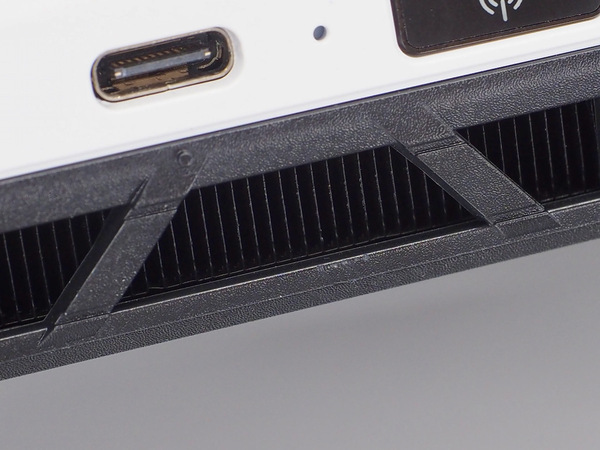
上部排気口の奥にヒートシンクが見える
本体充電はUSB4端子に専用ACアダプタ(USB PD)を挿して行なう。ACアダプタの定格出力は65Wなので、平均的なモバイルノートPC並みかひとつ上の出力と言えるだろうか。最近ではUSB充電器もポータブルバッテリーも65W出力対応の製品選択肢が豊富なので、それらと組み合わせてもよいだろう。
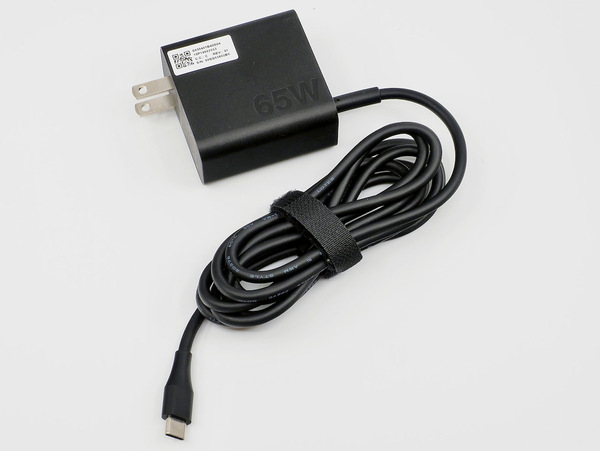
ACアダプタは65WでUSB PDタイプ
ディスプレイにも触れておこう。8型サイズで解像度は1920×1200ドット。リフレッシュレートは120Hzで、VRRにも対応している。なお、タッチ操作にも対応しており光沢パネルになる。
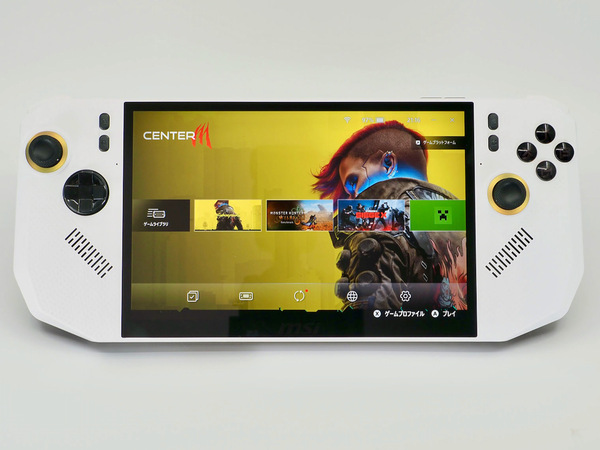
正面から見る分には十分な発色。明るさは最大500nit
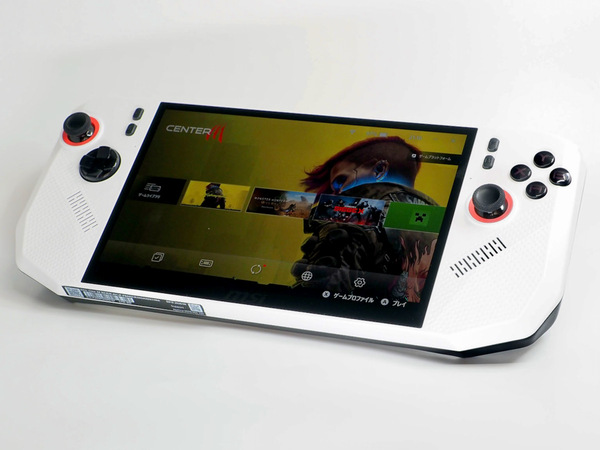
浅い角度から見るとやや暗くなる印象だ

持ち運びの際はケースがあると安心

純正では「MSI Claw トラベルケース II」が用意されている
操作系に合わせた専用UI。タッチでゲーム起動、各種設定もタッチで切り換え
ではここからは電源を投入して実際に動かしてみたい。電源ボタンを入れ起動すると、通常のWindowsデスクトップ画面ではなく専用UI「MSI Center M」が表示される。ここはゲームライブラリとしてインストール済みゲームが表示され、登録済みゲームの起動が行なえる。パッド操作やタッチ操作に適したUIだ。また、MSI Center Mではゲームパッド/キーボードの操作として、両モードにおけるスティックやボタンの挙動を設定できたり、Claw A8 BZ2EMのBIOSやドライバなどのアップデートできたり、ネットワーク接続の管理、そのほか各種設定も行なえる。
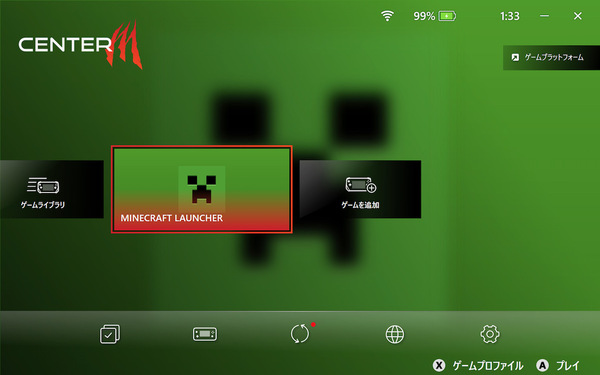
MSI Center M。ゲームランチャーとしても機能する
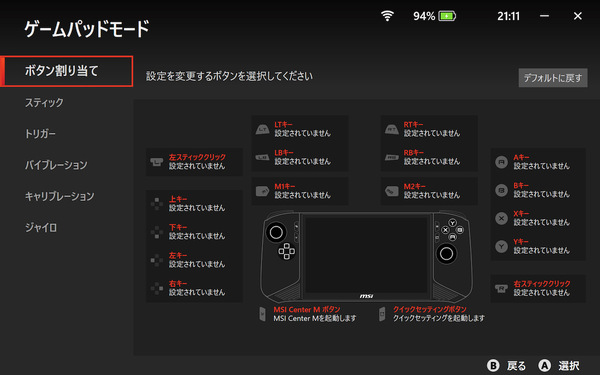
ボタン設定などボタン等の設定
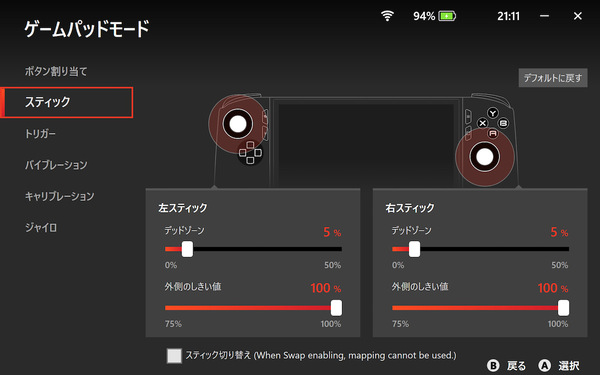
レバーの調整やキャリブレーションも調整可能
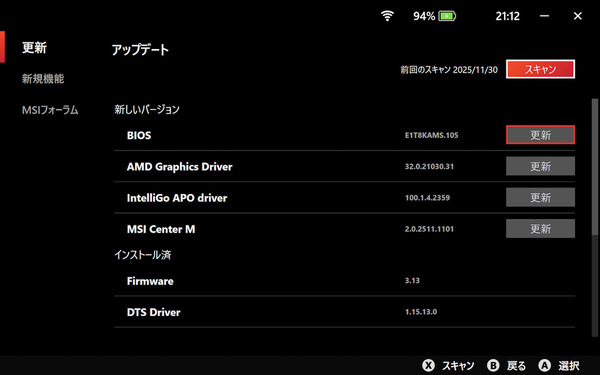
ドライバやBIOS更新なども行なえる
本記事はアフィリエイトプログラムによる収益を得ている場合があります