親なら知っておきたい人気スマホアプリの裏側と安全設定 第337回
画像付きで設定方法を解説
Instagramで気になった投稿は「保存」したり、コレクションしたりできるの知ってた?
2025年09月02日 09時30分更新


画像付きで設定方法をご紹介!
気になった投稿を保存し、コレクションを作ろう
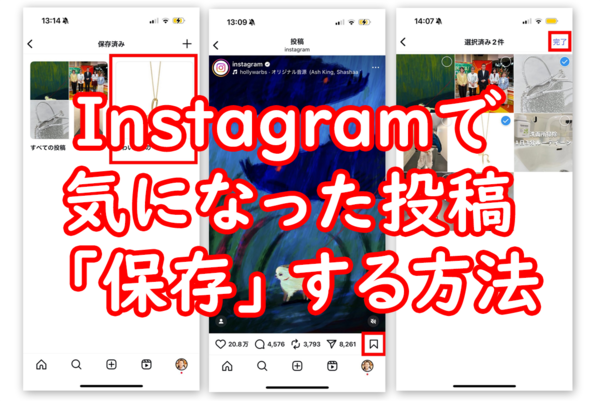
Instagramを見ていて気になった投稿は保存し、後で見返すことができる。やり方を画面と共にご紹介したい。
見ていて気になった投稿は、保存できる。右下の「しおり」の形をした保存ボタンをタップすると、白かったボタンが黒くなり、保存できる。
保存した投稿は、メニュー→「保存済み」をタップすることで閲覧可能だ。
また、保存した投稿は、カテゴリー分けをすることもできる。+マークをタップし、コレクション名を入力しよう。コレクションに追加したい保存投稿を選択し、「完了」をタップで追加できる。
コレクションは、右上のマーク→「コレクションを削除」で削除、「コレクションを編集」でカバー写真や名前の編集ができる。「選択」でコレクション内の画像ごとに選択して削除、移動などが可能。さらに「コレクションに追加」で、コレクションに新規で追加したい画像を選択すれば追加可能となる。
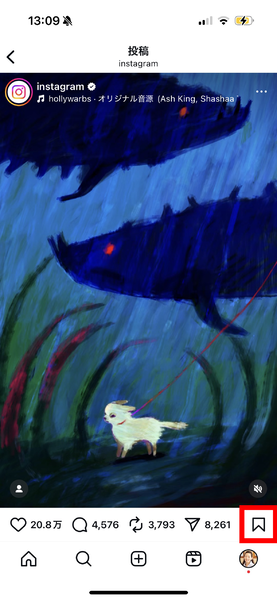
1. 「しおり」の形をした保存ボタンをタップ
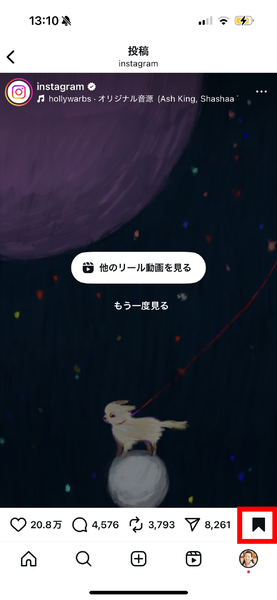
2. 保存ボタンが黒くなり、保存できた
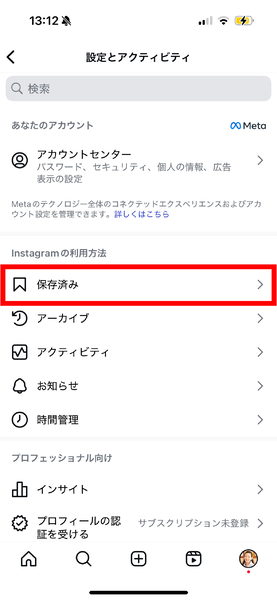
3. メニュー→「保存済み」をタップ
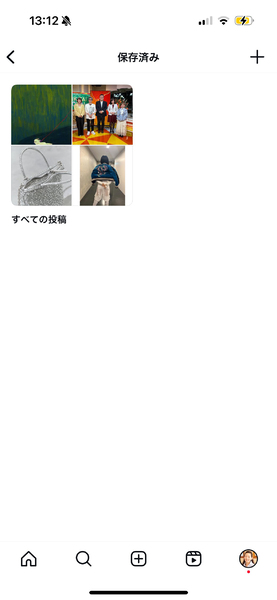
4. 保存した投稿一覧
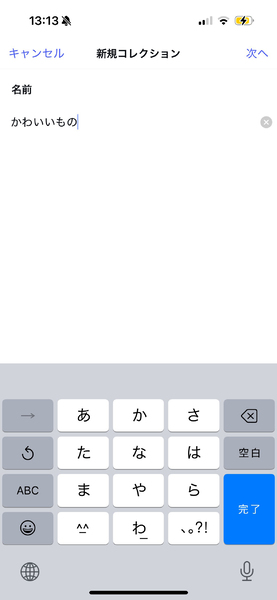
1. +マークをタップし、コレクション名を入力しよう
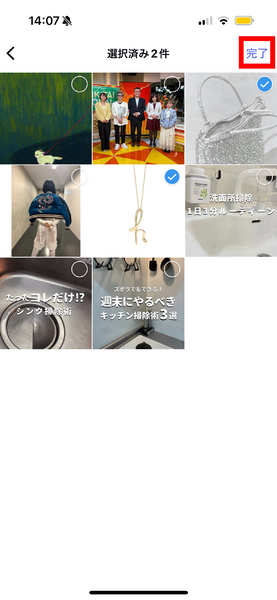
2. コレクションに追加したい保存投稿を選択し、完了をタップ
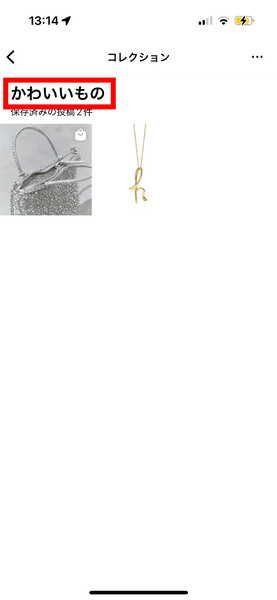
3. コレクションに追加できた
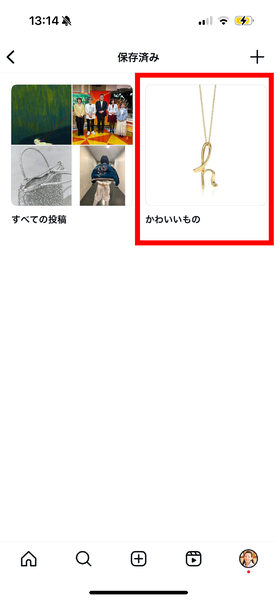
4. コレクション追加後の画面
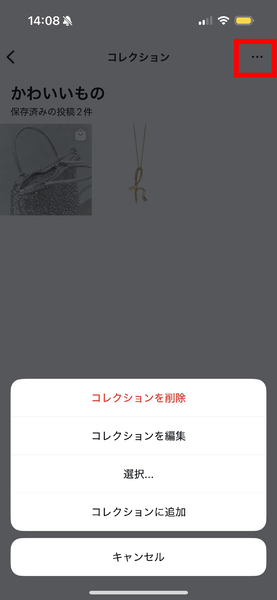
5. 右上のマークをタップで削除、編集などができるように
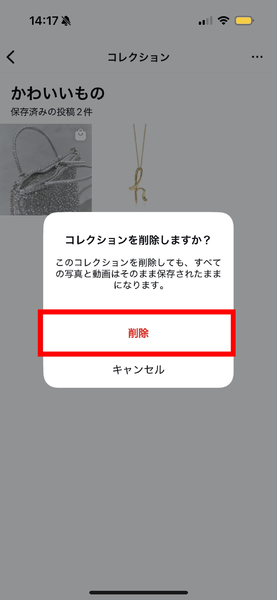
6. 「コレクションを削除」→「削除」で削除できる。コレクションを削除しても保存した画像は消えない
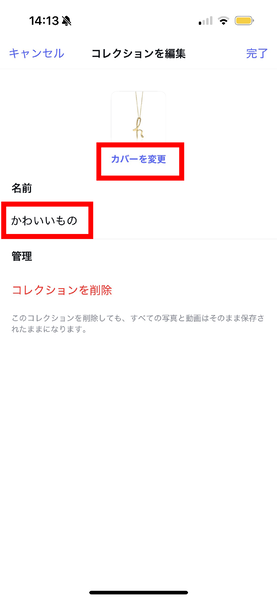
7. 「コレクションを編集」でカバー写真や名前の編集ができる
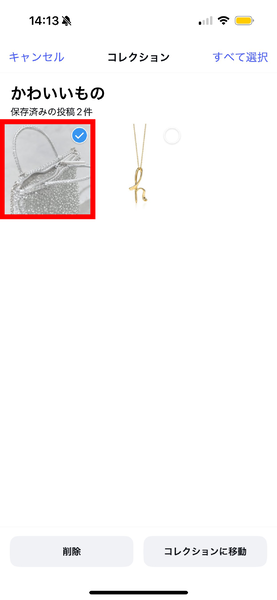
8. 「選択」でコレクション内の画像ごとに選択して削除、移動などができる
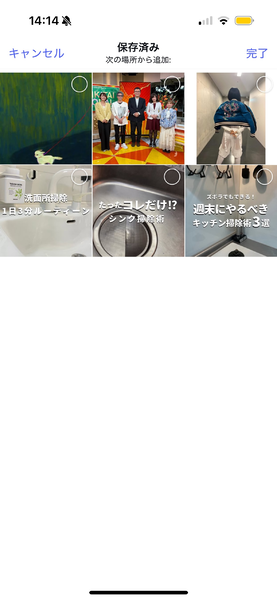
9. 「コレクションに追加」で、コレクションに新規で追加したい画像を選択すれば追加可能となる
著者紹介:高橋暁子
ITジャーナリスト、成蹊大学客員教授。書籍、雑誌、Webメディアなどの記事の執筆、監修、講演などを 手がける。SNSや情報リテラシー教育に詳しい。『若者はLINEに「。」をつけない 大人のためのSNS講義』(講談社α新書)、『ソーシャルメディア中毒』(幻冬舎)、『Twitter広告運用ガイド』(翔泳社)、『できるゼロからはじめるLINE超入門』(インプレス)など著作多数。テレビ、ラジオ、新聞、雑誌などメディア出演も多い。公式サイトはhttp://akiakatsuki.com/、Twitterアカウントは@akiakatsuki

本記事はアフィリエイトプログラムによる収益を得ている場合があります

この連載の記事
-
第354回
デジタル
ネット・スマホのルールは子どもが使う前に決めよう! 「ルールの具体例」を10個紹介 -
第353回
デジタル
子どものネットトラブル・被害を本当に防ぐ方法 -
第352回
デジタル
Xで見掛けるセンシティブ判定画像!「ぼかし」の外し方から設定方法まで教えます -
第351回
デジタル
小学生における流行はTikTokとYouTube発!「イタリアンブレインロット」「ナルトダンス」が人気 -
第350回
デジタル
JKの6割はチャッピー(ChatGPT)に恋愛相談経験あり -
第349回
デジタル
あなたの投稿も使われる! Grokの学習を拒否する設定方法教えます -
第348回
デジタル
生成AIのファクトチェックは5割強!? 「AIはアシスタントで自分はその●●」と考えて利用すべし -
第347回
デジタル
依存にならないスマホ制限方法を紹介! でも必ず抜け道があるので「子どものやる気」が必須 -
第346回
デジタル
LINEリニューアルの変更点を徹底紹介! 「LINE VOOM」が「ショッピング」に!? -
第345回
デジタル
すでにテレビCMは1割! 大学生・大学院生はSNSとYouTubeで広告を見ている -
第344回
デジタル
情報収集のX、暇つぶしのTikTok、有名人・知人の動向はインスタ - この連載の一覧へ